
限定商品を販売しており、その市場価値が小売価格を上回っている場合は、ボット対策が必要になるでしょう。そこで、CrowdHandlerの「Standard」、「Plus」、「Professional」、「Enterprise」の各プランすべてで、CAPTCHA機能を有効にしました。
待合室でCAPTCHAが有効になっている場合、ユーザーは待合室の枠にアクセスするために、簡単な確認作業を行う必要があります。また、待合室が先行販売のカウントダウンモードになっている場合も、CAPTCHAの確認を行う必要があります。
CrowdHandlerではGoogle reCAPTCHAを採用しています
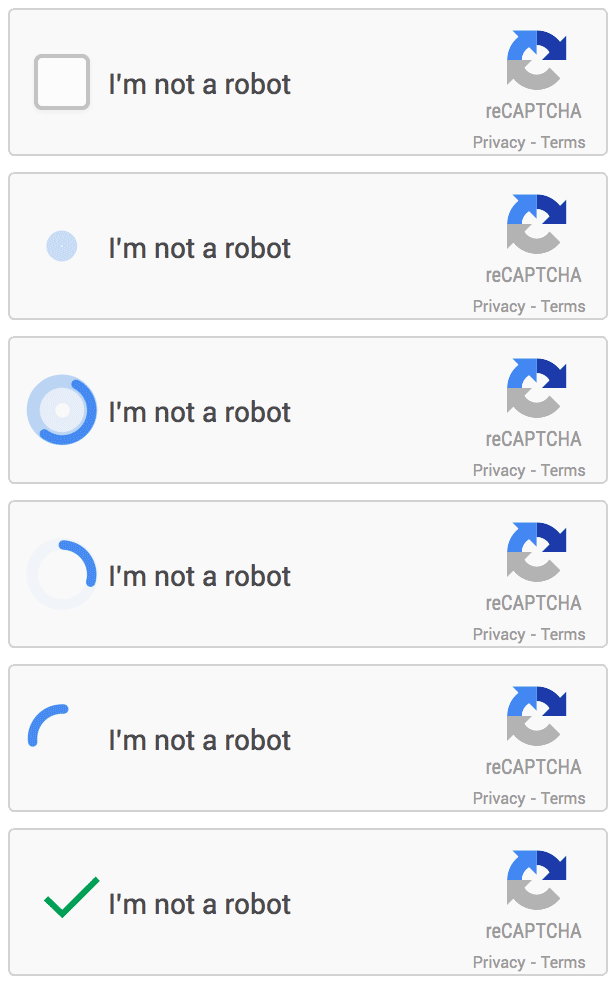
CrowdHandlerの待合室では、GoogleのreCAPTCHA V2が採用されており、ユーザーには「私はロボットではありません」というチェックボックスが表示され、クリックするよう求められます。
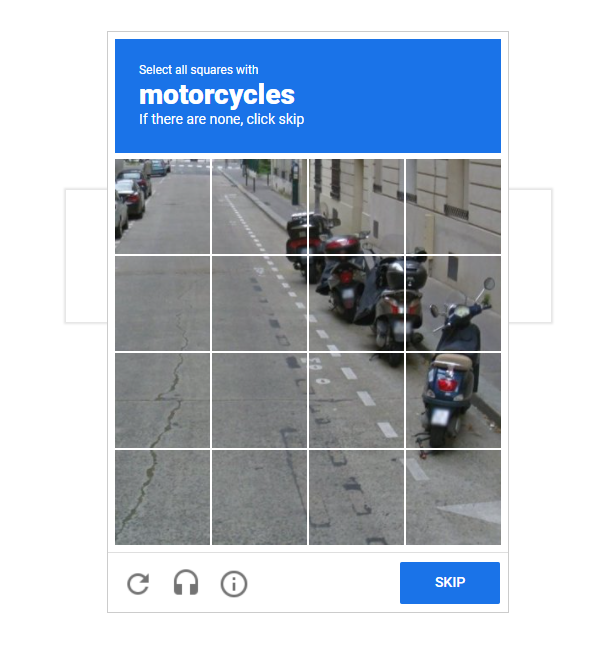
その後、すぐにそれらを通過させるか、あるいは――Googleによるクッキーやキャンバスレンダリングの分析の結果、そのページが自動的にダウンロードされていたことが示唆された場合――ユーザーに、こちらの例のような画像グリッドを表示し、画像を特定して組み合わせるよう求めます。
サイト上でCAPTCHAを有効にして使用する方法
待合室でCAPTCHAを有効にするには、GoogleでreCAPTCHAアカウントを登録し、キーを取得した上で、その詳細情報をCrowdHandlerのコントロールパネルに入力する必要があります。
登録を完了し、管理パネルにキーを入力すると、アカウント内のどの待機室でCAPTCHAを必要とするかを選択できるようになります。これらの待機室は、以下の3つのモードのいずれかで動作します:
- オフ— ユーザーはCAPTCHAの入力を必要としません
- レート超過— CAPTCHA は有効になっていますが、ユーザーがこれを入力する必要があるのは、ルームへのトラフィックが設定されたレートを超え、キューに遅延が生じ始めた場合のみです。
- 常時有効— ユーザーは、そのルームが保護しているサイトのどの領域(URLパターン)にアクセスする場合でも、常にCAPTCHAを完了する必要があります。つまり、トラフィックがウェイティングルームが作動するレベルに達していなくても、ユーザーは対象サイトにアクセスするためにCAPTCHAを完了する必要があります。
カスタムテンプレートを使用していますか?その場合は、テンプレートを更新する必要があります
弊社の標準テンプレートをご利用の場合は、CAPTCHAのサポートが組み込まれるよう、すでに更新されていることがお分かりいただけるでしょう。
ただし、この機能のリリース前にカスタムテンプレートを作成した場合(つまり、CAPTCHA 対応機能がリリースされる前に標準テンプレートをダウンロードしてカスタマイズした場合)、更新を行う必要があります。更新するには、管理パネルから標準テンプレートをダウンロードし、新しい CAPTCHA タグを見つけて、カスタムテンプレートに追加してください。
- 待合室にCAPTCHAを導入・設定する方法に関する詳細情報や完全な手順については、ナレッジベースをご覧ください: Google reCAPTCHAの統合
ボット対策? ご安心ください
CrowdHandlerの待合室にCAPTCHAによるボット対策を導入したのは、当社のボット対策・不正防止戦略における第一歩に過ぎません。今後数か月にわたって順次導入される新機能にご期待ください。