Google reCAPTCHA の統合
当サイトでは、スパムやその他の自動的な不正利用からユーザーを保護するため、Google reCAPTCHA V2と連携しています。
reCAPTCHAの利用を開始するには、サイトを登録する必要があります。
Google 管理コンソールにログインします。右上の「+」をクリックします。
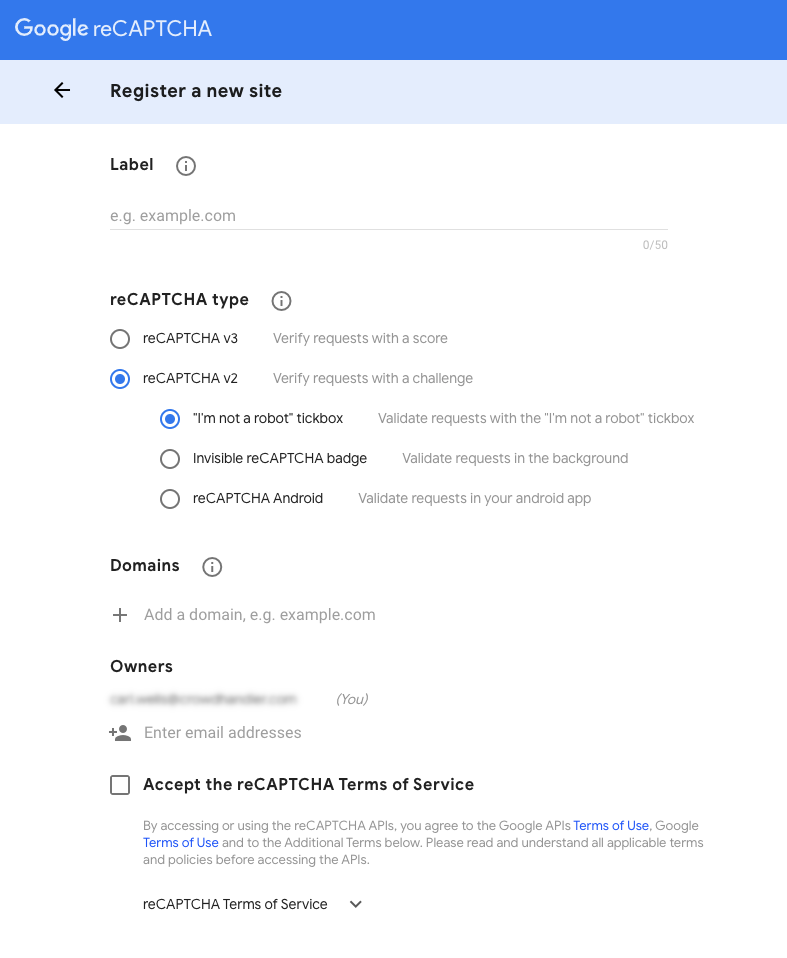
サイトの登録ができるフォームが表示されるはずです。
-
後で識別できるよう、実装にラベルを付けておいてください。
-
reCAPTCHAの種類として「reCAPTCHA v2」を選択してください。
- reCAPTCHA v2 タイプとして、「私はロボットではありません」のチェックボックスを選択してください。
-
reCAPTCHA を実行したいドメインを追加してください。これが「待機室」ドメインとなります。
- JavaScript API 連携をご利用の場合は、wait.crowdhandler.com をドメインとして追加する必要があります。
- Cloudflare などのホワイトラベルソリューションをご利用の場合
-
利用規約に同意し、「送信」をクリックしてください。
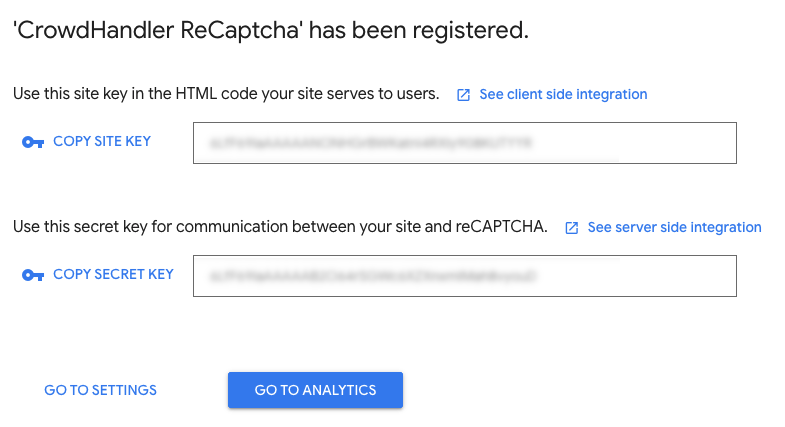
ここで、サイトキーとシークレットキーが表示されます。
これらのキーをコピーし、CrowdHandlerのキャプチャ画面の対応する欄に貼り付けてください。
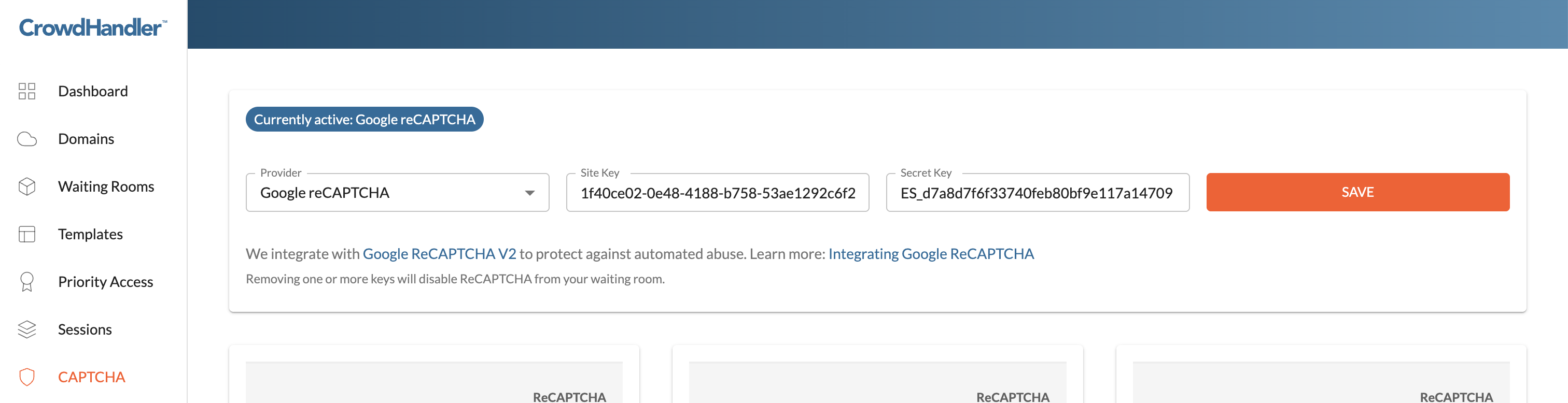
そして、「保存」をクリックします。
これらのキーを正しくコピーすることが重要です。待合室でreCAPTCHAが要求された際に正しいキーを使用しないと、訪問者がreCAPTCHAを完了できなくなります。
各ルームごとに、特定のreCAPTCHAの動作を設定することができます。
それらは以下の通りです:
- 絶対に - reCAPTCHAを表示してはいけません
- 常に - reCAPTCHAを常に表示する
- レート超過 - サイトへのアクセスを試みるユーザー数が、そのドメインに設定されたレートを超えた場合にのみ、reCAPTCHAを表示します。
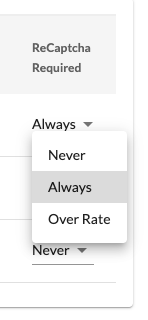
これらの設定を変更すると、ルーム設定が自動的に保存されます。
サイトキーとシークレットキーが設定されていない場合、これらのオプションは無効になります。
サイトキーとシークレットキーを削除すると、すべてのルームの設定が「Never」に設定されます。