
Hast du ein Produkt, das jeder haben will?
Unsere Schritt-für-Schritt-Anleitung hilft Ihnen dabei, eine stressfreie Produkt-Einführung auf Shopify im Voraus zu planen. Sie erhalten alle notwendigen Werkzeuge, um Zugriffsspitzen zu bewältigen, Überverkäufe zu vermeiden und Bots fernzuhalten.
Machen Sie sich bereit für den perfekten Shopify-Blitzverkauf.
Online-Wartezimmer für Blitzangebote
Wenn Sie mit hohem Datenverkehr rechnen, müssen Sie sicherstellen, dass Ihre Website nicht überlastet wird. Am besten erreichen Sie dies, indem Sie den überschüssigen Datenverkehr in einen Online-Warteraum umleiten.
Ein Warteraum- und Warteschlangensystem sorgt nicht nur für einen reibungslosen Besucherfluss, sondern ermöglicht es Ihnen auch, das Nutzererlebnis individuell anzupassen – und Ihren Kunden Fairness zu demonstrieren –, ohne die Leistung Ihrer Website zu beeinträchtigen.
Natürlich verfügt Shopify über ein Warteschlangensystem. Schließlich ist es die de-facto-E-Commerce-Plattform, die von einigen der größten Namen weltweit genutzt wird, und sie genießt einen hervorragenden Ruf hinsichtlich Skalierbarkeit und Traffic-Management. Deshalb nutzen Sie sie doch auch, oder?
Aber wusstest du, dass das Warteschlangensystem von Shopify erst auf der Checkout-Seite zum Einsatz kommt?
Das kann dazu führen, dass begeisterte Kunden, die Artikel in ihren Warenkorb gelegt haben, enttäuscht sind, wenn sie an der Kasse feststellen, dass das Produkt tatsächlich ausverkauft ist.
Eine zuverlässigere Lösung, die das Risiko von Überbuchungen ausschließt, ist der Einsatz eines Anbieters für Online-Warteräume mit vollständiger Shopify-Integration, wie beispielsweise CrowdHandler.
Während Ihres Flash-Sales verhindert CrowdHandler Überverkäufe und liefert Ihren Nutzern Informationen in Echtzeit. Das Tool erkennt Bot-Traffic und verdächtiges Verhalten sowohl in der Warteschlange als auch auf Ihrer Website und gewährleistet so Fairness für Ihre Kunden (und einen stressfreien Verkauf für Sie).
Eine Woche vorher
1. Warteräume einrichten und konfigurieren
Mit CrowdHandler können Sie Online-Warteräume im Voraus einrichten, um sich etwas Luft und Zeit zum Testen zu verschaffen. Der erste Schritt – eine Woche vor dem Start Ihres Shopify-Flash-Sales – besteht also darin, ein CrowdHandler-Konto zu erstellen. Die kostenlose Testversion reicht aus, um Ihre Einrichtung zu testen, aber für einen echten Verkauf benötigen Sie mindestens das CrowdHandler-Standardpaket.
2. Die Shopify-Integration von CrowdHandler installieren
Fügen Sie zunächst das Shopify-JavaScript von CrowdHandler hinzu. Dies ist die zentrale Integrationskomponente und sorgt für die Validierung der Endnutzer, um zu prüfen, ob diese auf Ihre Shopify-Produktdetailseite (PDP) weitergeleitet oder in den Warteraum umgeleitet werden sollen.
Als Nächstes fügen Sie eine Anti-Cheat-Funktion hinzu, um „Script Kiddies“ zu verhindern. Dieser Code entfernt Artikel aus einer Shopify-Sitzung, die nicht validiert und von CrowdHandler als beworben markiert wurden – mit anderen Worten: Wenn es jemandem gelingt, das Produkt in seinen Warenkorb zu legen, ohne den Warteraum zu durchlaufen, entfernen wir es sofort wieder.
Der dritte Schritt der Installation besteht darin, die Bestandssynchronisierung einzurichten. Dadurch wird CrowdHandler mitgeteilt, um welches Produkt es sich handelt, und die Bestandsmengen werden synchronisiert, sodass die Lagerbestände in Echtzeit im CrowdHandler-Warteraum angezeigt werden können. Dies kann auch dazu verwendet werden, den Status Ihres Warteraums auszulösen (zum Beispiel: „ausverkauft“).
Bei Bedarf können Sie auch das „Checkout-Busting“ aktivieren. Indem die Sitzung eines Kunden beendet wird, sobald er seine Bestellbestätigung gesehen hat, können mehr Nutzer durchgelassen werden und die Warteschlange bewegt sich schneller voran.
3. Eine benutzerdefinierte Vorlage erstellen
Wir wissen, dass das Branding für Shopify-Verkäufer von entscheidender Bedeutung ist. Deshalb können Sie mit CrowdHandler eine individuelle, markengerechte Vorlage erstellen. Ihre Vorlage kann alle Ihre üblichen Markenfarben, Schriftarten und Stile enthalten – ganz zu schweigen von Sprache und Tonfall.
Alle Textinhalte sind in der Vorlage bereits voreingestellt, aber Sie werden sie sicher an Ihre Bedürfnisse anpassen wollen – haben Sie also Spaß dabei, sie an Ihren individuellen Stil anzupassen. Achten Sie besonders auf die Angaben zum Lagerbestand und zu ausverkauften Artikeln – der Standard-Lagertyp ist beispielsweise „Artikel“. Wenn Sie also Sneaker verkaufen, möchten Sie sicher, dass Ihre Shopify-Kunden sehen, dass nur noch 11 Paare verfügbar sind.
(Keine Zeit für all das? Wenn es wirklich dringend ist, laden Sie einfach Ihr Logo hoch. Das ist der schnellste Weg, Ihren Warteraum an Ihr Markenimage anzupassen, wenn er so schnell wie möglich online gehen soll.)
Einen Tag zuvor
4. Konfigurieren Sie Ihre Domain
An dieser Stelle müssen Sie sich Gedanken über die Besucherfrequenz machen – mit anderen Worten: Wie schnell möchten Sie ausverkauft sein?
Denn das Ziel dabei ist nicht, die Ware so schnell wie möglich zu verkaufen, sondern zu zeigen, dass der Ablauf fair ist. Auch wenn eine limitierte Produktreihe schon kurz nach Verkaufsstart vergriffen sein könnte, soll den Leuten das Gefühl vermittelt werden, Teil des Ganzen zu sein. Man möchte nicht, dass sie glauben, Bots hätten alles in einem Augenblick aufgekauft.
(Übrigens: Wenn Sie sich Sorgen wegen Bots machen, sollten Sie vielleicht auch reCAPTCHA aktivieren – das Kontrollkästchen „Ich bin kein Roboter“.)
Als Faustregel gilt also: Wenn Sie 1.000 Artikel verkaufen und diese innerhalb von fünf Minuten ausverkaufen möchten, sollten Sie eine Rate von etwa 200 anstreben (denn 1.000/5 = 200).
Aktivieren Sie anschließend die Optionen „One In One Out“ und „Verfügbarkeit des Bestands verfolgen“, stellen Sie das Zeitlimit für Sitzungen auf 5 Minuten ein und aktivieren Sie die Option „Sitzungen im Warteraum ablaufen lassen“.
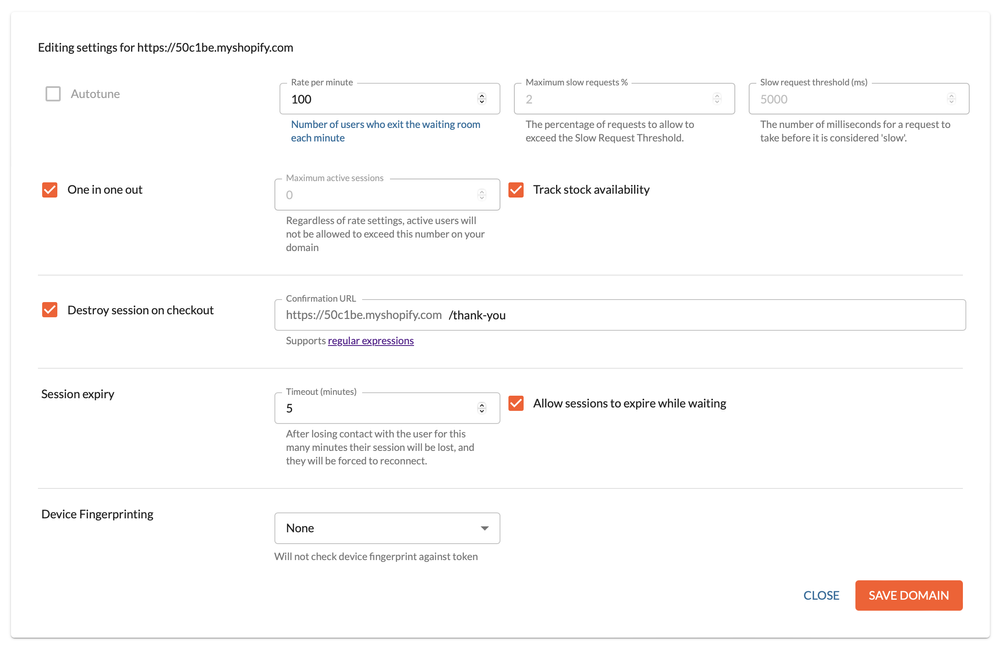
Ein Beispiel für die Einrichtung eines Shopify-Blitzverkaufs auf CrowdHandler
Auf diese Weise wird der Vorgang automatisch anhand Ihres aktuellen Lagerbestands gesteuert, sodass Sie niemals mehr Besucher auf Ihre Produktseiten zulassen, als Sie Produkte zum Verkauf haben.
5. Richten Sie Ihren Warteraum ein
Hier gestalten Sie das „Flash-Sale-Erlebnis“ für Ihre Kunden. Ausführlichere Anweisungen zum Hinzufügen oder Bearbeiten eines Warteraums finden Sie hier, aber kurz zusammengefasst:
Geben Sie dem Raum einen Namen, der zur Art Ihrer Verkaufsaktion passt. Schließlich ist dieser Raum ganz dieser Verkaufsaktion gewidmet, und das Warten hier wird einen großen Teil des Kundenerlebnisses ausmachen. Nennen Sie ihn also nicht einfach „Wartezimmer“. Wecken Sie die Vorfreude Ihrer Kunden!
Stellen Sie den URL-Trigger so ein, dass er mit Ihrer Produktdetailseite übereinstimmt. (Beispiel: /products/Ihr-Aktionsprodukt).
Als „Zeitpunkt der Aktivierung der Warteschlange“ wird der Zeitpunkt festgelegt, zu dem Ihr Flash-Sale startet.
Stellen Sie einen Countdown von 15 bis 60 Minuten vor dem Startzeitpunkt ein – je engagierter das Publikum ist, desto länger sollte der Countdown sein. Auf diese Weise kann CrowdHandler bereits vor Beginn des Verkaufs neugierige Nutzer zusammenbringen.
Stellen Sie sicher, dass Sie Ihre Produkt- und Varianten-IDs für die Bestandsabgleichung eingerichtet haben. (Legen Sie die Produktverfügbarkeit in Shopify noch nicht fest – dies erfolgt erst am Tag selbst, sobald der Countdown beginnt.)
Nutzen Sie schließlich das Nachrichtenfeld, um Ihren Nutzern mitzuteilen, was gerade passiert. Anweisungen für den Warteraum sind bereits in die Vorlage integriert, sodass Sie den Nutzern nicht extra sagen müssen, dass sie sich im Warteraum befinden – das wissen sie bereits! Nutzen Sie das Nachrichtenfeld stattdessen, um konkret über Ihren Drop zu informieren. Vermitteln Sie ihnen, dass sie hier genau richtig sind, und wecken Sie ihre Vorfreude auf das, was sie gleich kaufen werden.
An diesem Tag
6. Mach dich bereit für den großen Sprung!
Seid ihr bereit? Ist der Warteraum geöffnet und zählt jeder die Sekunden bis zum Start eures großen Shopify-Flash-Sales?
Jetzt ist es an der Zeit, die Verfügbarkeit Ihrer Produkte auf Shopify festzulegen. Sobald der Countdown läuft, hat niemand mehr Zugriff auf Ihr Produkt, sodass ein versehentlicher Kauf ausgeschlossen ist.
Das ist auch der Moment, in dem die Vorfreude steigen kann. Behalten Sie während des Countdowns die CrowdHandler-Diagramme im Auge, um die steigende Spannung zu verfolgen und zu sehen, wie viele Menschen sich auf Ihren Flash-Sale freuen.
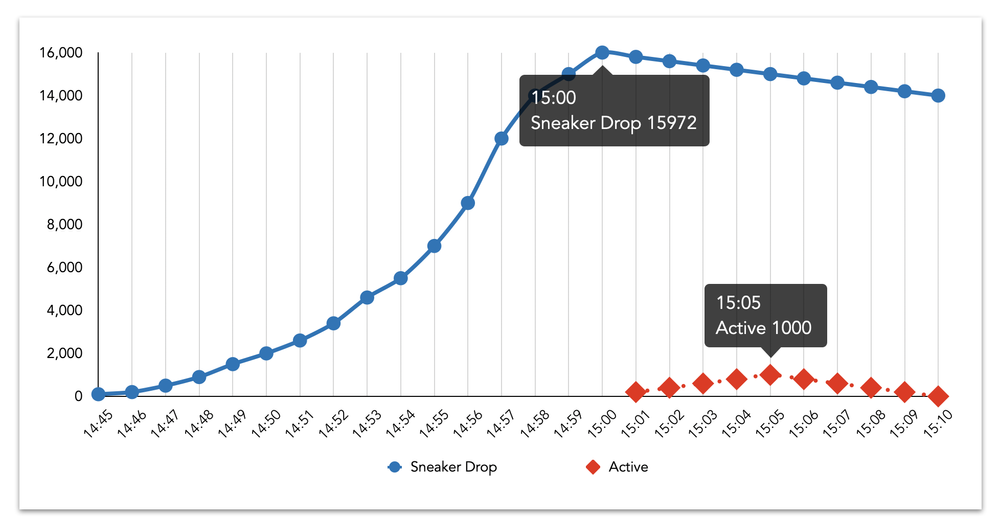
Die Vorfreude während des Countdowns zu einem Shopify-Blitzverkauf beobachten
Falls Sie die Nachfrage unterschätzt haben und die Kapazität Ihres Wartezimmers erhöhen möchten, können Sie zu diesem Zeitpunkt jederzeit eine Erweiterung vornehmen.
Dann öffnen sich die Türen, und du kannst zusehen, wie die Bestellungen nur so hereinströmen!
7. Fertig
Sobald der Lagerbestand auf Null sinkt (oder die Nachfrage nachlässt), ist es an der Zeit, den Verkauf abzuschließen.
Wenn ein Artikel ausverkauft ist, müssen Sie sich keine Gedanken darüber machen, den Verkauf manuell abzuschließen – solange Sie die Funktionen „One In One Out“ und „Track Stock Availability“ nutzen, leitet CrowdHandler keine Kunden mehr weiter, sobald der Lagerbestand Null erreicht. Sobald Shopify den Lagerbestand von Null synchronisiert hat, wird die Seite auf eine „Ausverkauft“-Seite umgeleitet.
Deaktivieren Sie nun den Warteraum, indem Sie ihn bearbeiten und den URL-Trigger auf „deaktiviert“ setzen.
Fangen Sie noch heute an
Rechnen Sie mit einem starken Anstieg der Bestellungen? Wenn Sie einen reibungslosen Flash-Sale auf einer Shopify-Website durchführen möchten, ist die spezielle Shopify-Integration von CrowdHandler der perfekte Partner.
Weiterlesen:
- Übersicht über die Integration von „Shopify Waiting Room“
- CrowdHandler-Benutzerhandbuch: Eine Domain bearbeiten
- Fallstudie zum Shopify-Blitzverkauf: BÉIS
Wir sind gespannt darauf, welche Erlebnisse die Menschen gestalten werden.
Sie nutzen CrowdHandler noch nicht? Melden Sie sich noch heute an und überlassen Sie uns die Bewältigung des Datenverkehrs, während Sie sich um den Verkauf kümmern.