Einen Warteraum hinzufügen oder bearbeiten
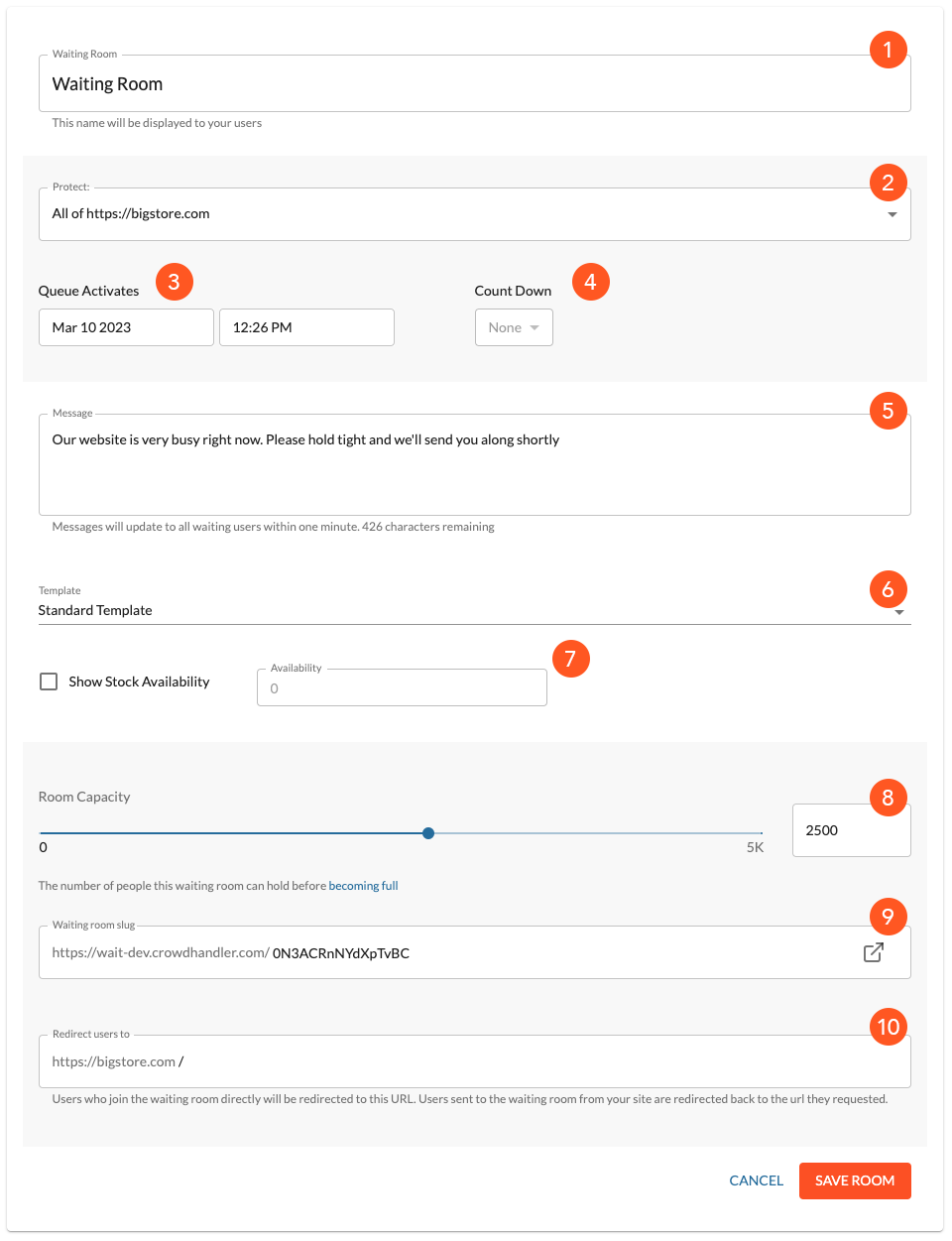
1 Name des Wartezimmers
Der Standardtitel des Wartezimmers zeigt den Benutzern den Namen des Wartezimmers an. Sie sollten daher einen Namen wählen, der für Ihre Benutzer aussagekräftig ist, z. B. „Black Friday-Wartezimmer“. In diesem Beispiel handelt es sich um einen Sammelraum, der zum Schutz der gesamten Domäne eingerichtet wurde, sodass der allgemeine Name „Wartezimmer“ sinnvoll ist. Dieser Name wird auch als Bezeichnung für die Warteschlange im Diagramm auf Ihrem Dashboard verwendet.
2 URLs schützen
Dadurch wird festgelegt, welche Bereiche Ihrer Website durch diesen Warteraum geschützt sind.
„URLs schützen“ verfügt über fünf Modi:
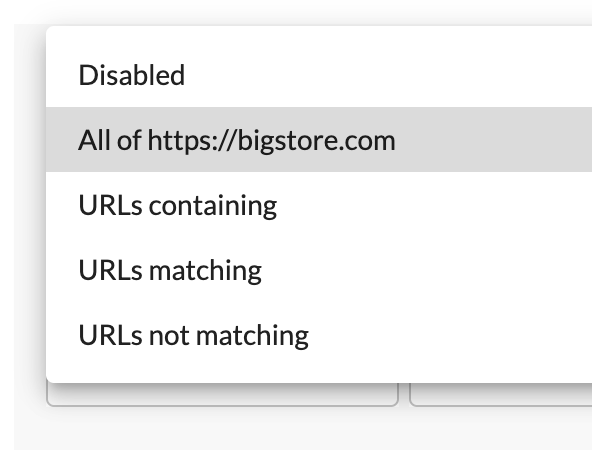
- Deaktiviert Deaktivieren Sie den Raum. In diesem Zustand werden keine Nutzer in den Raum eingelassen. Wenn Sie in diesen Zustand wechseln, während sich Nutzer im Raum befinden, erhalten diese Nutzer weiterhin Zugriff auf Ihre Website.
- All dies bedeutet, dass jeder Nutzer, der versucht, auf eine beliebige URL dieser Domain zuzugreifen, anhand der Domain-Rate und der Aktivierungsdaten überprüft wird, um festzustellen, ob er in einen Warteraum geleitet werden soll. Mit anderen Worten: Dieses Muster schafft einen Warteraum, der die gesamte Domain schützt. Catch-All-Räume weisen einige besondere Eigenschaften auf, über die Sie hier mehr erfahren können.
- URLs, die … enthalten In diesem Modus werden alle URLs, die eine bestimmte Zeichenfolge enthalten, anhand der Domain-Raten und Aktivierungsdaten für diesen Raum überprüft. Mit anderen Worten: Dieser Warteraum schützt alle URLs auf Ihrer Website, die eine bestimmte Zeichenfolge enthalten. So können Sie beispielsweise den Bereich „Store“ Ihrer Website schützen, indem Sie das Muster „enthält“ und die Zeichenfolge „/store“ festlegen. Die Zeichenfolge kann an beliebiger Stelle in der URL stehen, es muss sich also nicht um eine wörtliche URL handeln. Wenn Sie beispielsweise URLs haben, die Produkt-IDs enthalten, wird durch die Eingabe einer Produkt-ID in dieses Feld jede URL abgeglichen, die diese ID enthält.
- Übereinstimmende URLs Als fortgeschrittener Benutzer können Sie reguläre Ausdrücke verwenden, um das Muster der zu schützenden URLs zu definieren.
- Nicht übereinstimmende URLs Verwenden Sie einen regulären Ausdruck, um die URLs zu definieren, die NICHT übereinstimmen sollen. Alle anderen URLs werden als übereinstimmend erkannt.
3 Warteschlange wird aktiviert
Dieses Datum legt fest, ab wann Ihre Nutzer in die Warteschlange aufgenommen werden. Nach diesem Datum wird den Nutzern, die den Warteraum besuchen, ihre Position in der Warteschlange angezeigt, und die Warteschlangenpositionen werden entsprechend der für Ihre Domain festgelegten Rate abgezählt. Wenn nach diesem Zeitpunkt keine Warteschlange mehr besteht und die Anzahl der Nutzer, die Ihre geschützten URLs aufrufen, innerhalb der Zugangsrate für Ihre Domain liegt, werden die Nutzer zugelassen, ohne dass sie den Warteraum überhaupt sehen müssen.
4 Countdown
Legen Sie einen Zeitraum zwischen 15 Minuten und 24 Stunden vor dem Aktivierungsdatum Ihrer Warteschlange fest. Dadurch wird bestimmt, wann Ihr Warteraum aktiv ist. Sie können auch den Wert „Keine“ festlegen; in diesem Fall wird der Warteraum aktiviert, sobald die Warteschlange aktiviert wird.
Beispiel: Wenn als Aktivierungszeitpunkt Ihrer Warteschlange der 14. Februar um 10:30 Uhr und als Countdown 30 Minuten eingestellt sind, wird Ihr Warteraum am 14. Februar um 10:00 Uhr aktiv.
Wenn Sie vor diesem Datum auf eine geschützte URL auf der Website zugreifen, erhalten Sie Zugriff.
Wenn Sie die URL des CrowdHandler-Warteraums vor diesem Datum aufrufen, erhalten Sie einen 404-Fehler.
Nach diesem Datum werden Sie beim Aufrufen einer geschützten URL in den Warteraum weitergeleitet. Ist die Warteschlange noch nicht aktiv, wird Ihren Nutzern ein Countdown bis zur Aktivierung der Warteschlange angezeigt. Das bedeutet: Wenn der Countdown bereits läuft, die Warteschlange aber noch nicht aktiviert ist, werden die Nutzer ohne Position im Warteraum gehalten, auch wenn die Anzahl der Besucher die Eingangsrate Ihrer Domain nicht überschreitet.
5 Nachricht
Die Meldung dient der Kommunikation mit Ihren Nutzern im Wartezimmer. Sie können diese jederzeit ändern; die neue Meldung wird den Endnutzern innerhalb von ein bis drei Minuten angezeigt.
6 Vorlage
Wenn Sie einen Tarif nutzen, der benutzerdefinierte Vorlagen zulässt, und Sie eine benutzerdefinierte Vorlage hochgeladen oder verlinkt haben, werden Ihre benutzerdefinierten Vorlagen hier zusammen mit der CrowdHandler-Standardvorlage angezeigt.
7 Lagerbestand anzeigen
Tarife, die benutzerdefinierte Vorlagen zulassen, verfügen auch über die Funktion „Lagerverfügbarkeit“.
Sie können die Lagerverfügbarkeit in Ihrer Vorlage anzeigen, indem Sie das Kontrollkästchen aktivieren und Ihre Lagermenge in das Eingabefeld „Verfügbarkeit“ eingeben. Die Aktualisierung in der Vorlage erfolgt innerhalb von ein bis drei Minuten.
Bei einem Verfügbarkeitswert von Null (0) wird im Warteraum die Meldung „Nicht vorrätig“ angezeigt.
Kapazität: 8 Zimmer
Das ist die Kapazität Ihres Wartezimmers. Warum sollten wir die Kapazität unseres Wartezimmers begrenzen wollen? Nun – zum einen ist dies die wichtigste Kennzahl für die Abrechnungsmodelle von CrowdHandler. Die Gesamtkapazität Ihres Wartezimmers wird auf alle Räume Ihrer Domain aufgeteilt, sodass Sie Räumen, in denen Sie mehr Nutzer erwarten, eine höhere Kapazität zuweisen können.
Hinweis: Wenn Sie einen Tarif nutzen, der nur einen Warteraum unterstützt, wird dieses Steuerelement nicht angezeigt, da die gesamte Kapazität Ihres Tarifs einem einzigen Raum zugewiesen wird.
9 Warteraum-Slug – nur im Bearbeitungsmodus
Dies ist die URL Ihres Warteraums. Wenn Sie die DNS-Implementierung oder eine Edge-Implementierung verwenden, die White-Labeling unterstützt, besteht der erste Teil der URL aus Ihrem eigenen Domainnamen. Wenn Sie eine andere Integrationsmethode verwenden, beginnt die Adresse des Warteraums mit „wait.crowdhandler.com“. Der zweite Teil der URL ist editierbar. Beim Hinzufügen eines Warteraums wird dieser Teil automatisch mit einer zufälligen Zeichenfolge generiert. Sie können diese in eine beliebige eindeutige Zeichenfolge ändern, die noch nicht vergeben ist. Über das Widget in diesem Feld können Sie per Klick den Warteraum unter dieser URL aufrufen und anzeigen.
10 Benutzer weiterleiten – nur im Bearbeitungsmodus
Dies ist die URL auf Ihrer Website, zu der Sie Nutzer weiterleiten möchten, wenn sie den Warteraum verlassen. Standardmäßig wird die Startseite Ihrer Domain verwendet.
Wenn Sie Nutzer direkt in den Warteraum leiten, werden sie beim Verlassen der Warteschlange an die Weiterleitungs-URL weitergeleitet. Wird der Nutzer jedoch von Ihrer Website in einen Warteraum weitergeleitet, wird er zurück zu der URL geleitet, auf die er ursprünglich auf Ihrer Website zugreifen wollte.