App CrowdHandler per Shopify - Mappatura dei prodotti
App CrowdHandler per Shopify - Mappatura dei prodotti
A cosa serve?
Crea sale d'attesa CrowdHandler che proteggono il tuo negozio Shopify. Sei tu a scegliere quale parte del negozio proteggere: tutto il negozio, intere collezioni o singoli prodotti.
-
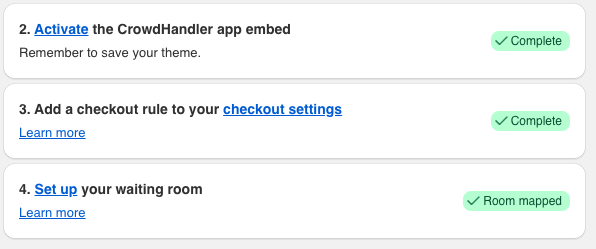
Dalla pagina iniziale dell'app, clicca su "Configura" nella sezione "4. Configura la tua sala d'attesa". Una volta creata la sala d'attesa, in questa fase verrà visualizzato il messaggio "Sala associata".
Scegliere cosa proteggere
La prima cosa che vedrai nella pagina di mappatura è la scheda "Cosa proteggere". Finché non effettui una scelta, il badge riporta la dicitura "Non configurato" e nulla è protetto.
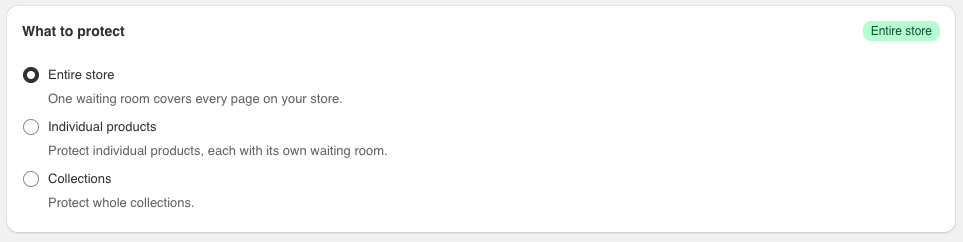
Scegli una delle tre modalità:
- L'intero negozio: un'unica pagina di attesa copre tutte le pagine del tuo negozio.
- Singoli prodotti — ogni prodotto che scegli ha una propria sala d'attesa.
- Collezioni — ogni collezione che scegli dispone di un'unica sala d'attesa che comprende tutti i prodotti in essa contenuti.
Seleziona una modalità, quindi conferma nella finestra di dialogo. Sotto la scheda verrà visualizzato solo il pannello relativo alla modalità scelta.
Nota: è possibile cambiare modalità in un secondo momento, ma le modalità sono mutuamente esclusive. Il cambio di modalità comporta l'eliminazione delle sale d'attesa che non sono compatibili con la nuova modalità. Le sale d'attesa compatibili con la nuova modalità vengono mantenute: ad esempio, passando dalla modalità "Collezioni" a quella "Prodotti singoli", le sale dedicate alle collezioni verranno rimosse, mentre quelle dedicate ai singoli prodotti rimarranno. La finestra di dialogo di conferma ti indicherà se qualcosa verrà rimosso prima di confermare l'operazione.
Proteggere l'intero negozio
-
Seleziona " Intero negozio " e fai clic su " Proteggi l'intero negozio " nella finestra di dialogo.
-
Viene creata un'unica sala d'attesa e l'etichetta sulla scheda cambia in "Intero negozio". La scheda " La tua sala d'attesa " qui sotto mostra il titolo della sala e il messaggio.
-
Seleziona " Modifica sala d'attesa " per aprirla nella dashboard di CrowdHandler, dove potrai personalizzarla. Scopri di più sulla configurazione delle sale d'attesa.
In questa modalità non c'è nient'altro da mappare. Per proteggere solo una parte del tuo negozio, passa alla modalità "Collezioni" o "Singoli prodotti".
Protezione dei singoli prodotti
- Seleziona i singoli prodotti e fai clic su " Proteggi singoli prodotti " nella finestra di dialogo.
-
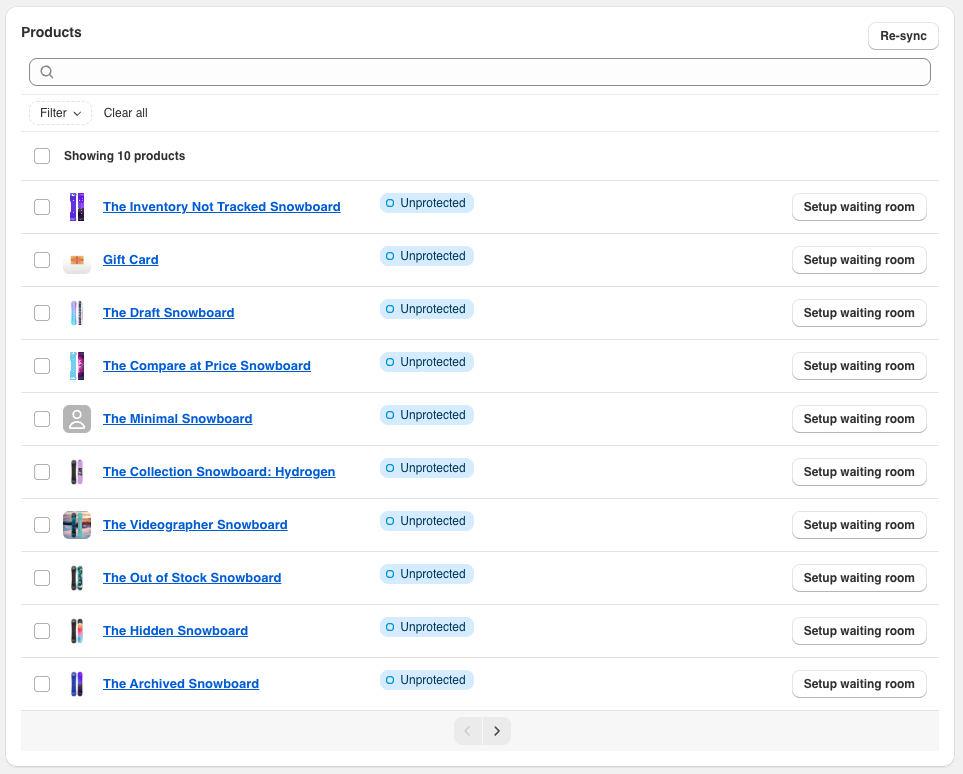
Individua il prodotto nell'elenco, utilizzando la casella di ricerca o i filtri se necessario, quindi fai clic su " Configura sala d'attesa".
-
L'icona del prodotto diventa "Protetto".

-
Seleziona " Modifica sala d'attesa " per aprire la nuova sala d'attesa nella dashboard di CrowdHandler e personalizzarla, se necessario. Maggiori informazioni sulla configurazione delle sale d'attesa.
-
Per rimuovere la protezione da un prodotto, clicca sull'icona del cestino accanto ad esso e conferma. Questa operazione elimina la sala d'attesa e non può essere annullata.
Nota: se hai modificato le impostazioni di una sala d'attesa in CrowdHandler e l'elenco non riflette ancora tali modifiche, clicca su "Risincronizza" per ricaricare le tue sale d'attesa.
Tutela delle collezioni
-
Seleziona " Collezioni " e fai clic su " Proteggi collezioni " nella finestra di dialogo.
-
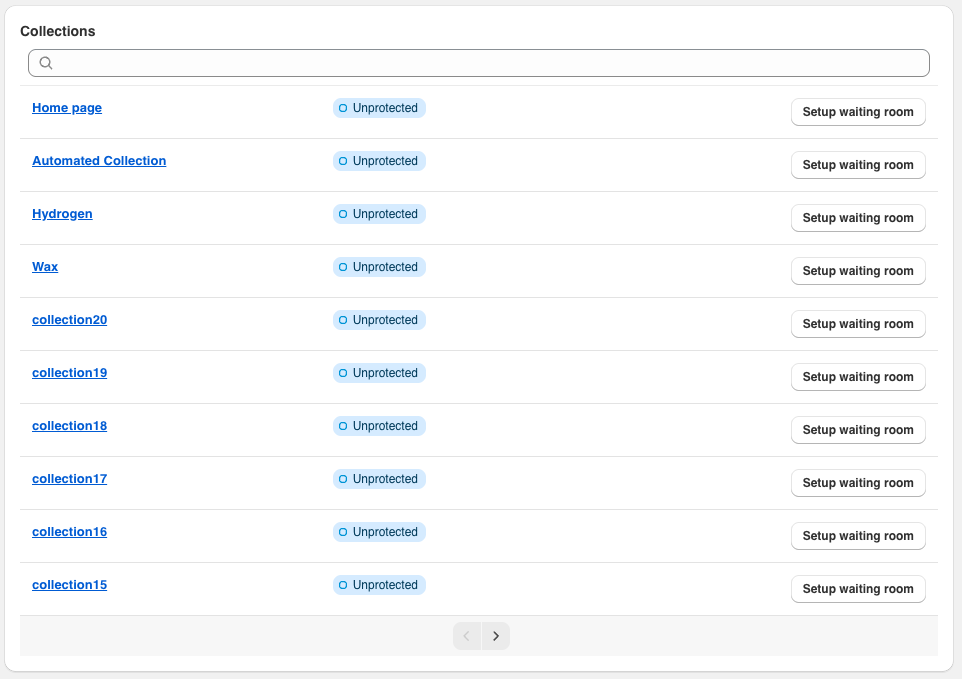
Individua la raccolta nell'elenco e fai clic su " Configura sala d'attesa".
-
Il nome della collezione diventa "Connected". Tutti i prodotti della collezione sono ora protetti da quell'unica sala d'attesa.
-
Seleziona " Modifica sala d'attesa " accanto alla raccolta per aprirla nella tua dashboard di CrowdHandler. Scopri di più su come configurare le sale d'attesa.
-
Per rimuovere la protezione da una raccolta, clicca sull'icona del cestino accanto ad essa e conferma. Questa operazione elimina la sala d'attesa dell'intera raccolta e non può essere annullata.
Nota: le raccolte di dimensioni molto grandi non possono essere gestite da un'unica sala d'attesa. Se nella finestra di dialogo "Proteggi raccolta" viene segnalato che la raccolta è troppo grande, l'app propone di passare alla modalità "Intero negozio ", che copre sia quella raccolta che tutto il resto.
Tag del prodotto
Quando si protegge un prodotto o una collezione, l'app aggiunge un ch-checkout-validator tag per ogni prodotto protetto. Questo tag indica al sistema di pagamento di richiedere un token valido della sala d'attesa per quel prodotto. L'app gestisce questi tag al posto tuo: li aggiunge quando crei una sala d'attesa e li rimuove quando ne elimini una.
Se accanto al badge di un prodotto compare il link “Aggiungi tag” o “Rimuovi tag”, significa che il tag non è più in linea con la relativa sala d’attesa. Clicca sul link per correggerlo.
Incompatibilità delle maniglie
Una sala d'attesa abbina i prodotti in base all'URL del prodotto registrato al momento della sua configurazione. Se in seguito modifichi l'handle di un prodotto su Shopify, il relativo badge passerà a "Handle non corrispondente" e la sala d'attesa smetterà di interagire con quel prodotto. Per risolvere il problema, modifica la sala d'attesa in CrowdHandler e aggiorna il suo modello URL con il nuovo handle, oppure elimina la sala d'attesa da qui e configurala nuovamente.
Protezione di una variante di prodotto
L'app crea sale d'attesa per ogni prodotto. Per restringere la selezione a una singola variante, modifica le impostazioni della sala nella dashboard di CrowdHandler dopo averla creata.
Nota: Come trovare l'ID di una variante di prodotto — Guida di Shopify su come trovare l'ID di una variante
-
Proteggi il prodotto seguendo la procedura descritta sopra nella sezione "Protezione dei singoli prodotti".
-
Seleziona " Modifica sala d'attesa " per aprirla in CrowdHandler.
-
Aggiungi la stringa di query con l'ID della variante (
?variant=<ID>) alla fine del valore "URL contenenti". -
Aggiungi l'ID della variante all'ID del prodotto nel campo "Waiting room slug", utilizzando un trattino come separatore.
L'app riconosce una stanza contrassegnata in questo modo come appartenente al prodotto, quindi il prodotto rimane "Protetto" nell'elenco.