Aggiunta o modifica di una sala d'attesa
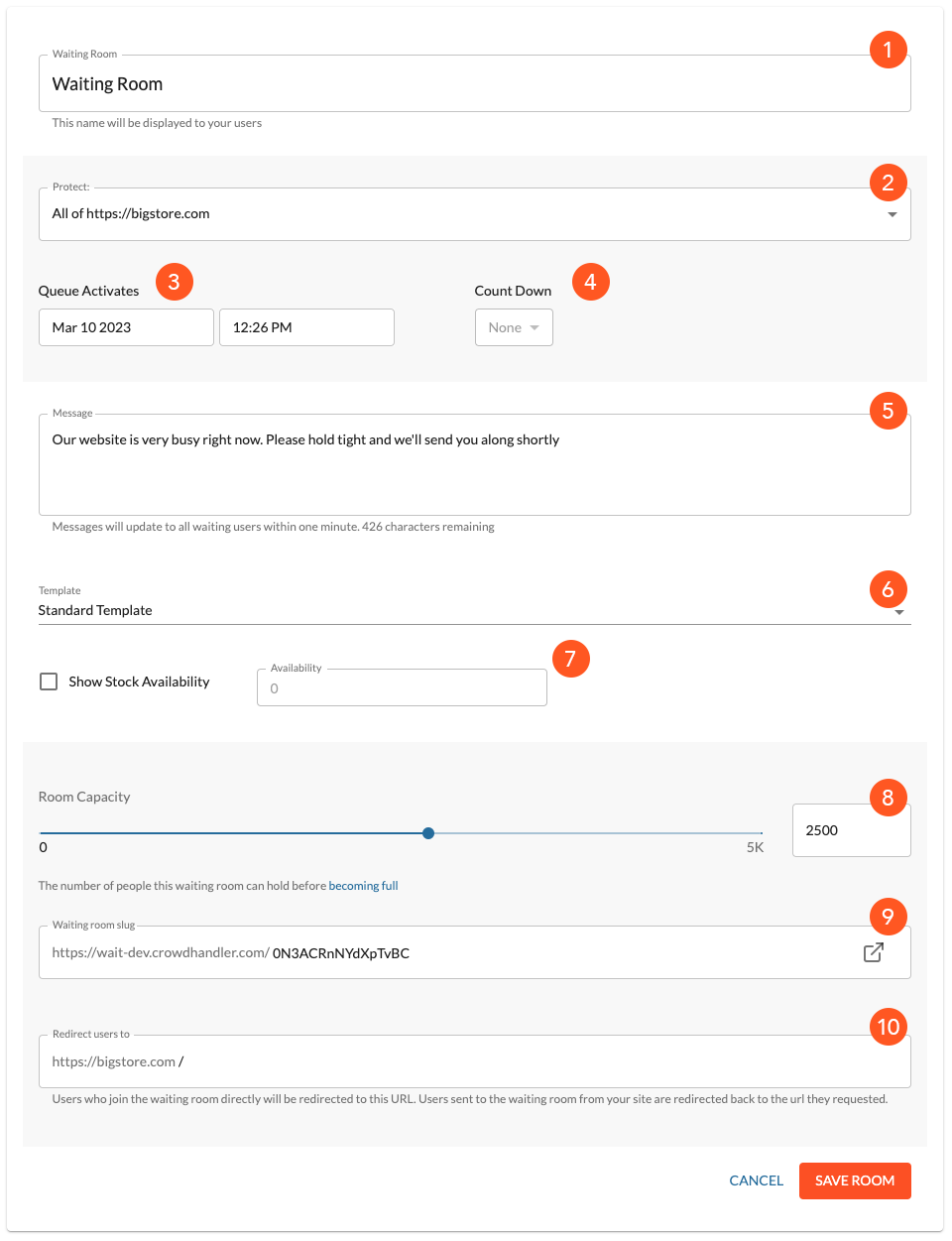
1 Nome della sala d'attesa
Il titolo predefinito della sala d'attesa mostra agli utenti il nome della sala stessa, quindi è consigliabile scegliere un nome che abbia senso per i propri utenti. Ad esempio, "Sala d'attesa del Black Friday". In questo esempio, stiamo esaminando una sala generica, configurata per proteggere l'intero dominio, quindi il nome generico "Sala d'attesa" è appropriato. Questo nome verrà utilizzato anche come etichetta per la coda di attesa nel grafico presente nella dashboard.
2 Proteggere gli URL
Questo determina quali aree del tuo sito sono protette da questa "Sala d'attesa".
La funzione "Proteggi URL" dispone di cinque modalità:
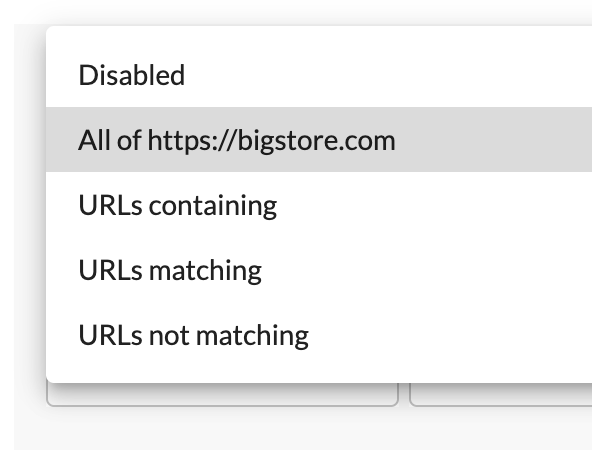
- Disattivata Disattiva la sala. In questo stato, la sala non interagirà con gli utenti. Se passi a questo stato mentre ci sono utenti in attesa nella sala, tali utenti potranno accedere al tuo sito.
- Tutto ciò significa che ogni utente che tenti di accedere a un qualsiasi URL su questo dominio verrà sottoposto a una verifica in base alla quota del dominio e alle date di attivazione, per stabilire se debba essere indirizzato a una sala d’attesa. In altre parole, questo modello crea una sala d’attesa che protegge l’intero dominio. Le sale d’attesa “catch-all” presentano alcune caratteristiche particolari, sulle quali puoi trovare ulteriori informazioni qui.
- URL contenenti Questa modalità prevede che tutti gli URL contenenti una determinata stringa vengano confrontati con i tassi di dominio e le date di attivazione relativi a questa sala d'attesa. In altre parole, questa sala d'attesa protegge tutti gli URL del tuo sito che contengono una determinata stringa. Ad esempio, potresti proteggere l'area "negozio" del tuo sito impostando il modello "contiene " e la stringa "/store". La stringa può trovarsi in qualsiasi punto dell’URL, quindi non è necessario che si tratti di un URL letterale. Ad esempio, se disponi di URL che contengono ID di prodotto, inserendo un ID di prodotto in questa casella otterrai una corrispondenza con qualsiasi URL contenente quell’ID.
- URL corrispondenti Se sei un utente esperto, puoi utilizzare le espressioni regolari per definire il modello degli URL da proteggere.
- URL non corrispondenti Utilizza un'espressione regolare per definire gli URL che NON devono corrispondere. Tutti gli altri URL saranno considerati corrispondenti.
3 Attivazione delle code
Questa data determina quando agli utenti verrà consentito di accedere alla coda. Dopo tale data, agli utenti che visitano la sala d’attesa verrà mostrata la loro posizione nella coda, e le posizioni inizieranno a diminuire in base alla velocità di accesso impostata per il tuo dominio. Trascorso questo tempo, se non vi è alcuna coda e il numero di utenti che visitano i tuoi URL protetti rientra nella velocità di accesso consentita per il tuo dominio, gli utenti potranno accedere senza nemmeno dover necessariamente passare dalla sala d’attesa.
4 Conto alla rovescia
Imposta un intervallo di tempo, compreso tra 15 minuti e 24 ore, prima della data di attivazione della coda. Questo intervallo determina quando la sala d'attesa sarà attiva. È anche possibile impostare il valore "Nessuno"; in tal caso, la sala d'attesa si attiverà contestualmente all'attivazione della coda.
Ad esempio: se l'ora di attivazione della coda è impostata per il 14 febbraio alle 10:30 e il conto alla rovescia è impostato su 30 minuti, la sala d'attesa diventerà attiva il 14 febbraio alle 10:00.
Se prima di tale data accedi a un URL protetto sul sito web, ti sarà consentito l'accesso.
Se visiti l'URL della sala d'attesa di CrowdHandler prima di tale data, riceverai un errore 404.
Dopo tale data, se si accede a un URL protetto, si verrà reindirizzati alla sala d'attesa. Se la coda non è ancora attiva, agli utenti verrà mostrato un conto alla rovescia che indica quando la coda si attiverà. Ciò significa che, se il conto alla rovescia è iniziato ma la coda non si è ancora attivata, gli utenti rimarranno nella sala d'attesa, senza una posizione, anche se il numero di utenti in visita non supera la velocità di ingresso del proprio dominio.
5 Messaggio
Il messaggio serve a comunicare con gli utenti presenti nella sala d'attesa. È possibile modificarlo in qualsiasi momento; il nuovo messaggio verrà visualizzato dagli utenti finali entro uno o tre minuti.
6 Modello
Se disponi di un piano che consente l'uso di modelli personalizzati e hai caricato o collegato un modello personalizzato, i tuoi modelli personalizzati appariranno qui, insieme al modello standard di CrowdHandler.
7 Mostra disponibilità a magazzino
I piani che consentono l'uso di modelli personalizzati dispongono anche della funzione "Disponibilità delle scorte".
È possibile visualizzare la disponibilità delle scorte nel proprio modello spuntando la casella di selezione e inserendo la quantità di scorte/inventario nel campo di immissione "Disponibilità". L'aggiornamento nel modello avverrà entro uno o tre minuti.
Se il valore di disponibilità è pari a zero (0), nella sala d'attesa viene visualizzato il messaggio "prodotto non disponibile".
Capacità: 8 camere
Questa è la capienza della tua sala d'attesa. Perché dovremmo voler limitare la capienza della nostra sala d'attesa? Beh, innanzitutto perché è il parametro chiave per i piani tariffari di CrowdHandler. La capienza totale della sala d'attesa viene ripartita tra tutte le sale del tuo dominio, così puoi assegnare una capienza maggiore alle sale in cui prevedi un numero maggiore di utenti.
Nota: se il tuo piano prevede l'utilizzo di una sola sala d'attesa, questo comando non verrà visualizzato, poiché tutta la capienza prevista dal tuo piano sarà assegnata a un'unica sala.
9 Slug della sala d'attesa - Solo in modalità modifica
Questo è l'URL della tua sala d'attesa. Se utilizzi l'implementazione DNS o qualsiasi implementazione edge che supporti il white labelling, la prima parte dell'URL sarà il tuo nome di dominio. Se utilizzi un altro metodo di integrazione, l'indirizzo della sala d'attesa inizierà con wait.crowdhandler.com. La seconda parte dell'URL è modificabile. Quando aggiungi una sala d'attesa, questa parte verrà generata automaticamente con una stringa di caratteri casuali. Puoi modificarla con qualsiasi stringa univoca non ancora utilizzata. Il widget presente nel campo ti consentirà di cliccare per accedere e visualizzare la sala d'attesa a quell'URL.
10 Reindirizza gli utenti a - Solo modalità modifica
Questo è l'URL del tuo sito verso cui desideri reindirizzare gli utenti quando escono dalla sala d'attesa. Per impostazione predefinita, verrà reindirizzati alla pagina iniziale del tuo dominio.
Se indirizzi gli utenti direttamente alla sala d'attesa, questi verranno reindirizzati all'URL di reindirizzamento una volta usciti dalla coda. Se invece l'utente viene reindirizzato dal tuo sito web a una sala d'attesa, verrà riportato all'URL a cui stava tentando di accedere sul tuo sito web.