Integrazione JavaScript: installazione
L'integrazione JavaScript di CrowdHandler è il modo più rapido e semplice per aggiungere una sala d'attesa a un sito web, ma presenta alcune limitazioni, illustrate qui di seguito : ti invitiamo a leggerle prima di configurare l'integrazione JavaScript.
Esistono due modi per aggiungere lo script dell'API CrowdHandler al tuo sito.
Se hai accesso al codice HTML e/o ai modelli, puoi aggiungere lo script manualmente.
Se non lo fai, o se preferisci non sporcarti le mani, puoi aggiungere lo script utilizzando Google Tag Manager.
Come ottenere la tua chiave API pubblica
In entrambi i casi ti servirà la tua chiave API pubblica.
Per ottenere la tua chiave API pubblica, accedi a https://admin.crowdhandler.com e vai al tuo account.
Fai clic su " API " nella navigazione dell'account.
La tua chiave API pubblica è visibile nella parte superiore dello schermo.
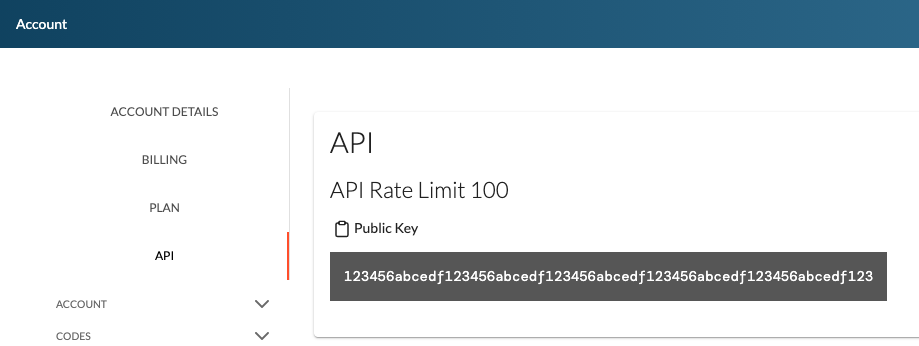
Puoi cliccare sull'area degli appunti per copiare la chiave API pubblica oppure selezionare il codice e copiarlo.
Aggiunta manuale dello script
Inserisci il seguente tag script nella sezione head di tutte le pagine che desideri proteggere.
Replace <ch-public-key> with your Public API key.
<script src="https://wait.crowdhandler.com/js/latest/lite-validator/main.js?id=<ch-public-key>"></script>
Ad esempio, se la tua chiave API pubblica è 123456abcedf123456abcedf123456abcedf123456abcedf123456abcedf123, il tuo tag script sarà
<script src="https://wait.crowdhandler.com/js/latest/lite-validator/main.js?id=123456abcedf123456abcedf123456abcedf123456abcedf123456abcedf123"></script>
Nota: è importante che questo script venga eseguito il prima possibile, pertanto ti consigliamo di inserirlo prima di tutti gli altri tag script
Utilizzo di Google Tag Manager
Google Tag Manager è un sistema di gestione dei tag che semplifica l'aggiunta di snippet HTML/JavaScript al tuo sito web. Abbiamo creato un modello di tag GTM dedicato che ti aiuterà a iniziare a utilizzare CrowdHandler sul tuo sito senza dover modificare il codice.
Questo tag applicherà CrowdHandler al tuo sito, consentendoci di gestire i flussi di visitatori, e deve essere aggiunto una sola volta.
Important: Before you start, please make sure that Google Tag Manager is set up correctly on your website, according to the Google Tag Manager installation guide. Specifically, make sure that the <script> element of your Google Tag Manager container appears early on in the <head> section of your site and the <noscript> element appears at the beginning of the <body> section.
Ecco come installare CrowdHandler su un sito web tramite Google Tag Manager:
1. Scarica il modello
In fondo a questo articolo troverai un modello. Scaricalo sul tuo computer: ci servirà tra poco.
2. Creare un nuovo modello in Google Tag Manager
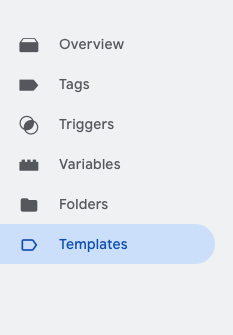
Fai clic su " Modelli " nel menu di Google Tag Manager
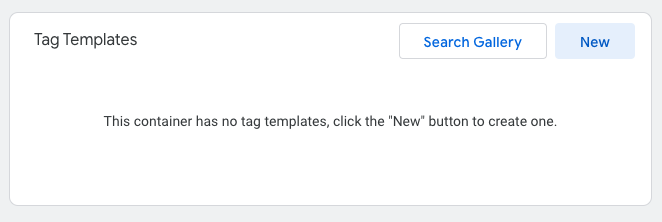
Quindi seleziona "Nuovo " dal pannello "Modelli di tag".
3. Importare il modello di tag
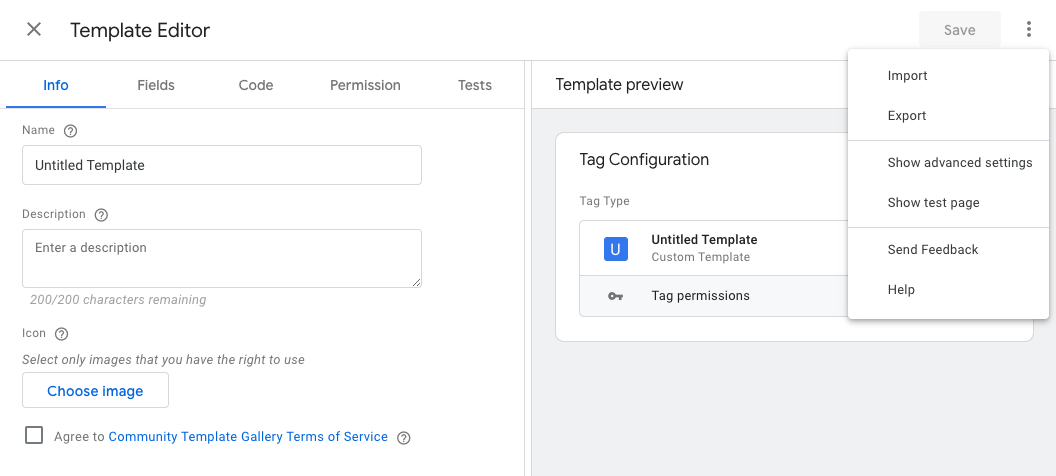
Fai clic sui puntini in alto a destra nell'interfaccia di Google Tag Manager per visualizzare il menu, quindi seleziona "Importa".
A questo punto, individua il file template.tpl che hai scaricato e importalo.
Fai clic su "Salva " e chiudi l'editor.
Il modello di tag dovrebbe ora essere disponibile nel menu dei modelli di tag.
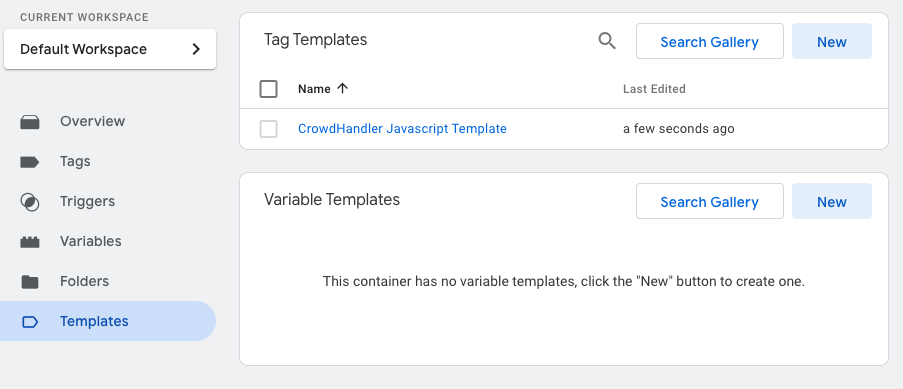
4. Aggiungere il modello di tag
Ora seleziona "Tag" dal menu di Google Tag Manager e fai clic su "Nuovo".
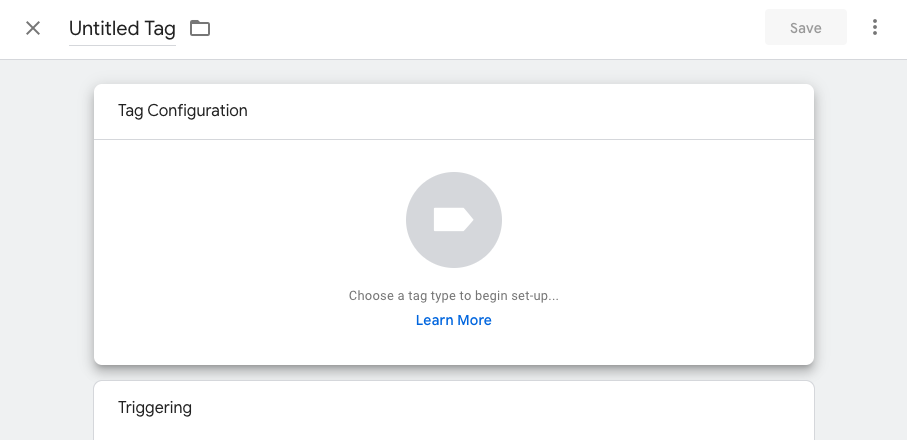
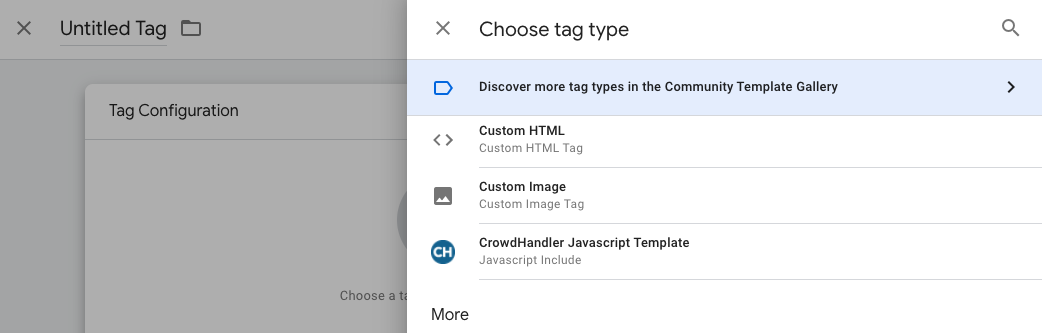
Fai clic sul pannello di configurazione dei tag e seleziona il tuo nuovo modello JavaScript CrowdHandler. Potrebbe essere necessario scorrere verso il basso per visualizzarlo.
5. Connettiti a CrowdHandler
Per collegare il tuo sito a CrowdHandler, devi specificare la tua chiave API pubblica.
Incollalo nel campo “Chiave API pubblica ” nel modello di tag.
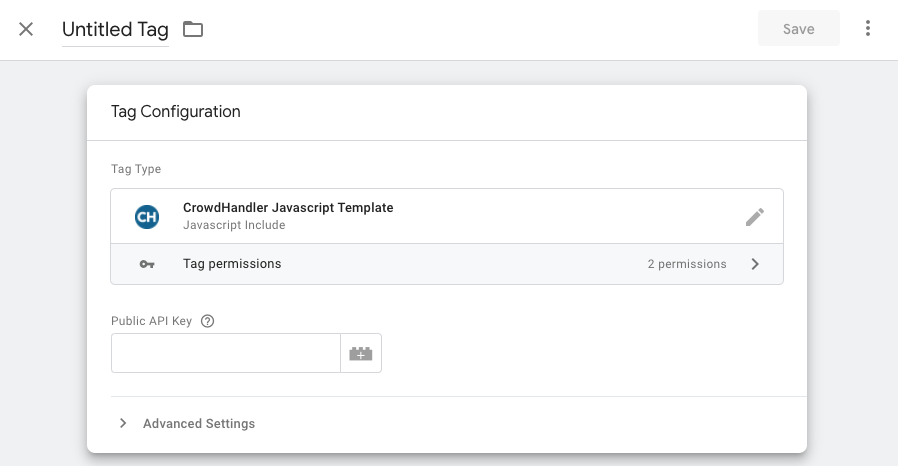
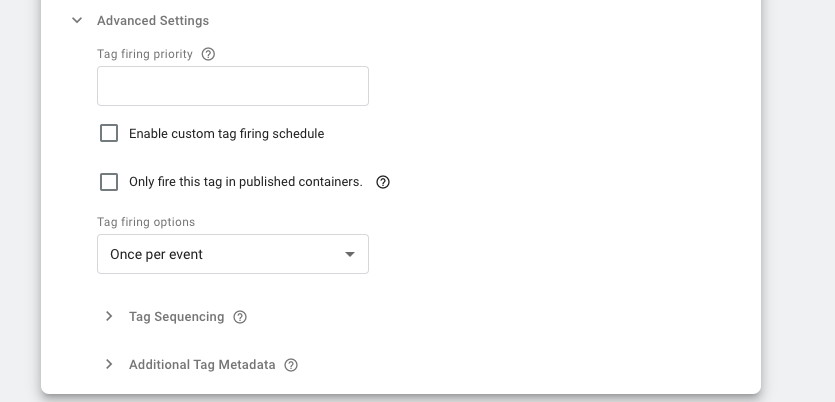
È importante che questo tag venga attivato il prima possibile, quindi apri le impostazioni avanzate e imposta la priorità di attivazione del tag su un valore elevato.
Nella sezione " Triggering ", crea un nuovo trigger cliccando sulla sezione "Triggering" e poi sul simbolo più (+).
Dovrai limitare l'attivazione del trigger in modo che scatti solo sul tuo dominio e protocollo di produzione (a meno che tu non stia esplicitamente effettuando un test su un ambiente di staging o di sviluppo, nel qual caso dovrai assicurarti che tali domini siano configurati su CrowdHandler); seleziona quindi “Visualizzazione pagina” come tipo di trigger, scegli “Questo trigger si attiva su alcune visualizzazioni di pagina ” come condizione e crea una condizione che si adatti al meglio al tuo caso d'uso.
Ad esempio, crea la condizione " I domini iniziano con " https://my-domain.com per limitare l’attivazione del trigger esclusivamente a https://my-domain.com.
Assegna un nome al tuo trigger e fai clic sul pulsante “Salva ”.
Ora scegli un nome per il tuo tag e clicca sul pulsante "Salva ".
Fai clic sul pulsante "Invia" e, nella schermata successiva, seleziona " Pubblica " per pubblicare le modifiche.
Ecco fatto! Lo script CrowdHandler è stato aggiunto al tuo sito: così noi ci occuperemo della gestione della folla e tu potrai concentrarti sulle vendite!