Come iniziare con la tua prima sala d'attesa
In questa guida ti mostreremo alcune delle funzionalità principali di CrowdHandler, creeremo la tua prima sala d'attesa e la collegheremo al tuo sito.
Primo accesso
Quando accedi per la prima volta al tuo pannello di amministrazione, dovresti vedere qualcosa di simile a questo:
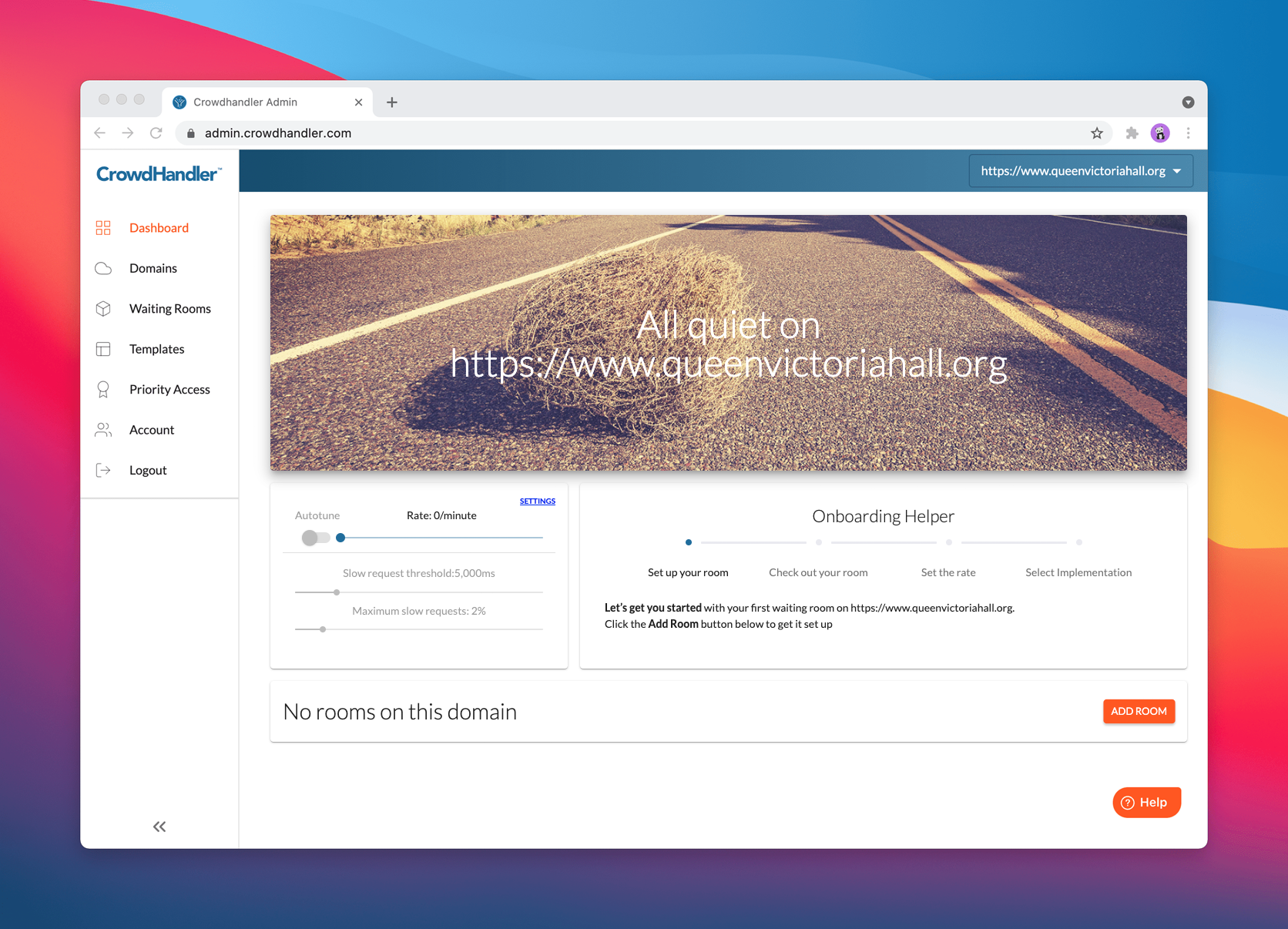
CrowdHandler non rileva alcun traffico sul tuo dominio in questo momento, ecco perché non c'è alcun movimento. Il tuo account è appena stato creato, non hai ancora installato il codice sul tuo sito web e hai bisogno di una "Sala d'attesa" per proteggere tutti gli URL del tuo dominio.
La "Waiting Room" è una pagina web che CrowdHandler ospita per conto tuo; qualsiasi visitatore della "Waiting Room" verrà infine reindirizzato al tuo sito web. Continua a leggere per saperne di più su come indirizziamo i visitatori verso le tue pagine.
Crea una d'attesa
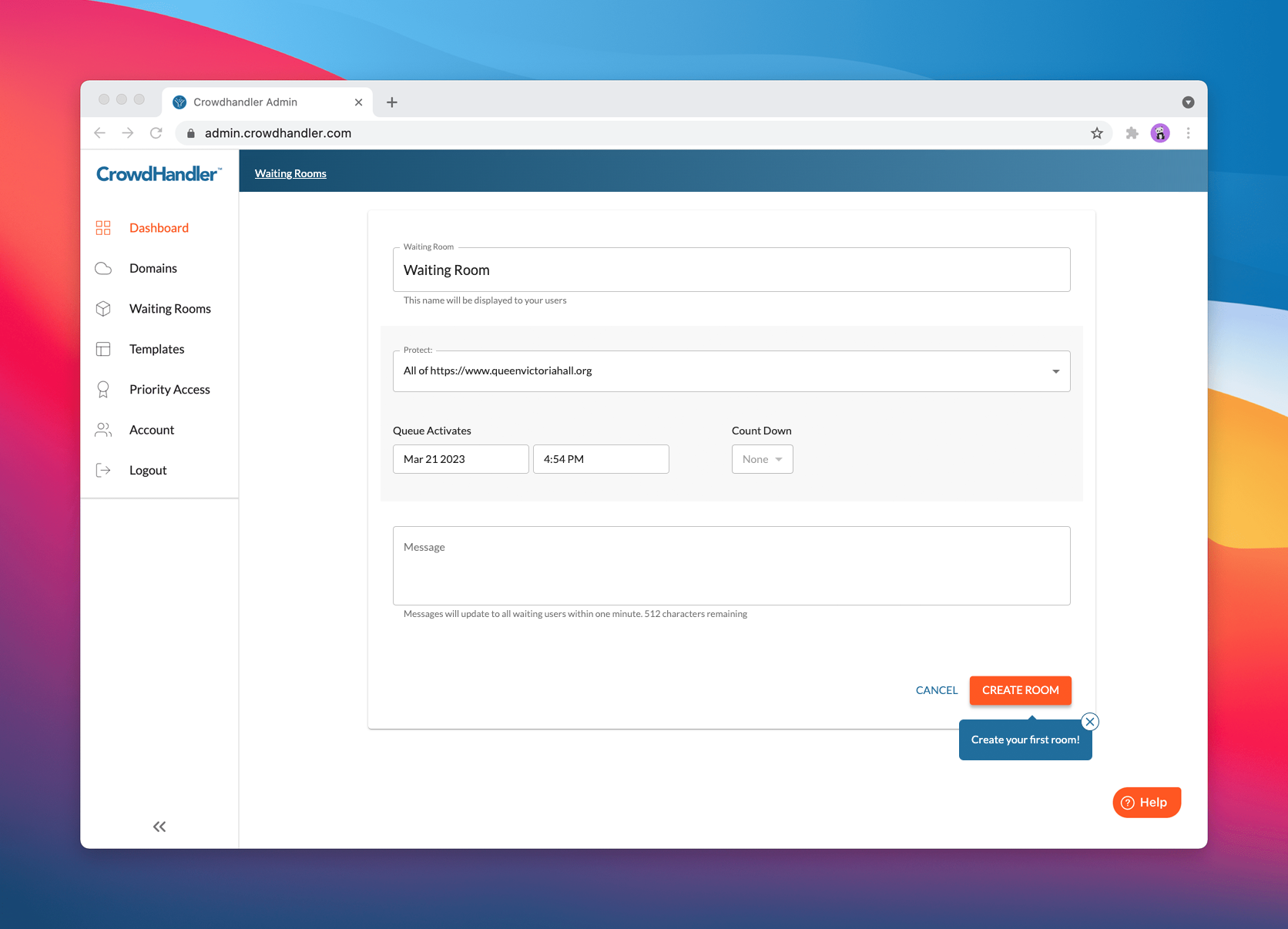
Clicca sul pulsante "Aggiungi stanza" e verrai reindirizzato alla schermata "Aggiungi stanza".
Clicca pure sul pulsante “Crea stanza”! Verrai reindirizzato alla dashboard.
Dai un'occhiata alla sala d'attesa
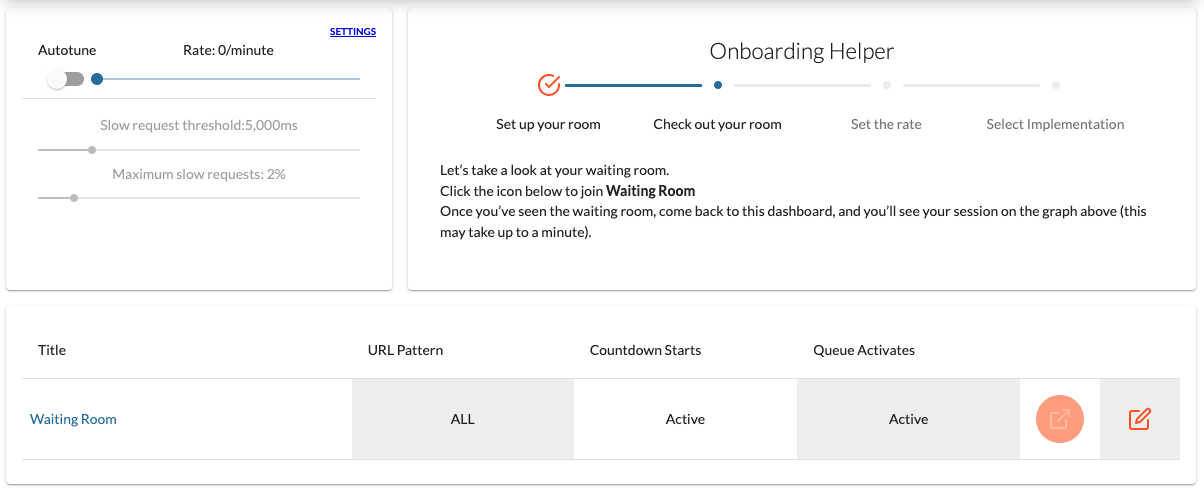
La tua nuova "Waiting Room" apparirà sulla dashboard. È già configurata per proteggere tutti gli URL del tuo dominio ed è attiva in questo momento. Non ci credi? Clicca sul link "Waiting Room" e la tua "Waiting Room" si aprirà in una nuova scheda.
Sei il primo visitatore della sala d'attesa (beh, è nuova di zecca), quindi dovresti vedere qualcosa del genere:
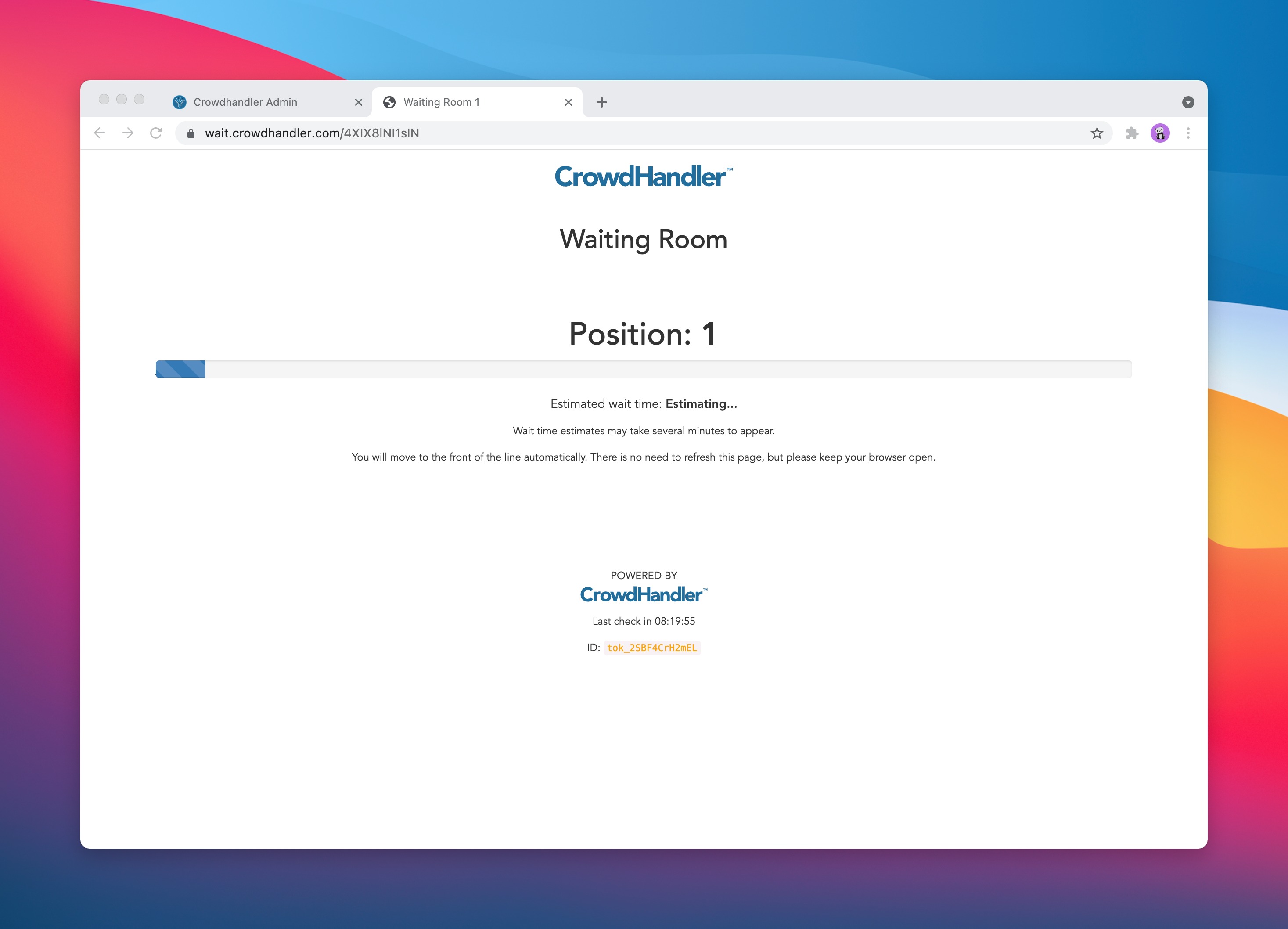
Sei il primo perché sei l'unico utente che sta cercando di accedere al tuo sito web tramite questa "Sala d'attesa". Dovrai però aspettare a lungo, perché quando abbiamo configurato il tuo dominio abbiamo impostato la velocità di ingresso a 0. Volevamo che provassi la sala d'attesa e, se avessimo impostato una velocità più alta, ti avremmo fatto passare immediatamente.
Dai un'occhiata alla
Torna alla dashboard nel pannello di amministrazione. Tra circa un minuto dovresti vedere qualcosa di simile a questo:
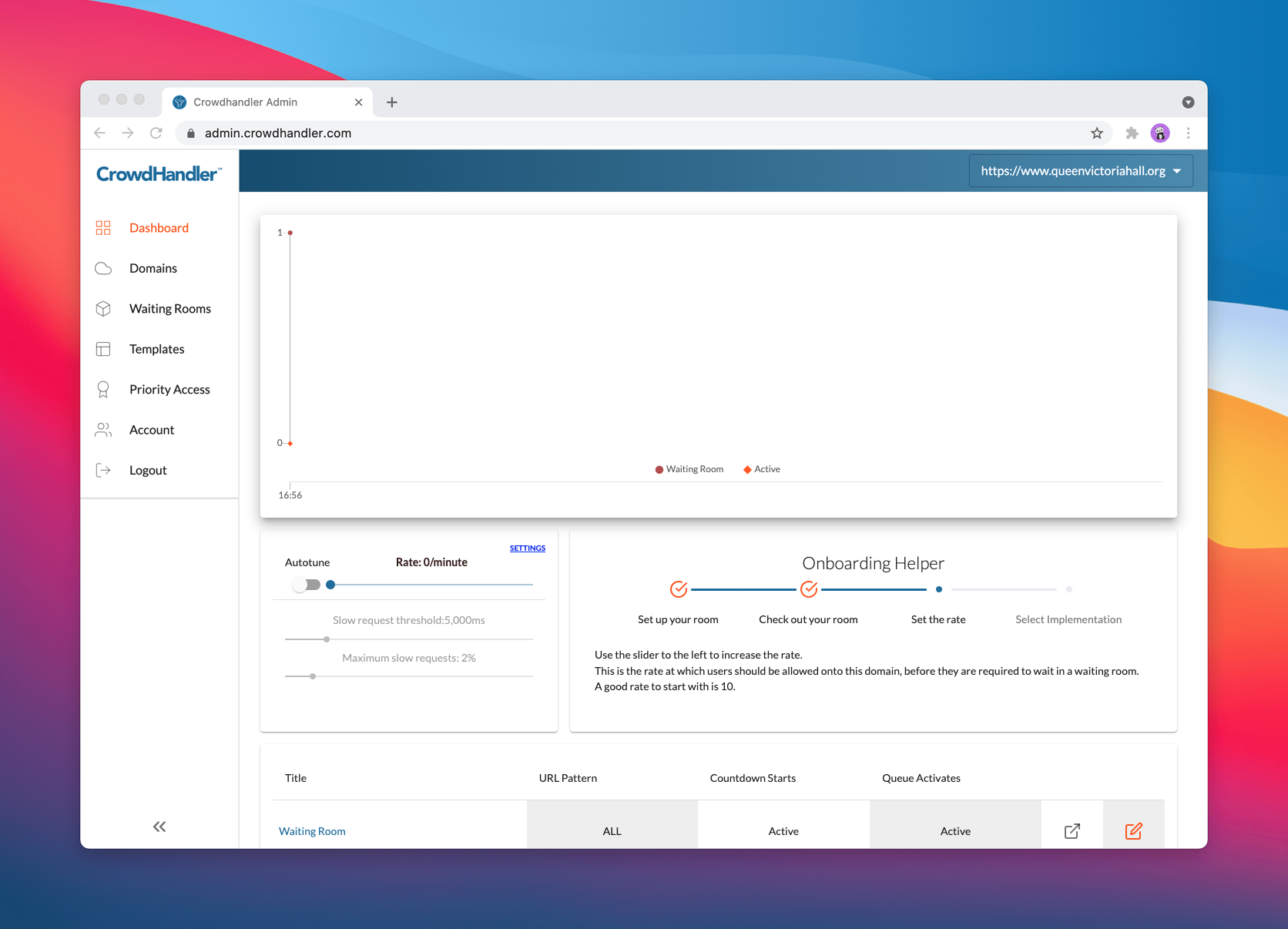
Niente più "tumbleweed". Quel puntino in cima alla riga sei tu, in attesa. Il puntino rosso in fondo alla riga è a zero e indica che non ci sono utenti attivi, ma solo utenti in attesa.
Diamo una mossa a quella coda!
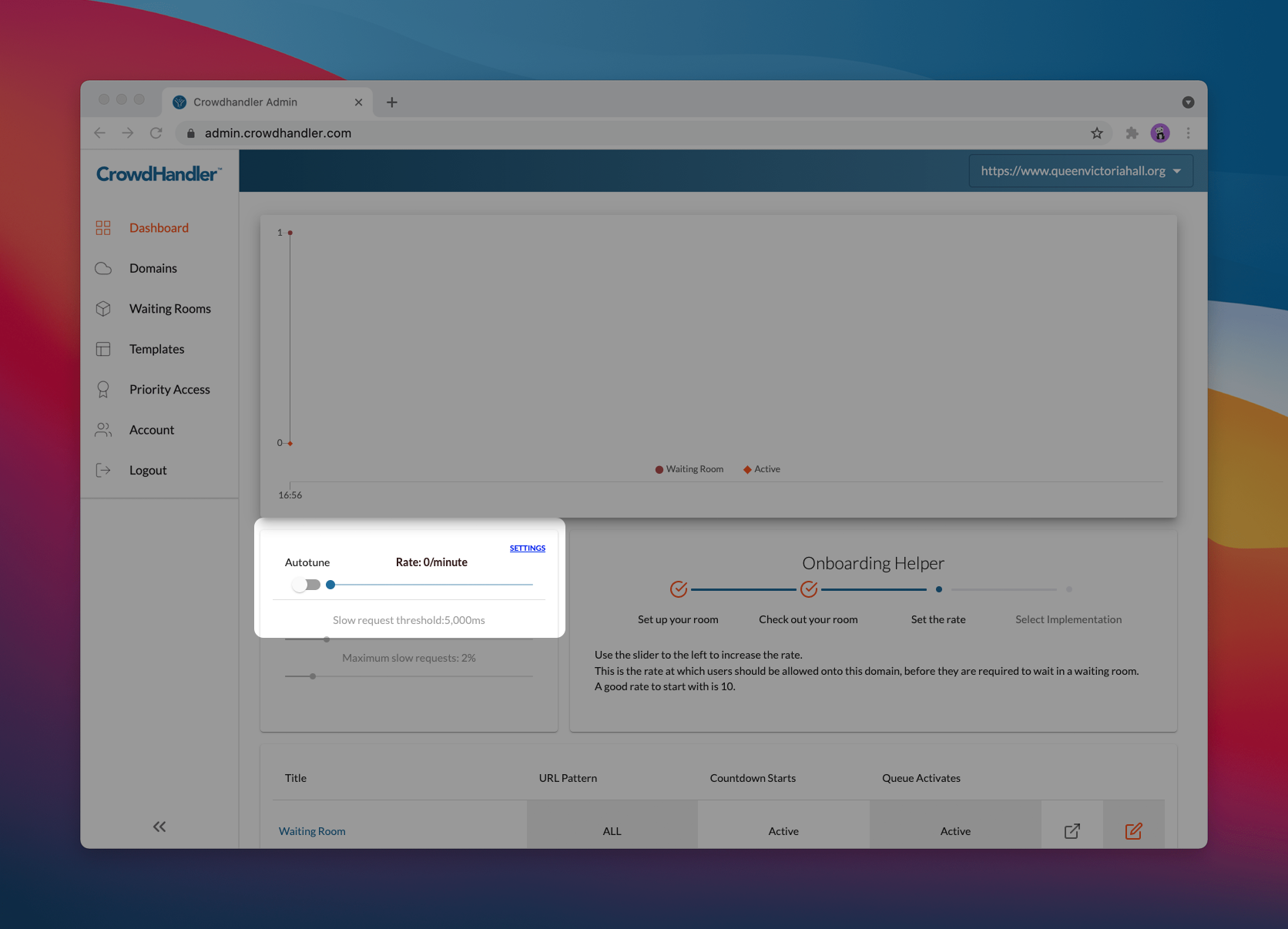
Trasformiamo quell'utente in attesa in uno attivo! Procedi e imposta il valore su un numero maggiore di 0. Aumenta il cursore del valore fino a 10.
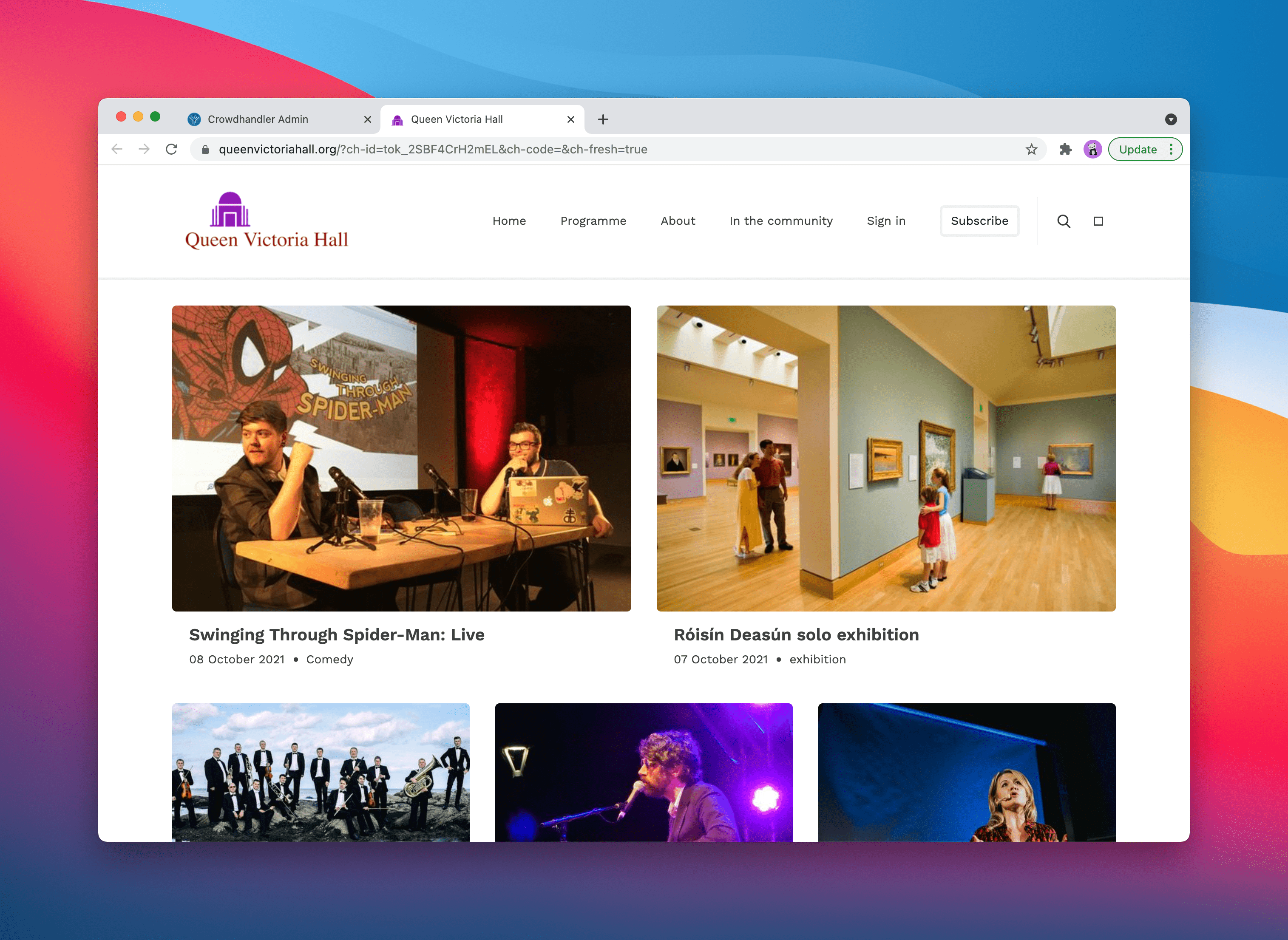
Ora, se torni alla scheda "Sala d'attesa", dovresti vedere che verrai reindirizzato al tuo sito web in meno di un minuto.
Se vai sulla dashboard e aspetti meno di un minuto, dovresti vedere il grafico aggiornarsi in questo modo:
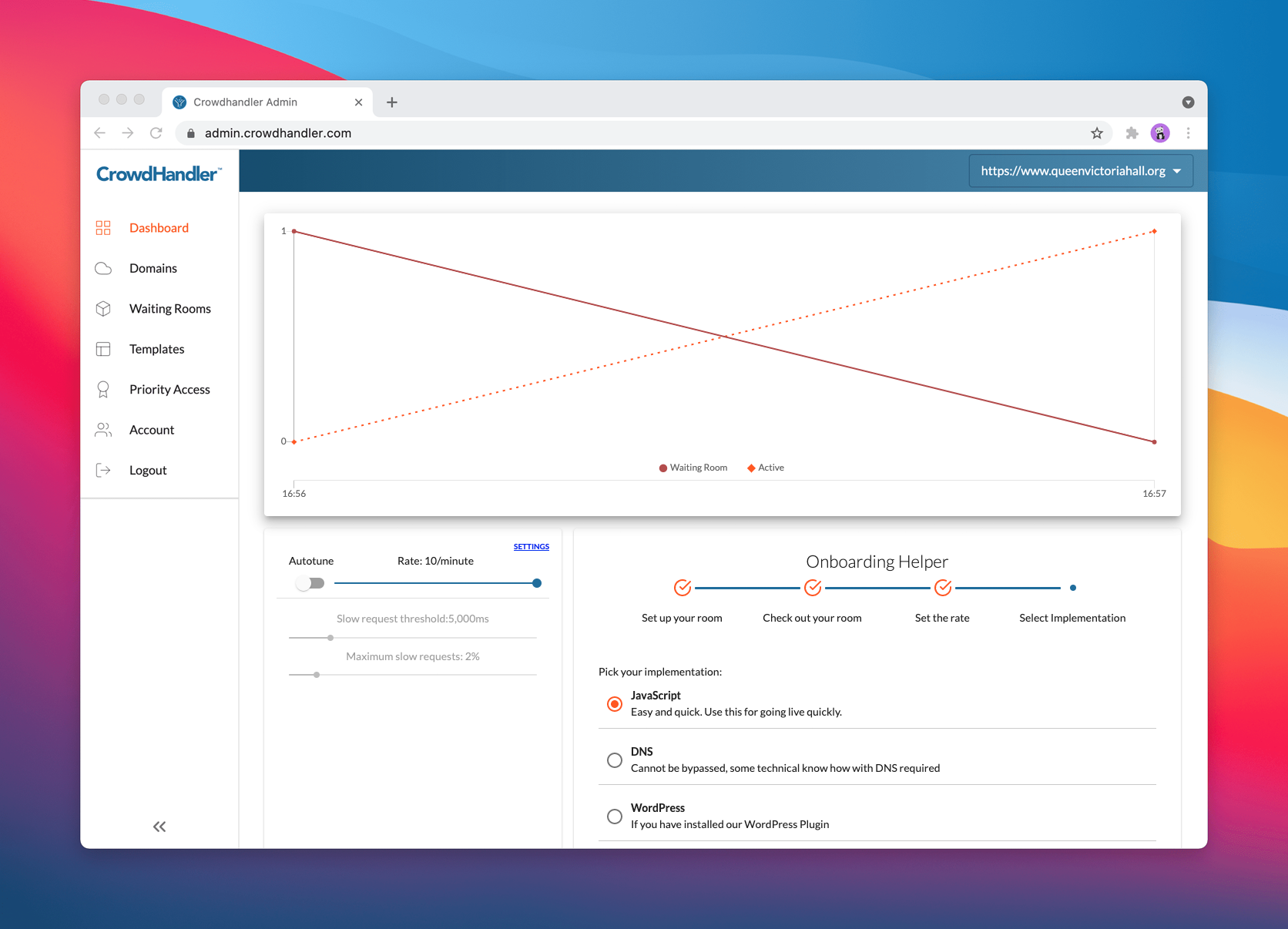
Al momento non ci sono utenti in attesa e ce n'è uno attivo (tu!).
L'impostazione della frequenza determina il numero di utenti che consentiremo di accedere al tuo sito ogni minuto
Comprendere la velocità di elaborazione e
Prendiamoci un attimo per riflettere su cosa sia il “rate” e su come funzioni una coda con CrowdHandler. Ecco l’aspetto fondamentale da tenere a mente:
Sei tu a stabilire il ritmo che riesci a sostenere, e la sala d'attesa entra in funzione quando serve e non quando non serve.
Contiamo ogni utente che accede al tuo sito e teniamo traccia di quanti ne entrano al minuto. La frequenza può variare da un minimo di 1 al minuto fino al massimo consentito dal tuo piano. Molti clienti di CrowdHandler non sanno quale frequenza sono in grado di gestire, ma disponiamo di una funzione di regolazione automatica che la calcola in tempo reale.
- Finché il numero di utenti rimane al di sotto della soglia da voi stabilita, consentiamo l'accesso agli utenti senza effettuare alcun controllo.
- Non appena il numero di utenti supera la tua quota, iniziamo a reindirizzare gli utenti alla sala d'attesa.
- Vengono quindi reimmessi sul tuo sito in base alla tariffa stabilita.
Ecco fatto! Questo è il rapporto tra il tasso e la sala d'attesa. Vale anche la pena capire come si evolve questa situazione su un periodo più lungo:
- Se il numero di utenti che tentano di accedere al tuo sito supera costantemente la tua quota, questi verranno inseriti in una coda che si allunga col passare del tempo.
- Quando il numero di utenti che tentano di accedere al tuo sito scenderà al di sotto della tua soglia, la coda si ridurrà fino a quando la sala d'attesa non verrà disattivata.
Indirizza il traffico verso
Abbiamo quindi appreso che la “Sala d’attesa” accoglierà i visitatori e li indirizzerà al tuo sito web in modo controllato. Ottimo! Ma in che modo questo protegge il sito? Ebbene, quando il traffico sul tuo sito supera la soglia prestabilita, i visitatori devono essere reindirizzati dal tuo sito web alla “Sala d’attesa”: CrowdHandler potrà così accoglierli e rilasciarli in modo controllato.
Esistono diversi modi per reindirizzare il traffico verso CrowdHandler:
- JavaScript
- DNS
- Cloudflare
- Plugin WordPress per CrowdHandler
- AWS CloudFront
- Integrazione personalizzata (tramite API)
Il tuo traffico non verrà indirizzato alla Sala d'attesa finché non aggiungerai una di queste integrazioni per reindirizzare i visitatori alla Sala d'attesa.
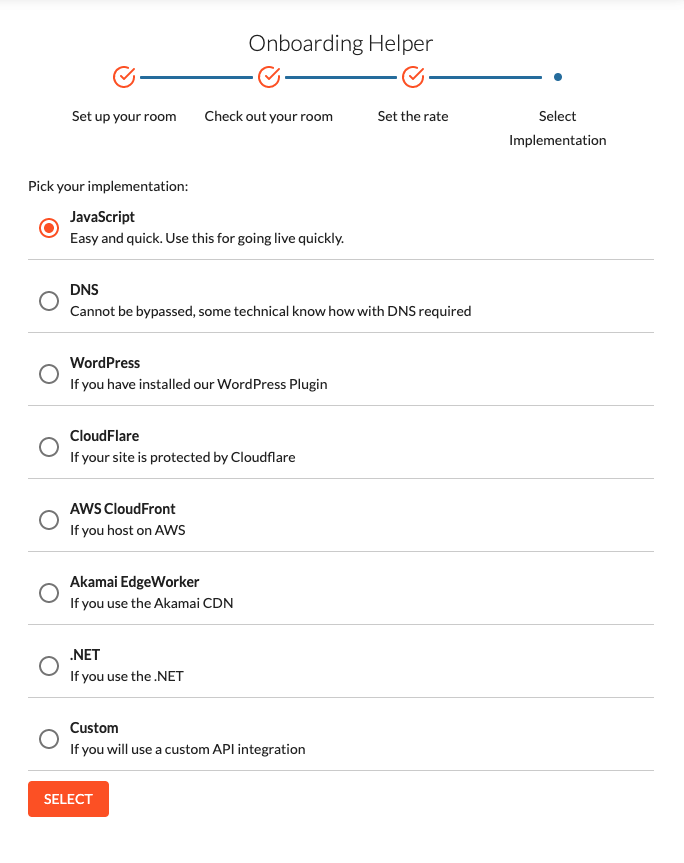
È giunto il momento di scegliere la tua implementazione.
Per questa configurazione rapida sceglieremo JavaScript.
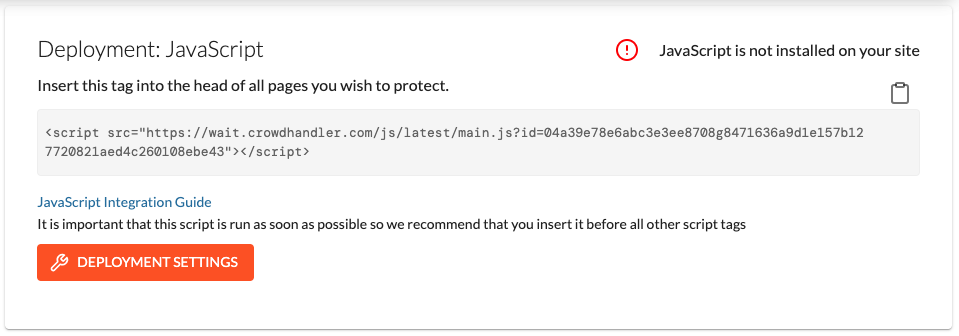
Il modo in cui aggiungere il codice JavaScript al tuo sito dipende dalla sua configurazione.Abbiamo preparato una guida dedicata all'installazione del codice JavaScript. Ti consigliamo di leggerla attentamente. Nella tua dashboard vedrai un frammento di codice JavaScript, pronto per essere inserito nelle tue pagine web; avrà un aspetto simile a questo:
<script src="https://wait.crowdhandler.com/js/latest/lite-validator/main.js?id=12533683a055c52b09e383c50a3e5c65b6a33ba17629af3166d6dedd647020a6"></script>
È possibile fare clic sull'icona degli appunti per copiare i tag dello script.
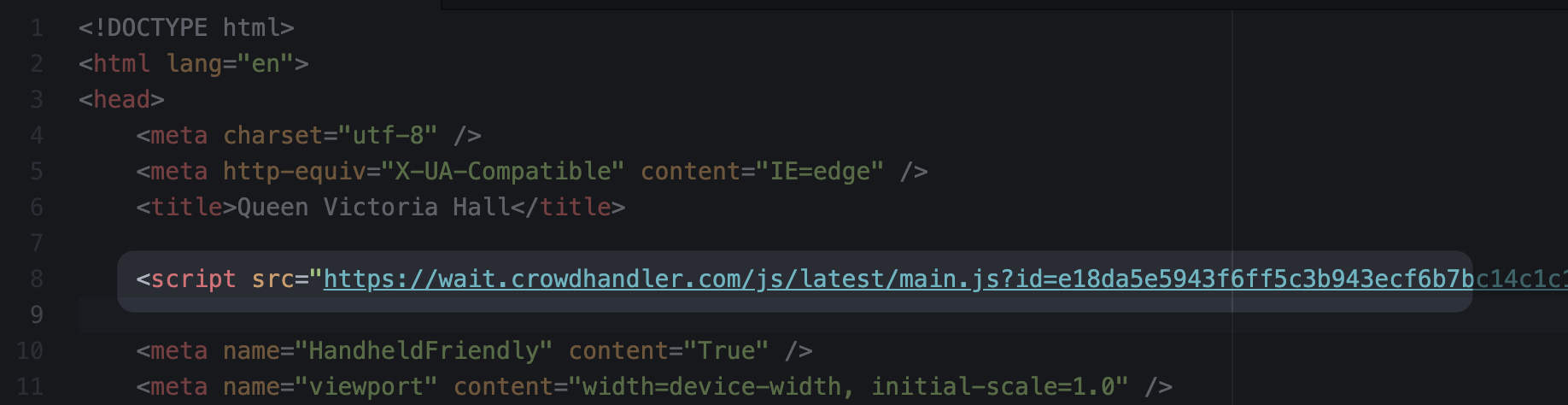
Se stai modificando il codice o il markup, ti conviene inserire lo script prima di qualsiasi altro tag script.
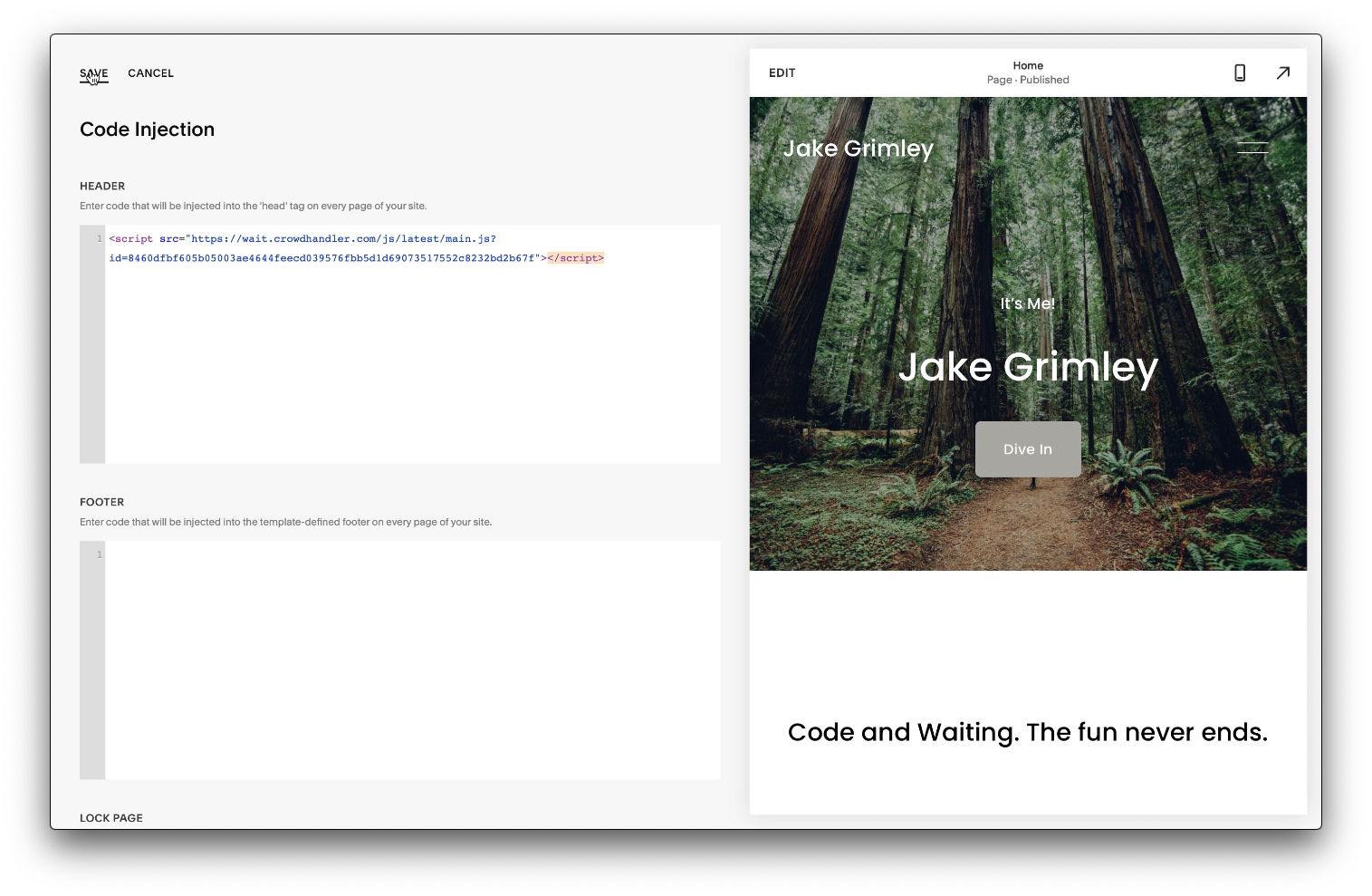
Se utilizzi un costruttore di siti web (servizi come SquareSpace), cerca un'opzione del tipo "inserimento di codice" o "HTML personalizzato" nel pannello di controllo o nell'editor: ti consigliamo di inserire lo script nell'intestazione, se è disponibile un'opzione apposita, e prima di qualsiasi altro script.
Ora, per verificare se il codice sia stato installato correttamente, torno sul mio sito web e navigo tra alcune pagine. Quando torno alla dashboard, questa appare ora così:
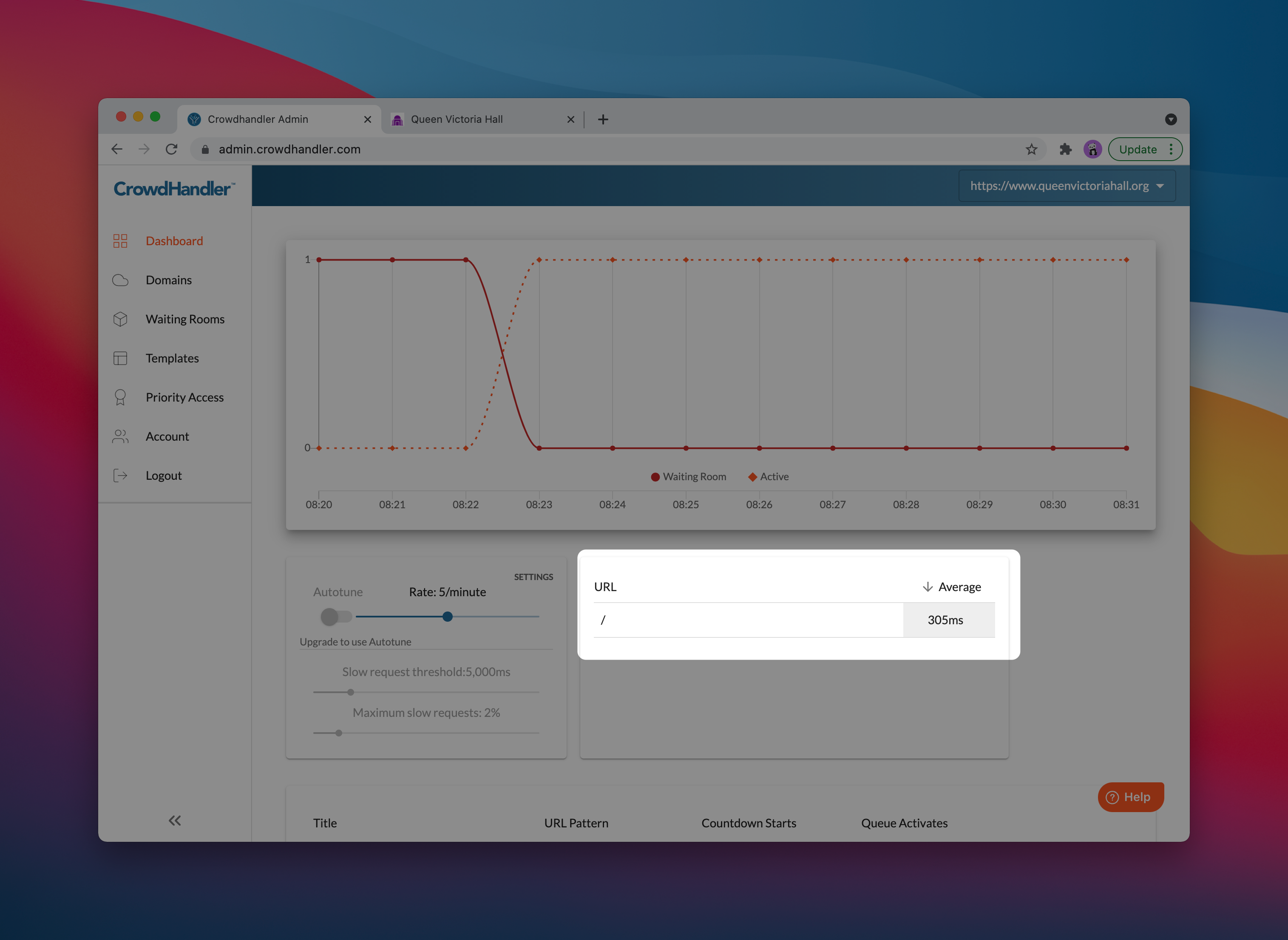
Questo grafico mostra a che ora sei uscito dalla sala d'attesa.
Suggerimento 4: L'integrazione tramite JavaScript è veloce e comoda e soddisfa le esigenze di molti clienti. Tuttavia, non può mai essere completamente sicura. Pertanto, una volta che il sito sarà operativo, consigliamo di valutare un'integrazione basata su API lato server. In alternativa, per motivi di sicurezza e praticità, prendete in considerazione un'integrazione basata su DNS, su CDN (Cloudflare, CloudFront) o su WordPress.
Modifica del nella sala d'attesa
Quando i tuoi visitatori vengono reindirizzati alla sala d'attesa di CrowdHandler, vorranno capire cosa è successo e dove si trovano. Puoi fornire ulteriori informazioni modificando la sala d'attesa. Dalla tua dashboard, seleziona l'icona di modifica:

Qui puoi modificare il nome della sala d'attesa e il messaggio:
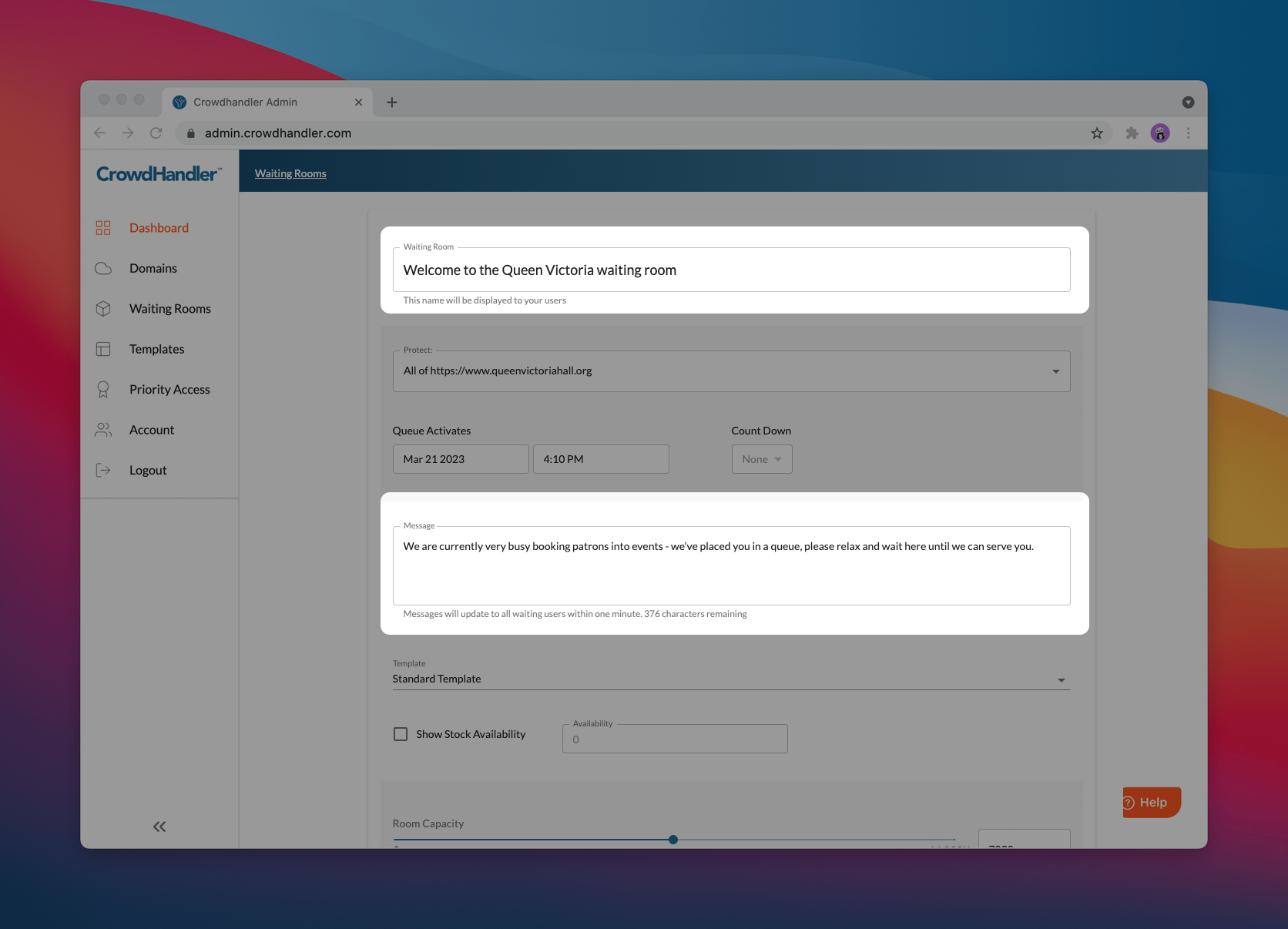
Per ulteriori informazioni sulla funzione di ciascuno di questi campi, consulta l'articolo della guida: Modifica di una sala d'attesa. Sono inoltre disponibili opzioni per personalizzare il modello (solo piani a pagamento) o aggiungere il proprio logo (tutti i piani); per saperne di più, consulta l'articolo: Aggiunta di modelli.
Per verificare che abbia funzionato:
- Reimposta la velocità di ingresso a 0 nella dashboard
- Apri una nuova scheda in modalità di navigazione in incognito/privata e visita il mio sito da lì. (Potresti andare direttamente alla sala d'attesa, ma in questo modo potrai anche verificare che il reindirizzamento alla sala d'attesa avvenga correttamente.)
Il nome della stanza è stato aggiornato e ora mostra il messaggio personalizzato:
Suggerimento 5: se hai già utilizzato la "Sala d'attesa", dovrai effettuare il test utilizzando una sessione in incognito o privata, oppure su un altro dispositivo
Conclusione
In questa guida abbiamo illustrato:
- La sala d'attesa iniziale
- Come utilizzare l'impostazione della frequenza per controllare il reindirizzamento dalla "Sala d'attesa" al proprio sito web
- In che modo l'integrazione indirizza il traffico verso la "Sala d'attesa"
- Come personalizzare la "Sala d'attesa" per fornire informazioni utili ai tuoi visitatori
Ecco alcuni passi successivi che puoi compiere per comprendere meglio il prodotto:
1. Integrazione del codice JavaScript