Shopify - Abilita la post-elaborazione del checkout e la sincronizzazione delle scorte
A cosa serve?- Indica a CrowdHandler quali risorse di Shopify devono essere prese in considerazione per la post-elaborazione del checkout e/o la sincronizzazione delle scorte.
Vuoi proteggere una collezione su Shopify? Contatta support@crowdhandler.com e saremo lieti di aiutarti a individuare la configurazione corretta delle sezioni. IMPORTANTE: la sincronizzazione delle scorte non è compatibile con le sezioni configurate per proteggere le collezioni.
-
Nel pannello di controllo di CrowdHandler, accedi alla stanza che hai configurato per proteggere la pagina dei dettagli del prodotto (PDP). *
* Non sai come configurare una stanza? Dai un'occhiata alla nostra pratica guida qui.
-
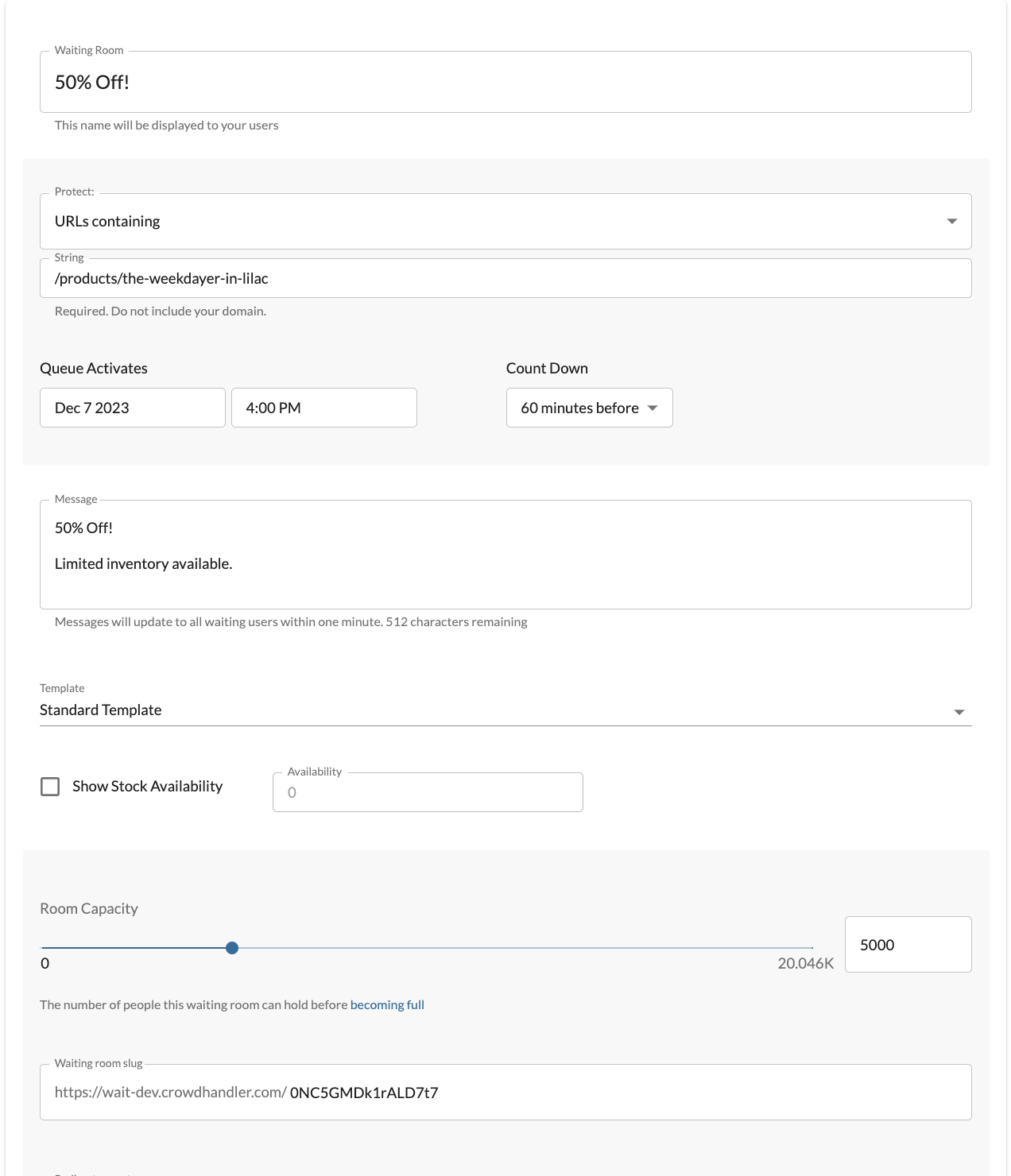
Ecco un esempio di una pagina che ho creato per proteggere un PDP su un sito Shopify di dimostrazione.
-
Per avviare la sincronizzazione delle scorte e abilitare la post-elaborazione del checkout per questa stanza, modificheremo lo slug della sala d'attesa per creare una mappatura tra CrowdHandler e l'ID del prodotto, la variante o la collezione su Shopify.

-
Possiamo creare quella mappa in diversi modi, a seconda della configurazione desiderata.
- In base all'ID prodotto di Shopify.
- In base all'ID della variante di Shopify.
- In base all'ID della collezione Shopify.
-
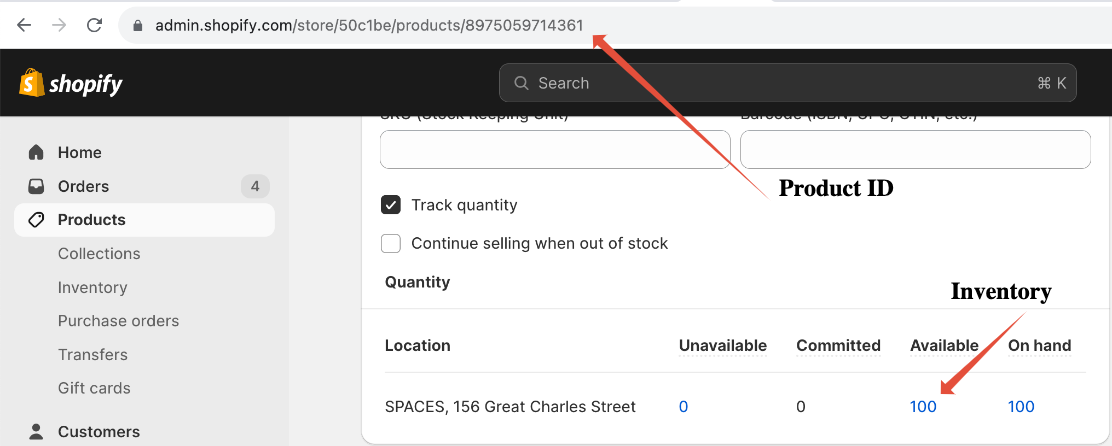
La sincronizzazione delle scorte tramite l'ID prodotto di Shopify calcola la quantità totale delle scorte di ogni variante appartenente al prodotto associato. Di seguito è riportato uno screenshot del mio prodotto di esempio.
-
Nello screenshot di esempio relativo al mio prodotto, il “weekdayer” color lilla, abbiamo individuato l’ID del prodotto e la quantità prevista in magazzino. Questo specifico prodotto non presenta varianti, pertanto la quantità totale prevista da sincronizzare con CrowdHandler è pari a 100. Se a questo prodotto fossero associate più varianti (ad esempio, diverse taglie), la quantità di tutte le varianti verrebbe sommata e sincronizzata con CrowdHandler.
-
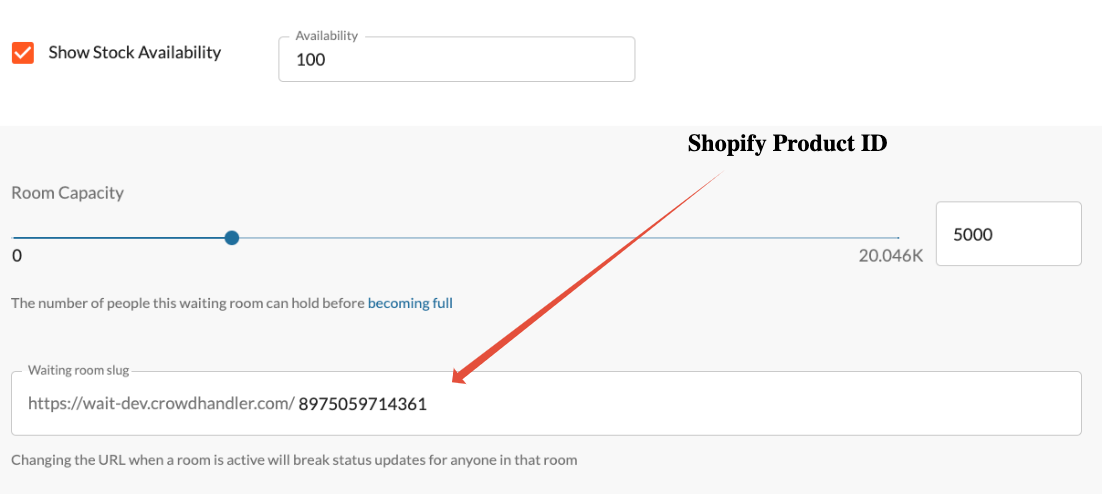
Ora possiamo modificare il valore dello slug della nostra stanza in modo che corrisponda all'ID del prodotto e attivare l'opzione "Mostra disponibilità delle scorte " per avviare la sincronizzazione. Le scorte vengono aggiornate automaticamente ogni minuto.
-
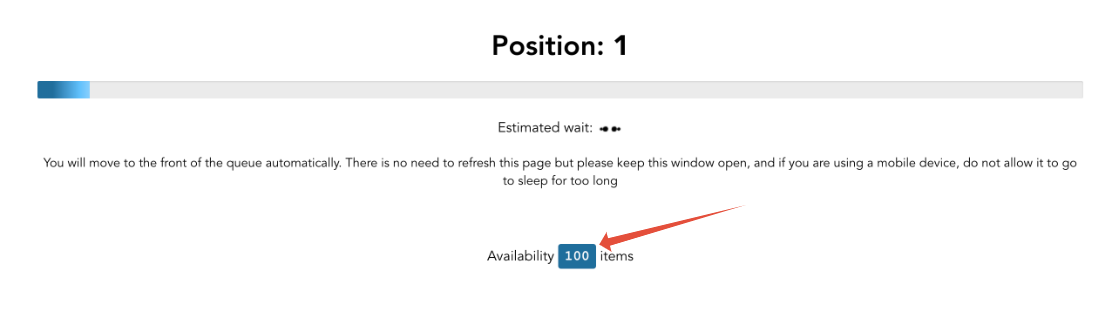
La disponibilità delle scorte verrà visualizzata automaticamente nella tua sala d'attesa. *
* Vuoi saperne di più sulla disponibilità dei prodotti?
-
Se invece di sincronizzare l'inventario tramite ID prodotto, se desideri sincronizzare l'inventario per una variante specifica di un prodotto, puoi impostare il valore dello slug come segue.
 Una guida per trovare ID variante su Shopify è possibile trovare qui.
 -
Se desideri configurare la tua stanza per proteggere una collezione Shopify, devi impostare lo slug utilizzando il formato“collection-your-collection-id”, come mostrato di seguito. Sebbene CrowdHandler non monitori la disponibilità di magazzino della tua collezione, segnalerà che tutti i prodotti all’interno della collezione devono essere sottoposti a post-elaborazione al momento del checkout.
 Una guida per trovare ID della collezione su Shopify è possibile trovare qui.
 -
Se desideri regolare automaticamente la capacità di CrowdHandler in base alla disponibilità delle scorte su Shopify, puoi selezionare le opzioni “One In One Out” e “Track Stock Availability” nelle impostazioni del dominio. CrowdHandler regolerà dinamicamente il numero massimo di sessioni consentite sul tuo sito in base alla disponibilità delle scorte e interromperà l’invio di visitatori al tuo sito non appena il livello delle scorte monitorato raggiungerà lo zero.
Se stai sincronizzando le scorte tra più locali, le quantità verranno sommate.
