Aggiunta o modifica di una sala d'attesa
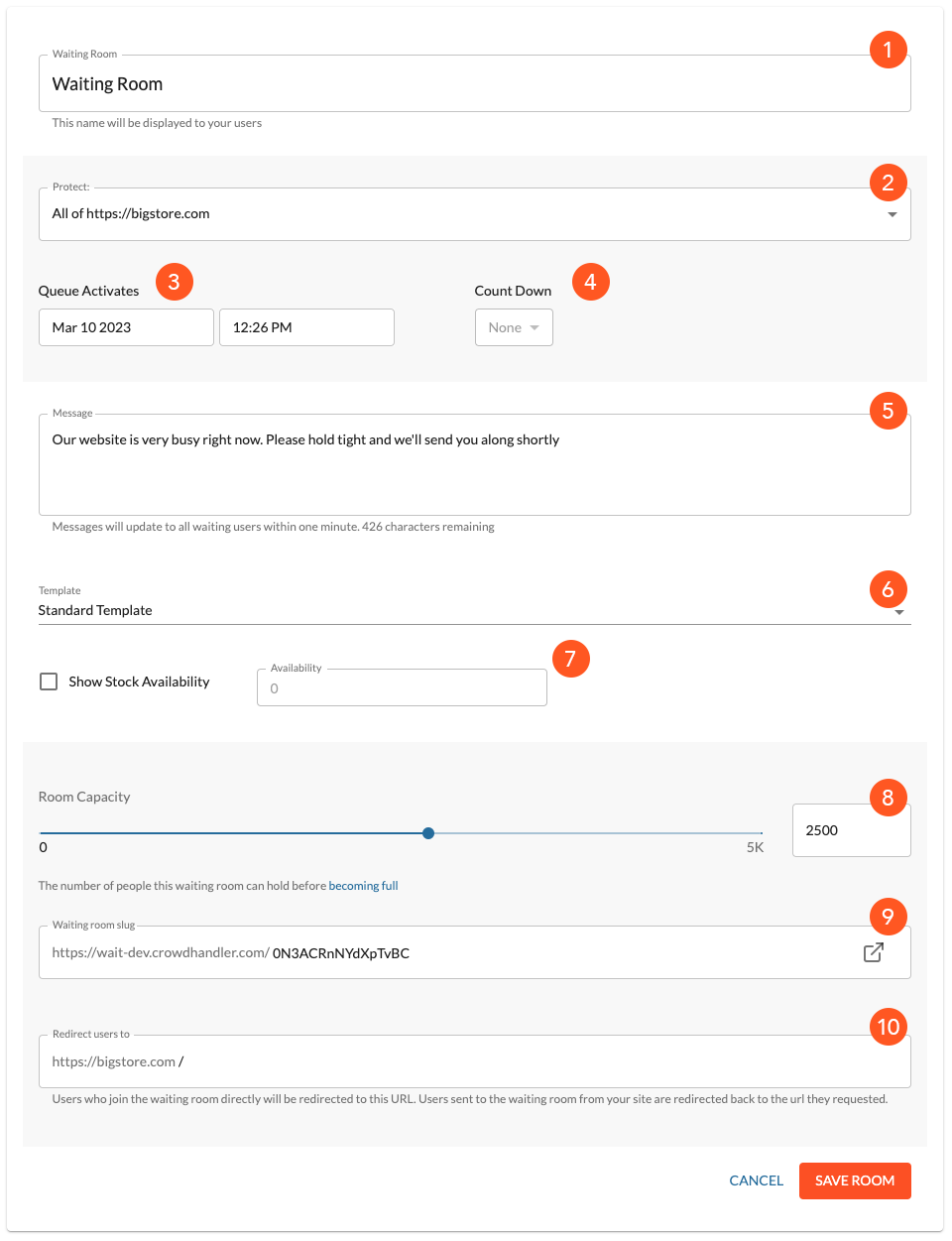
1 Waiting Room Name
Il titolo predefinito della sala d'attesa mostra agli utenti il nome della sala stessa, quindi è consigliabile scegliere un nome che abbia senso per i propri utenti. Ad esempio, "Sala d'attesa del Black Friday". In questo esempio, stiamo esaminando una sala generica, configurata per proteggere l'intero dominio, quindi il nome generico "Sala d'attesa" è appropriato. Questo nome verrà utilizzato anche come etichetta per la coda di attesa nel grafico presente nella dashboard.
2 Protect URLs
Questo determina quali aree del tuo sito sono protette da questa "Sala d'attesa".
La funzione "Proteggi URL" dispone di cinque modalità:
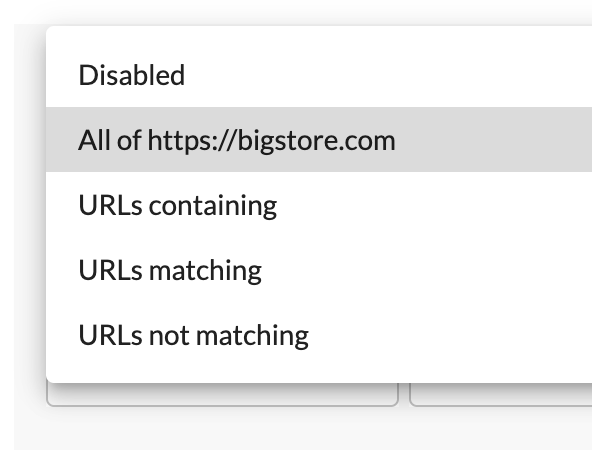
- Disabled Disable the room. In this state the room will not engage users. If you change to this state whilst you have users waiting in the room, those users will be allowed onto your site.
- All of This means that a user trying to access any URL on this domain will be checked against the domain rate and the activation dates, for whether they should be in a waiting room. In other words, this pattern creates a waiting room that protects the entire domain. Catch-all rooms have some special properties, which can you can read more about here.
- URL contenenti Questa modalità prevede che tutti gli URL contenenti una determinata stringa vengano confrontati con le tariffe di dominio e le date di attivazione relative a questa sala d'attesa. In altre parole, questa sala d'attesa protegge tutti gli URL del tuo sito che contengono una determinata stringa. Ad esempio, potresti proteggere l'area "negozio" del tuo sito impostando il modello "contiene " e la stringa "/negozio". La stringa può trovarsi in qualsiasi punto dell’URL, quindi non è necessario che corrisponda letteralmente all’URL. Ad esempio, se disponi di URL che contengono ID di prodotto, inserendo un ID di prodotto in questa casella otterrai una corrispondenza con qualsiasi URL contenente quell’ID.
- URL corrispondenti Se sei un utente esperto, puoi utilizzare le espressioni regolari per definire il modello degli URL da proteggere.
- URL non corrispondenti Utilizza un'espressione regolare per definire gli URL che NON devono corrispondere. Tutti gli altri URL saranno considerati corrispondenti.
3 Queue Activates
Questa data determina quando agli utenti verrà consentito di accedere alla coda. Dopo tale data, agli utenti che visitano la sala d’attesa verrà mostrata la loro posizione nella coda, e le posizioni inizieranno a diminuire in base alla velocità di accesso impostata per il tuo dominio. Trascorso questo tempo, se non vi è alcuna coda e il numero di utenti che visitano i tuoi URL protetti rientra nella velocità di accesso consentita per il tuo dominio, gli utenti potranno accedere senza nemmeno dover necessariamente passare dalla sala d’attesa.
4 Count Down
Imposta un intervallo di tempo, compreso tra 15 minuti e 24 ore, prima della data di attivazione della coda. Questo intervallo determina quando la sala d'attesa sarà attiva. È anche possibile impostare il valore "Nessuno"; in tal caso, la sala d'attesa si attiverà contestualmente all'attivazione della coda.
Ad esempio: se l'ora di attivazione della coda è impostata alle 10:30 del 14 febbraio e il conto alla rovescia è impostato su 30 minuti, la sala d'attesa diventerà attiva alle 10:00 del 14 febbraio.
Se prima di tale data accedi a un URL protetto sul sito web, ti sarà consentito l'accesso.
Se visiti l'URL della sala d'attesa di CrowdHandler prima di tale data, riceverai un errore 404.
Dopo tale data, se si accede a un URL protetto, si verrà reindirizzati alla sala d'attesa. Se la coda non è ancora attiva, agli utenti verrà mostrato un conto alla rovescia che indica quando la coda si attiverà. Ciò significa che, se il conto alla rovescia è iniziato ma la coda non si è ancora attivata, gli utenti rimarranno nella sala d'attesa, senza una posizione, anche se il numero di utenti in visita non supera la velocità di ingresso del proprio dominio.
5 Message
Il messaggio serve a comunicare con gli utenti presenti nella sala d'attesa. È possibile modificarlo in qualsiasi momento; il nuovo messaggio verrà visualizzato dagli utenti finali entro uno o tre minuti.
6 Template
Se disponi di un piano che consente l'uso di modelli personalizzati e hai caricato o collegato un modello personalizzato, i tuoi modelli personalizzati appariranno qui, insieme al modello standard di CrowdHandler.
7 Show Stock Availability
Plans that allow custom templates also have the Stock Availability feature.
Per visualizzare la disponibilità delle scorte nel tuo modello, seleziona la casella di controllo e inserisci la quantità delle scorte nel campo "Disponibilità". L'aggiornamento nel modello avverrà entro uno o tre minuti.
Se il valore di disponibilità è pari a zero (0), nella sala d'attesa viene visualizzato il messaggio "prodotto non disponibile".
8 Room Capacity
Questa è la capienza della tua sala d'attesa. Perché dovremmo voler limitare la capienza della nostra sala d'attesa? Beh, innanzitutto perché è il parametro chiave per i piani tariffari di CrowdHandler. La capienza totale della sala d'attesa viene ripartita tra tutte le sale del tuo dominio, così puoi assegnare una capienza maggiore alle sale in cui prevedi un numero maggiore di utenti.
Nota: se il tuo piano prevede l'utilizzo di una sola sala d'attesa, questo comando non verrà visualizzato, poiché tutta la capienza prevista dal tuo piano sarà assegnata a un'unica sala.
9 Waiting Room Slug - Edit Mode only
This is the URL of your waiting room. If you use the DNS implementation or any edge implementation that supports white labelling, then the first portion of the URL will be your own domain name. If you use another integration method, the waiting room address will start wait.crowdhandler.com the second portion of the URL is editable. When adding a waiting room this portion will be auto-generated with a string of random characters. You can change this to any unique string that is unclaimed. The widget in the field, will let you click to go and view the waiting room at that URL.
10 Redirect users to - Edit Mode only
Questo è l'URL del tuo sito verso cui desideri reindirizzare gli utenti quando escono dalla sala d'attesa. Per impostazione predefinita, verrà reindirizzati alla pagina iniziale del tuo dominio.
Se indirizzi gli utenti direttamente alla sala d'attesa, questi verranno reindirizzati all'URL di reindirizzamento una volta usciti dalla coda. Se invece l'utente viene reindirizzato dal tuo sito web a una sala d'attesa, verrà riportato all'URL a cui stava cercando di accedere sul tuo sito web.