CrowdHandler Shopify-App – Aktivieren der Option „Sitzung beenden“ beim Bezahlvorgang
Zunächst müssen Sie in Ihrem CrowdHandler-Admin-Panel unter „Domains“ > „Einstellungen“ die Option „Sitzung beim Checkout beenden“ aktivieren und die Bestätigungs-URL auf /checkouts?/.*/thank[_|-]you

Anschließend müssen Sie Ihrem Shopify-Shop ein Skript hinzufügen, das ausgeführt wird, sobald der Kunde den Bestellvorgang abgeschlossen hat.
Es gibt zwei Möglichkeiten, wie Sie die Funktion „Sitzung beim Bezahlvorgang beenden“ in Ihrem Shopify-Shop aktivieren können: durch Hinzufügen eines benutzerdefinierten Pixels oder durch Hinzufügen zusätzlicher Skripte.
Option 1: Benutzerdefiniertes Pixel (empfohlen)
Fügen Sie ein benutzerdefiniertes Pixel hinzu, um auf den „checkout_completed“ Ereignis zu reagieren.
1. Rufen Sie in den Einstellungen Ihrer Shopify-App die Seite „Kundenveranstaltungen“ auf: https://admin.shopify.com/settings/customer_events
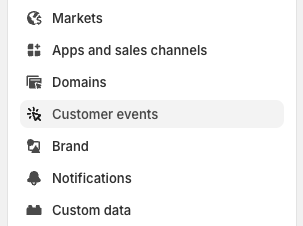
2. Klicken Sie auf „Benutzerdefiniertes Pixel hinzufügen“

3. Geben Sie dem benutzerdefinierten Pixel einen Namen – in diesem Beispiel nennen wir es „CH-Destroy-On-Checkout“ – und klicken Sie auf „Pixel hinzufügen“.
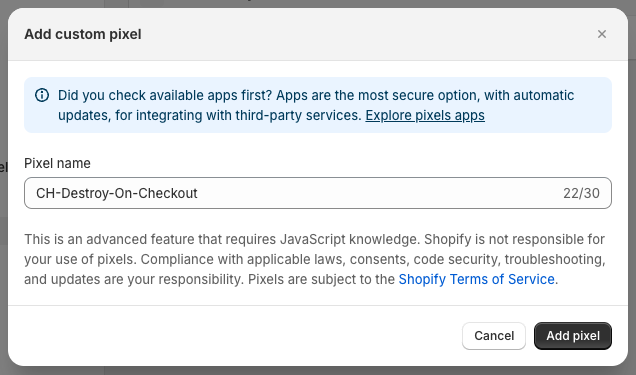
4. Kopieren Sie den folgenden JavaScript-Code und fügen Sie ihn in den Pixel-Code-Editor ein
analytics.subscribe('checkout_completed', (event) => {

  try {
    const crowdhandler_tokens = localStorage.getItem("crowdhandler");
    const ch_tokens = JSON.parse(crowdhandler_tokens);
    if (ch_tokens && ch_tokens.token) {
      const href = encodeURI(event.context.document.location.href);
      const public_api_key = '<CH_PUBLIC_KEY>';
      const token = ch_tokens.token[event.context.document.location.hostname];
      if (token) {
        const uri = `https://api.crowdhandler.com/v1/requests/${token}?url=${href}&ch-public-key=${public_api_key}`;
        fetch(uri, {
          method: 'GET'
        });
      }
    }
  } catch (error) {

  }

});
Es sollte so aussehen:
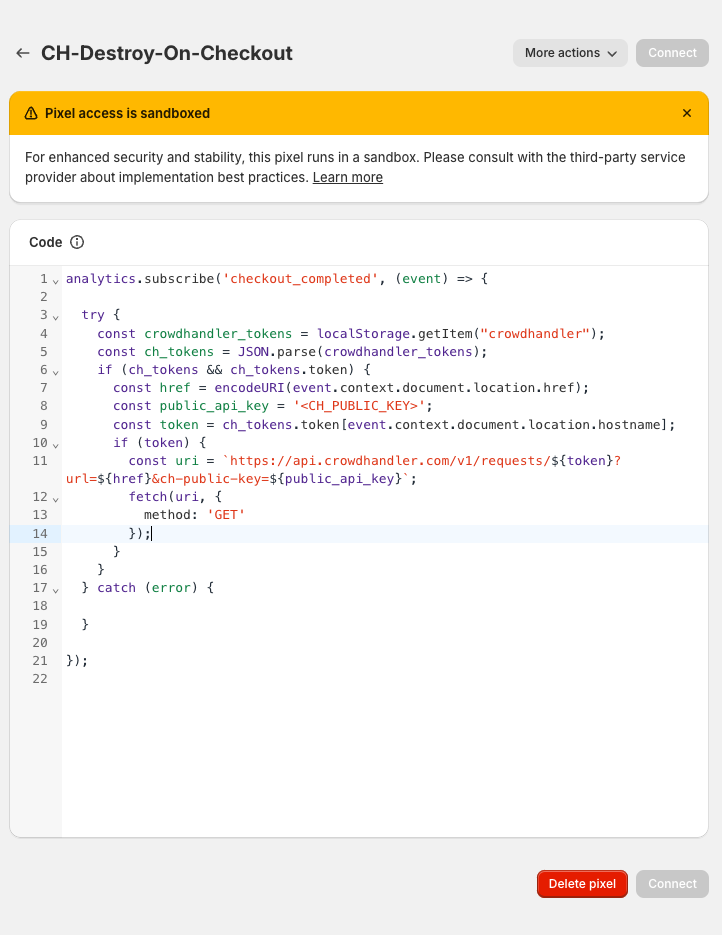
Replace <CH_PUBLIC_KEY> with your CrowdHandler Public API key. For example:
const public_api_key = '04d34378b3abc6e3ce870828471636b9d1e157a1b7720821aed4c260108ebe22'
5. Klicken Sie auf „Speichern“, um Ihr benutzerdefiniertes Pixel zu speichern.
6. Klicken Sie auf „Verbinden“, um Ihr benutzerdefiniertes Pixel mit Ihrem Shop zu verbinden.
Option 2: Zusätzliche Skripte
Um die Option „Sitzung beim Bezahlvorgang beenden“ zu aktivieren, müssen Sie das Standard-JavaScript-Tag von CrowdHandler auf Ihrer Bestellstatusseite einfügen. Dies können Sie über das Feld „Zusätzliche Skripte“ in Shopify vornehmen.
1. Rufen Sie die Einstellungen Ihres Shops auf und klicken Sie auf „Kasse“.
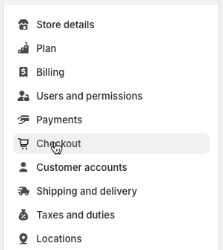
2. Scrollen Sie nach unten, bis Sie das Feld „Zusätzliche Skripte“ für die Seite „Bestellstatus“ finden .
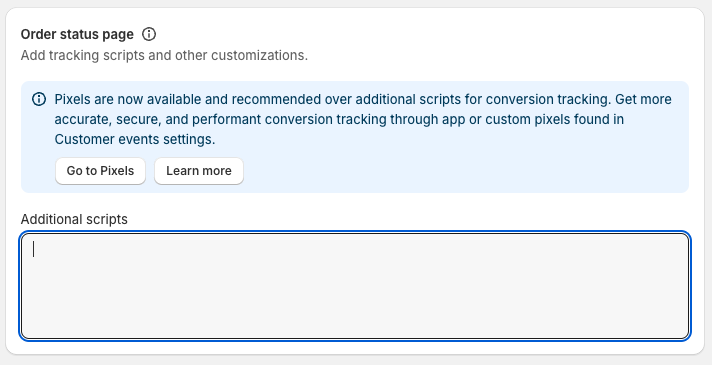
3. Fügen Sie das folgende Skript-Tag in den Kopfbereich aller Seiten ein, die Sie schützen möchten.
Ersetzen Sie „your-public-key“ durch Ihren öffentlichen API-Schlüssel.
<script src="https://wait.crowdhandler.com/js/latest/main.js?id=your-public-key"></script>
Beispiel: Wenn Ihr öffentlicher API-Schlüssel 123456abcedf123456abcedf123456abcedf123456abcedf123456abcedf123 lautet, dann lautet Ihr Skript-Tag
<script src="https://wait.crowdhandler.com/js/latest/main.js?id=123456abcedf123456abcedf123456abcedf123456abcedf123456abcedf123"></script>
Beachten Sie, dass dieser JavaScript-Einbindebefehl nicht mit der Datei identisch ist, die in Ihrer „theme.liquid“-Datei eingebunden ist.
4. Speichern Sie Ihre Einstellungen.
Nachdem dem Benutzer die Seite „Bestellstatus“ angezeigt wurde, wird seine CrowdHandler-Sitzung beendet, und er wird in den Warteraum weitergeleitet, sobald er zu einer neuen Seite wechselt, sofern dies erforderlich ist.