Cloudflare-Integration – Erste Schritte
Unsere Cloudflare-Integration nutzt die Edge-Code-Lösung von Cloudflare, „Cloudflare Workers“, um Ihnen einen Warteraum-Service bereitzustellen, der direkt über Ihr CDN funktioniert, ohne dass Sie Änderungen an Ihrem Anwendungscode oder Ihren Webservern vornehmen müssen.
Einleitung
In diesem Artikel werden die erforderlichen Schritte zur Integration von CrowdHandler mit Cloudflare erläutert.
- Schritte 1–2 führt Sie durch die Installation und Konfiguration des Workers.
- Schritte 3–4 Zeigen Sie, wie Sie den CrowdHandler-Schutz auf den von Ihnen ausgewählten Routen aktivieren können.
- Schritte 5–6 Hier finden Sie Verweise auf Artikel, die Ihnen bei der Konfiguration Ihrer Warteräume über das CrowdHandler-Kontrollpanel helfen werden.
Sollten Sie beim Durcharbeiten des Leitfadens an irgendeiner Stelle nicht weiterkommen oder Fragen haben, können Sie sich gerne über unsere Support-Seite an uns wenden.
Voraussetzungen
- Ein aktives CrowdHandler-Konto. Falls Sie sich noch nicht registriert haben, können Sie dies hier tun.
- Ein Cloudflare-Konto.
- Die Domain, die Sie schützen möchten, sollte in Cloudflare als „Proxied“ konfiguriert sein. Der reine DNS-Modus funktioniert nicht.
Hinweis: Möchten Sie eine WordPress- oder WooCommerce-Website schützen? Stellen Sie sicher, dass Sie
ORIGIN_TYPE = wordpressin Schritt 2 der Anleitung.
Schritt 1: Einen Cloudflare Worker erstellen
-
Melden Sie sich bei Ihrem Cloudflare-Konto an.
-
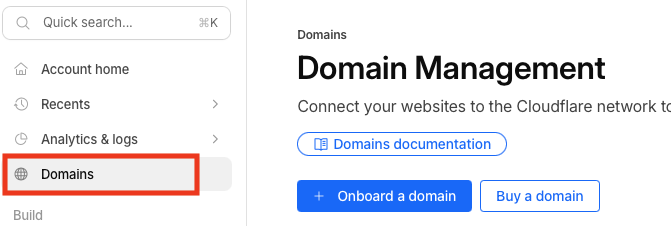
Wählen Sie in der linken Navigationsleiste „Domains“ aus.
-
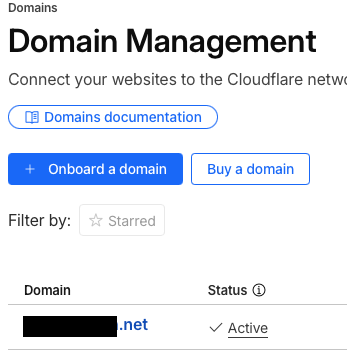
Wählen Sie eine Ihrer Domains aus:
-
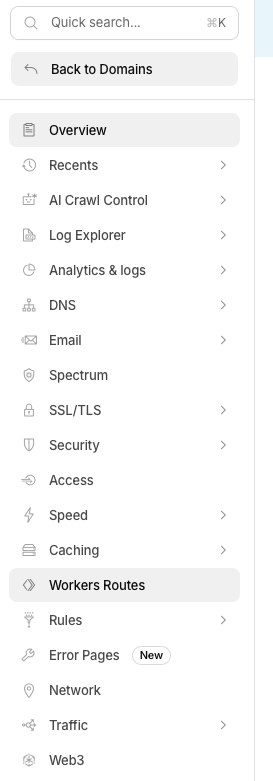
Wählen Sie in der linken Navigationsleiste das Menü „Arbeitswege“ aus.
-
Oben rechts auf der Seite befindet sich die Schaltfläche „Worker verwalten“. Klicken Sie darauf und fahren Sie mit dem nächsten Schritt fort.

-
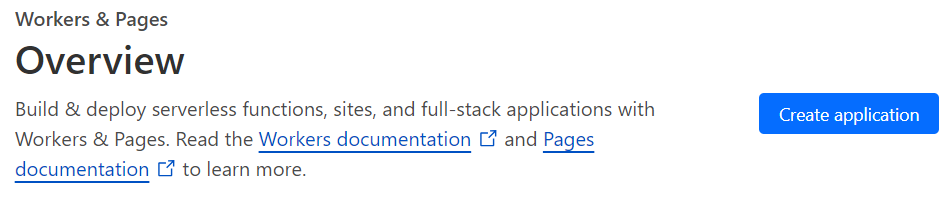
Klicken Sie oben rechts auf die Schaltfläche „Anwendung erstellen“.
-
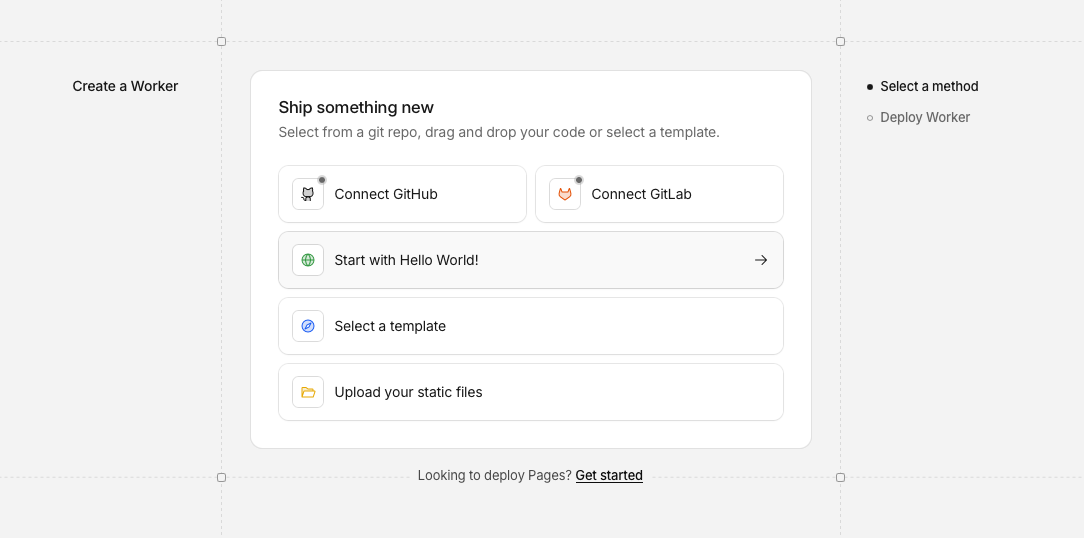
Wählen Sie auf dieser Seite„Mit ‚Hello World!‘beginnen“ aus.
-
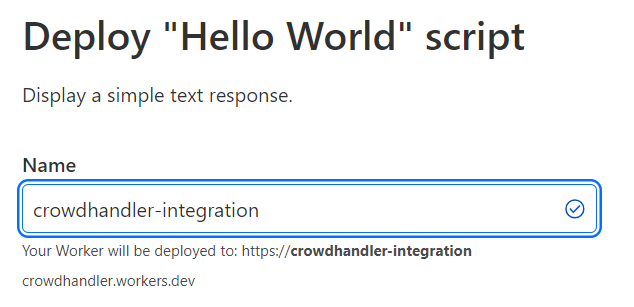
Sie können nun den Namen Ihres Workers festlegen; geben Sie „crowdhandler-integration“ ein.
Hinweis: Der Code kann noch nicht geändert werden. Es handelt sich lediglich um eine grundlegende Worker-Konfiguration.
-
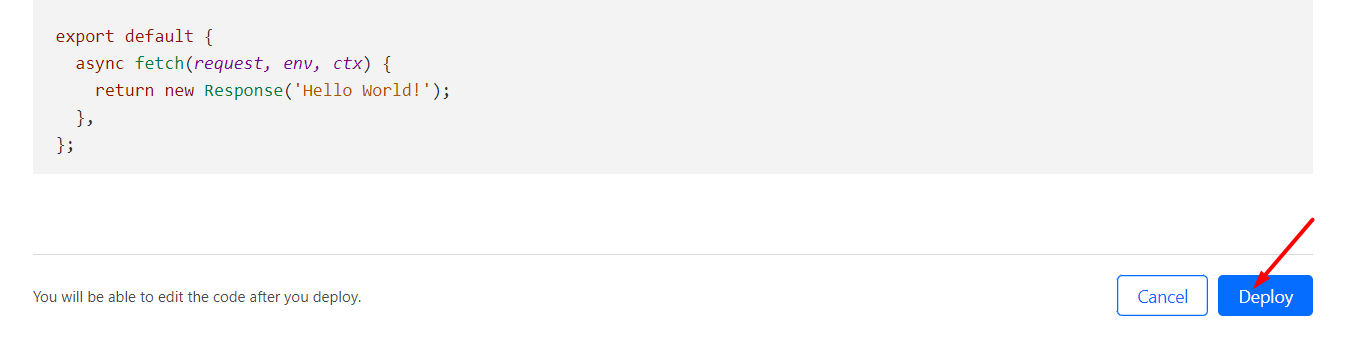
Klicken Sie auf„Deploy“, um den Worker zu erstellen.
-
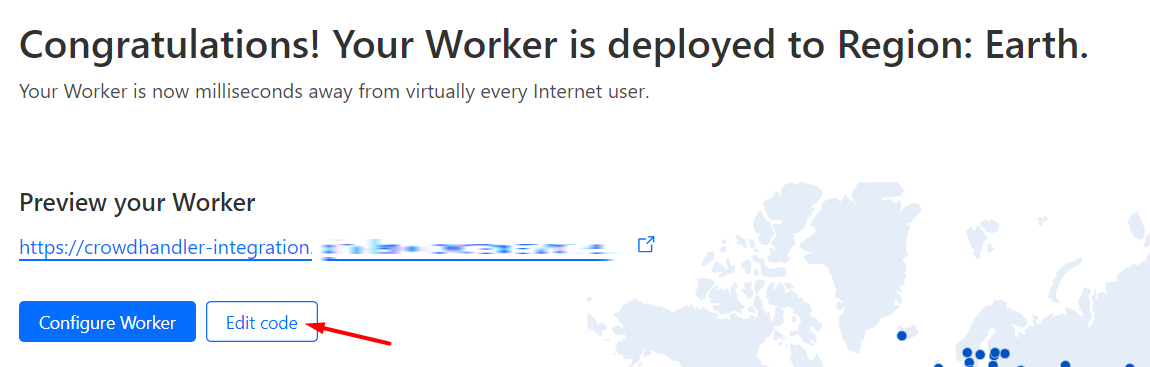
Wenden wir nun die Code-Integration an, indem wir auf „Code bearbeiten“ klicken.
-
Sie können den Standard-„Hello World“-Code sehen.
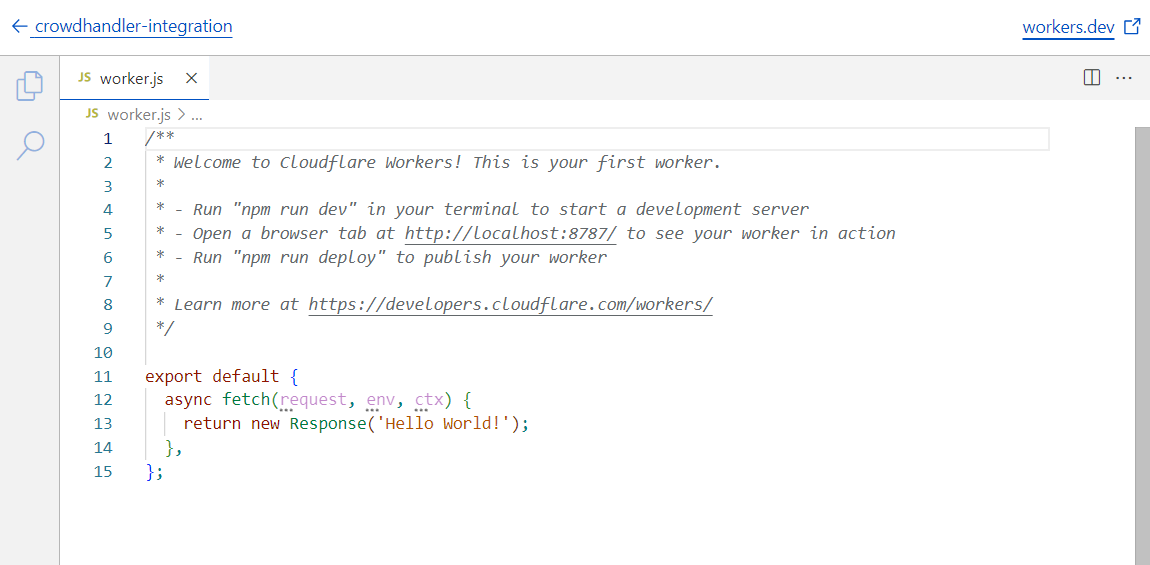
-
Kopieren Sie unseren Integrationscode von GitHub und fügen Sie ihn in das Skript ein.
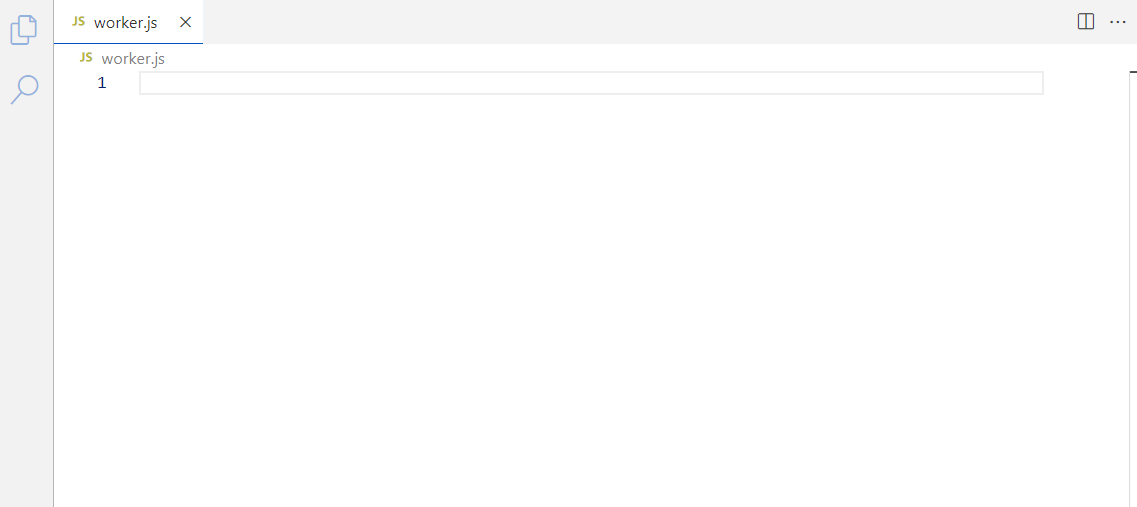
-
Klicken Sie auf die Schaltfläche„Bereitstellen“.

Schritt 2: Konfigurieren Sie die Worker-Variablen
-
Klicken Sie auf der Seite zur Skriptbearbeitung auf die Zurück-Schaltfläche.
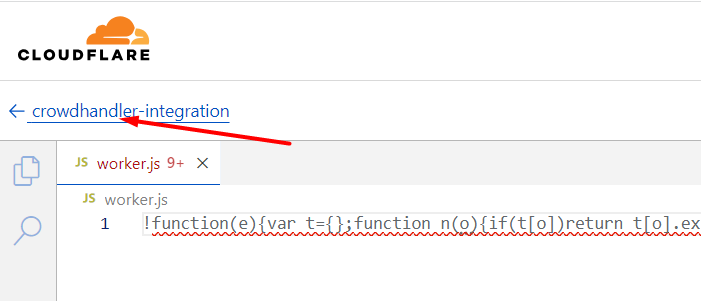
-
Gehen Sie zu „Einstellungen“ → „Variablen“.
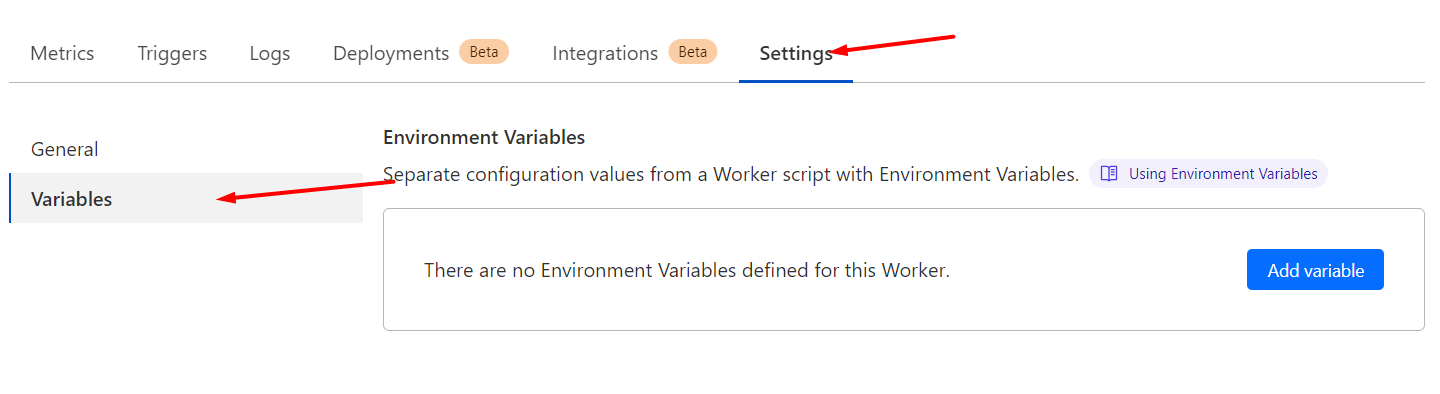
-
Fügen Sie die folgenden Variablen als Klartext hinzu und klicken Sie anschließend auf „Speichern und bereitstellen“.
API_ENDPOINT= https://api.crowdhandler.com/v1API_KEY= IHR_ÖFFENTLICHER_SCHLÜSSEL_HIER (Zu finden im Bereich „Konto → API“ des CrowdHandler-Verwaltungs-Dashboards.)- (Optional)
WHITELABEL= false (Standard) | wahr - (Optional)
ORIGIN_TYPE= WordPress (Setzen Sie diese optionale Variable, wenn Sie eine WordPress- oder WooCommerce-Website schützen möchten.) - (Optional)
NO_BYPASS= DEIN_ZUFÄLLIGES_TOKEN_HIER - (Optional)
FAIL_TRUST= false | wahr (Standard) - (Optional)
SAFETY_NET_SLUG= IHR_WARTEZIMMER_SLUG_HIER - (Optional)
COOKIE_DOMAIN= IHRE_COOKIE-DOMAIN_HIER - (Optional)
IP_HEADER= DEINE_INDIVIDUELLE_KOPFZEILE_HIER
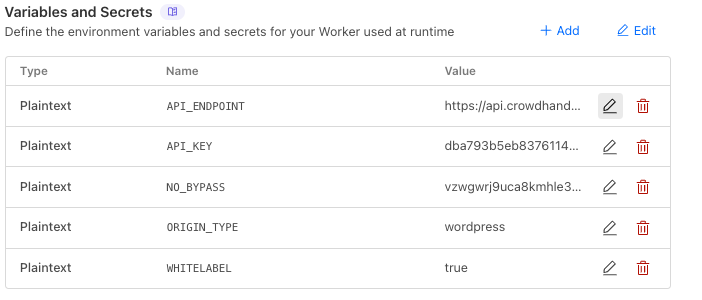
OPTIONALE VARIABLEN
WHITELABEL(Standard false) — Standardmäßig werden Benutzer auf der Domain „wait.crowdhandler.com“ von CrowdHandler in die Warteschlange gestellt. WennWHITELABELIst dieser Wert auf „true“ gesetzt, werden Benutzer in die Warteschlange der Domäne eingereiht, die von CrowdHandler geschützt wird. Wenn CrowdHandler beispielsweise so eingerichtet wurde, dass es www.example.com, werden die Benutzer in die Warteschlange auf der www.example.com/ch/ Pfad. Die Route „/ch/“ muss in Ihrer Anwendung nicht vorhanden sein. Erfahren Sie mehr über Whitelabel-Wartezimmer finden Sie hier.
ORIGIN_TYPE— Wert auf WordPress wenn Sie eine WordPress- oder WooCommerce-Quelle schützen. Dadurch werden URL-Anfragen, die dem folgenden Regex-Muster entsprechen, von den CrowdHandler-API-Prüfungen ausgeschlossen:/(w[cp][-_](?![-_])(?!order_).*|xmlrpc\.php|readme\.html|license\.txt|trackback|feed(?:\/.*)?|comments\/feed(?:\/.*)?)(\?.*)?/
NO_BYPASS— DieNO_BYPASSDer Wert wird als Wert des Header-Elements „x-ch-no-bypass“ an Ihren Ursprungsserver gesendet. Sie können in Ihrer Anwendung nach diesem Header suchen, um zu überprüfen, ob die Anfrage den CrowdHandler durchlaufen hat. Implementierungsbeispiele finden Sie im Abschnitt „Integrationsbeispiele“ von dieser Artikel.
FAIL_TRUST(Standard wahr) — Standardmäßig werden Benutzer, die sich nicht über die CrowdHandler-API anmelden, als vertrauenswürdig eingestuft. Wenn die Einstellung auf false, Nutzer, die sich nicht über die API von CrowdHandler anmelden, werden in einen „Safety Net“-Warteraum weitergeleitet, bis CrowdHandler entscheiden kann, wie mit ihnen verfahren werden soll. Erfahren Sie mehr über „Trust on Fail“ hier.
SAFETY_NET_SLUG— WennSAFETY_NET_SLUGist definiert undFAIL_TRUSTist auf false, wird dieser Wartesaal als Sicherheitsraum genutzt. Wenn Sie keinenSAFETY_NET_SLUGWert undFAIL_TRUSTist auf false, wird eine allgemeine Warteraumvorlage als „Safety-Net“-Raum verwendet. Den Slug Ihres Warteraums finden Sie im CrowdHandler-Kontrollpanel im URL-Feld Ihrer Raumkonfiguration.
COOKIE_DOMAIN— Standardmäßig gilt das CrowdHandler-Cookie nur für den Host. Setzen SieCOOKIE_DOMAINauf eine übergeordnete Domain (z. B. example.com), um sie für alle Subdomains verfügbar zu machen – nützlich beim Einreihen in die Warteschlange auf www.example.com und zur Validierung von Sitzungen auf api.example.com. Muss ein übergeordneter Hostname des Worker-Hosts sein; ungültige Werte werden ignoriert.
IP_HEADER— Standardmäßig liest der Worker die Client-IP aus dem „cf-connecting-ip“-Header von Cloudflare aus. Wenn Ihr Datenverkehr Cloudflare über einen Upstream-Proxy (z. B. zScaler, Imperva) erreicht, der die ursprüngliche Client-IP in einen anderen Header einfügt, legen SieIP_HEADERauf diesen Header-Namen (z. B. „x-forwarded-for“), um die IP-Adresse stattdessen von dort zu beziehen. Bei Headern mit mehreren Werten wird der Eintrag ganz links verwendet. Falls der konfigurierte Header fehlt, leer ist oder beim Parsen ein Fehler auftritt, greift der Worker sicher auf „cf-connecting-ip“ zurück, sodass bestehende Bereitstellungen nicht beeinträchtigt werden, wenn diese Variable nicht gesetzt ist.Wichtig: Aktivieren Sie diese Option nur, wenn sichergestellt ist, dass Ihr Datenverkehr über einen vertrauenswürdigen Upstream-Proxy geleitet wird, den Sie selbst kontrollieren.
Schritt 3: Geschützte Routen konfigurieren
-
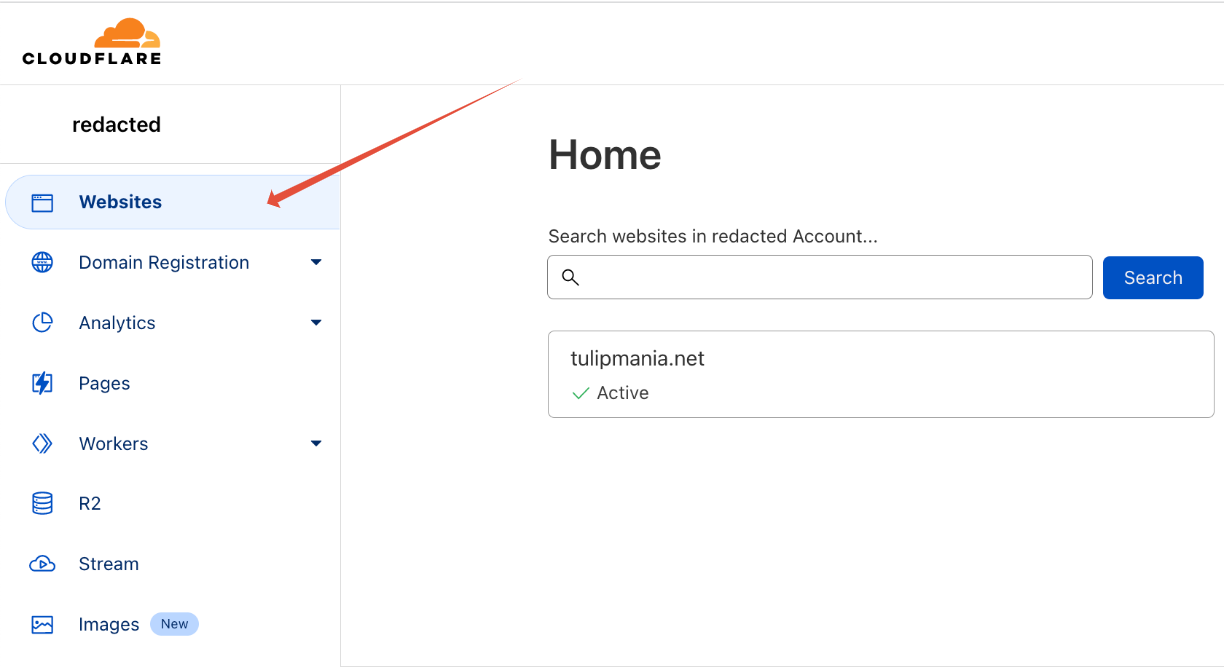
Klicken Sie in der Navigation auf der linken Seite auf „Websites“ und anschließend auf die Domain, in die Sie CrowdHandler integrieren möchten.
-
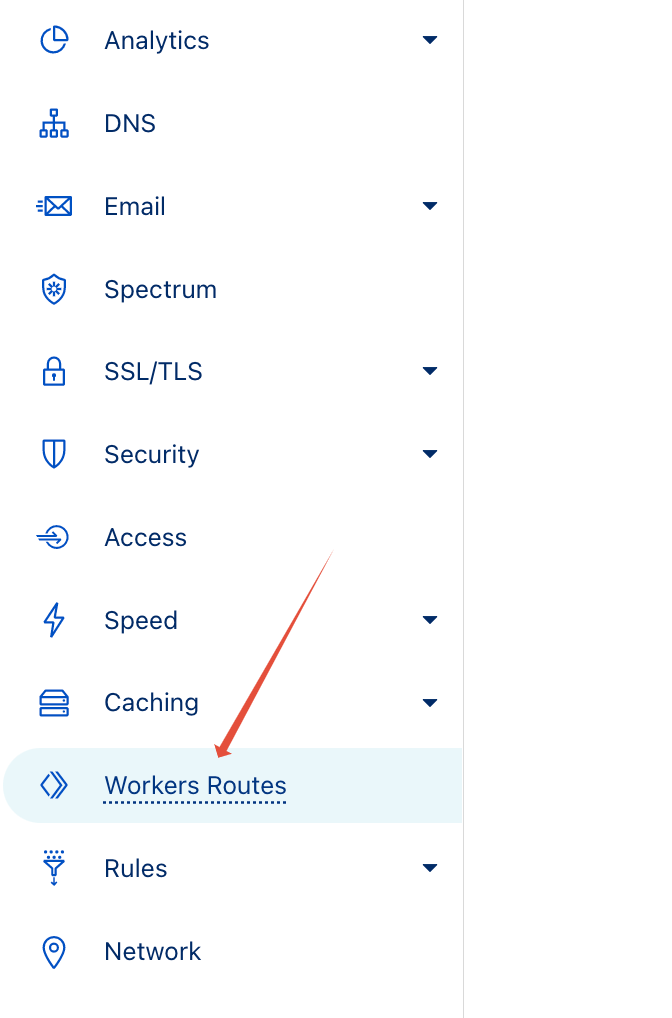
Wählen Sie über die Navigation auf der linken Seite erneut „Arbeitswege“ aus.
-
Fügen Sie die Route hinzu, die Sie sichern möchten.
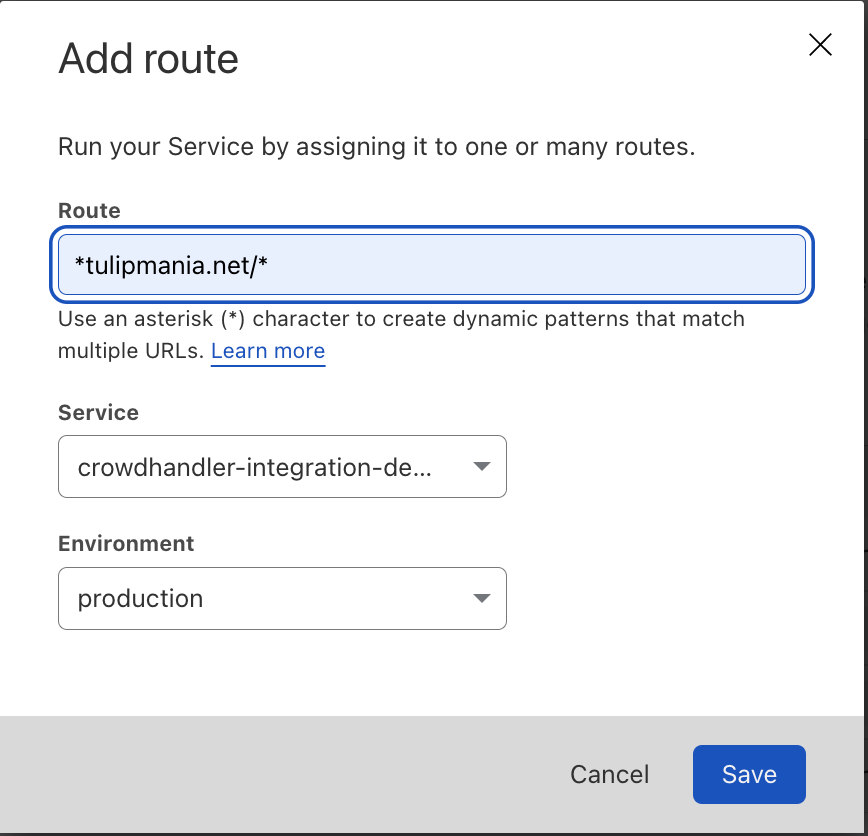
Das oben genannte Muster löst den CrowdHandler-Worker für alle Routen auf Ihrer Website aus, mit Ausnahme der Routen, die Sie im nächsten Schritt als ausgeschlossen konfigurieren.
WICHTIG
Wenn Sie sich dafür entscheiden, eine bestimmte Strecke zu schützen, zum Beispiel
*tulipmania.net/enroll-now, UND Sie haben die optionale VariableWHITELABELWenn dies zutrifft, sollten Sie eine zusätzliche Route hinzufügen, die Folgendes abdeckt:*tulipmania.net/ch*. Ohne diesen Pfad wird der Cloudflare-Worker nicht ausgelöst, um den Warteraum darzustellen.
Schritt 4: Routen ausschließen
-
Schließen Sie Routen aus, die nicht durch CrowdHandler geschützt werden sollen, indem Sie zusätzliche Routen hinzufügen und im Dropdown-Menü „Worker“ die Option „Keine“ auswählen.
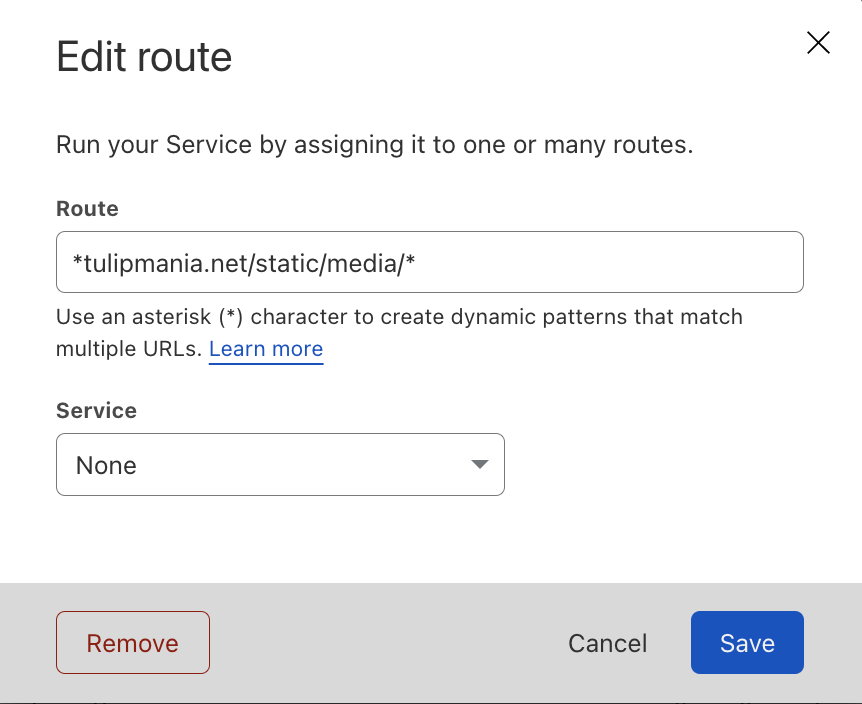
Standardmäßig versucht CrowdHandler nicht, Routen mit den folgenden Dateiendungen in die Warteschlange zu stellen:
avi, css, csv, eot, gif, ico, jpg, js, json, map, mov, mp4, mpeg, mpg, ogg, ogv, ott, pdf, png, svg, ttf, webmanifest, wmv, woff, woff2, xmlHier sind einige Beispiele für Routen, deren Ausschluss Sie in Betracht ziehen sollten:
- Pfade zum Speichern statischer Assets und Medien, z. B. /images/*
- Callback-URLs, die von Zahlungsanbietern von Drittanbietern erstellt wurden.
- JSON- und RSS-Feeds.
Schritt 5: Schließen Sie die Konfiguration ab
CrowdHandler ist in Ihr Cloudflare-Konto integriert, und nun liegt es an Ihnen, Ihre CrowdHandler-Konfiguration über die CrowdHandler-Verwaltungskonsole anzupassen. Hier finden Sie einige empfohlene Support-Artikel, die die Grundlagen behandeln:
- Erste Schritte (Die Abschnitte zur Installation der JavaScript-Integration können Sie ignorieren.)
- Wartezimmer
- Domänenkonfiguration
Schritt 6 (empfohlen): Cloudflare Workers-Ratenbegrenzung aufheben
Der kostenlose Tarif von Cloudflare Workers unterliegt einer täglichen Obergrenze von 100.000 Anfragen, die um Mitternacht (UTC) zurückgesetzt wird. Sollte dies für Ihr Datenaufkommen zu wenig sein, empfehlen wir Ihnen den kostenpflichtigen Workers-Tarif, bei dem die tägliche Obergrenze entfällt.
Schritt 7: Durchführen eines einfachen Integrationstests
Nachdem Sie die Konfigurationsschritte abgeschlossen haben, empfehlen wir Ihnen, eine Funktionsprüfung Ihrer Einrichtung durchzuführen, wie in der Anleitung hier beschrieben: Wie teste ich den Warteraum?