CrowdHandler Shopify-App – Zuordnung Ihrer Produkte
CrowdHandler Shopify-App – Zuordnung Ihrer Produkte
Was macht es?
Erstellt CrowdHandler-Wartebereiche, die Ihren Shopify-Shop schützen. Sie entscheiden selbst, welchen Teil des Shops Sie schützen möchten: den gesamten Shop, ganze Kollektionen oder einzelne Produkte.
-
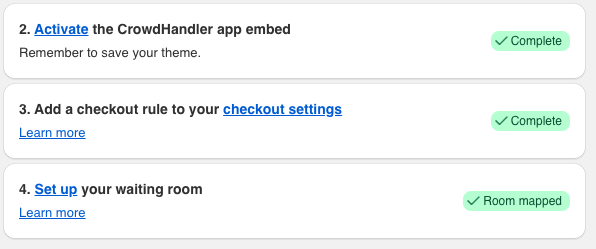
Klicken Sie auf der Startseite der App unter „4. Warteraum einrichten “ auf „Einrichten “. Sobald ein Warteraum eingerichtet ist, wird bei diesem Schritt „Raum zugeordnet“ angezeigt.
Auswahl der zu schützenden Objekte
Das Erste, was Sie auf der Zuordnungsseite sehen, ist die Karte „Was soll geschützt werden?“. Solange Sie keine Auswahl getroffen haben, lautet die Anzeige „Nicht eingerichtet“ und es ist nichts geschützt.
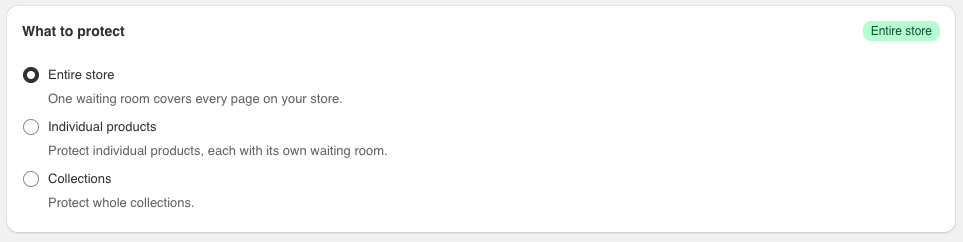
Wähle einen der drei Modi aus:
- Gesamter Shop – ein einziger Wartebereich deckt alle Seiten Ihres Shops ab.
- Einzelprodukte – jedes von Ihnen ausgewählte Produkt erhält einen eigenen Warteraum.
- Kollektionen – jede von Ihnen ausgewählte Kollektion verfügt über einen Warteraum, der alle darin enthaltenen Produkte umfasst.
Klicken Sie auf einen Modus und bestätigen Sie anschließend im Dialogfeld. Unterhalb der Karte wird nur das Bedienfeld für den von Ihnen ausgewählten Modus angezeigt.
Hinweis: Sie können den Modus später ändern, die Modi schließen sich jedoch gegenseitig aus. Beim Wechsel werden die Warteräume gelöscht, die im neuen Modus nicht verwendet werden können. Warteräume, die im neuen Modus verwendet werden können, bleiben erhalten: Wenn Sie beispielsweise von „Kollektionen“ zu „Einzelprodukte“ wechseln, werden Ihre Kollektionsräume entfernt, die Produkträume bleiben jedoch erhalten. Der Bestätigungsdialog informiert Sie darüber, ob etwas entfernt wird, bevor Sie den Vorgang abschließen.
Schutz für Ihr gesamtes Geschäft
-
Wählen Sie „Gesamter Shop “ aus und klicken Sie im Dialogfeld auf „Gesamten Shop schützen “.
-
Es wird ein einzelner Warteraum angelegt, und die Bezeichnung auf der Karte ändert sich in „Gesamtes Geschäft“. Die untenstehende Karte „Ihr Warteraum“ zeigt den Namen des Raums und die Meldung an.
-
Wählen Sie „Wartezimmer bearbeiten“ aus, um es in Ihrem CrowdHandler-Dashboard zu öffnen, wo Sie es anpassen können. Erfahren Sie mehr über die Konfiguration von Warteräumen.
In diesem Modus gibt es nichts Weiteres zuzuordnen. Um nur einen Teil Ihres Shops zu schützen, wechseln Sie zu „Kollektionen“ oder „Einzelprodukte“.
Schutz einzelner Produkte
- Wählen Sie „Einzelne Produkte “ aus und klicken Sie im Dialogfeld auf „Einzelne Produkte schützen “.
-
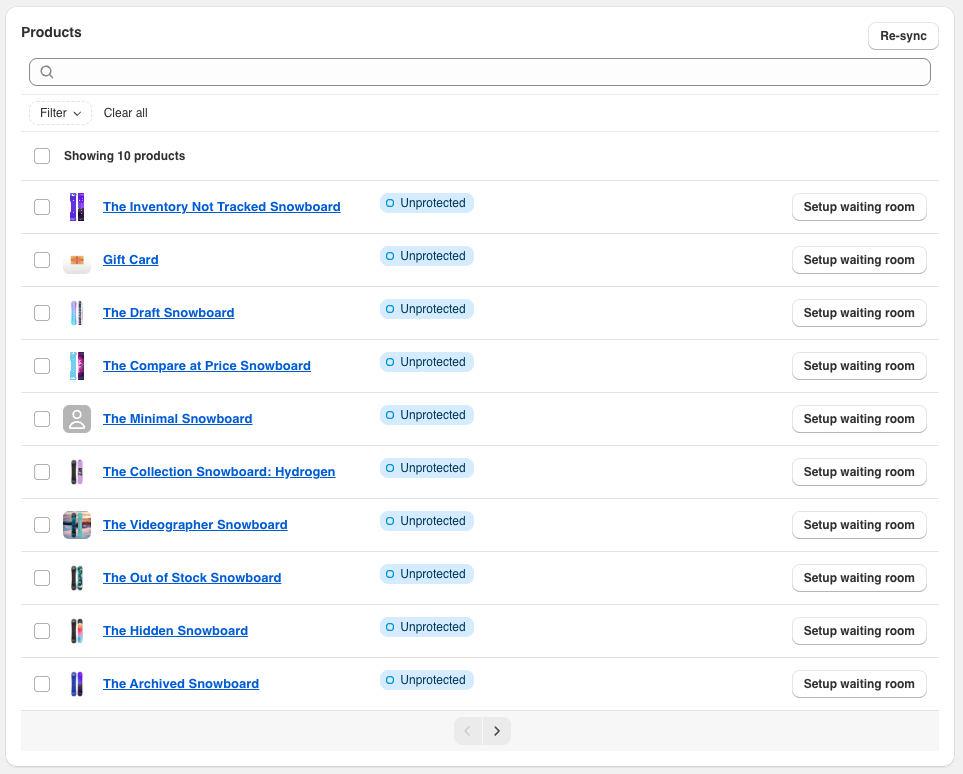
Suchen Sie das Produkt in der Liste – nutzen Sie dazu gegebenenfalls das Suchfeld oder die Filterfunktion – und klicken Sie auf „Wartezimmer einrichten“.
-
Das Symbol des Produkts ändert sich zu „Geschützt“.

-
Wählen Sie „Wartezimmer bearbeiten“ aus, um das neue Wartezimmer in Ihrem CrowdHandler-Dashboard zu öffnen und es bei Bedarf anzupassen. Erfahren Sie mehr über die Konfiguration von Warteräumen.
-
Um den Schutz für ein Produkt aufzuheben, klicken Sie auf das Papierkorbsymbol daneben und bestätigen Sie die Aktion. Dadurch wird der Warteraum gelöscht; dieser Vorgang kann nicht rückgängig gemacht werden.
Hinweis: Wenn Sie die Einstellungen eines Warteraums in CrowdHandler geändert haben und diese Änderung noch nicht in der Liste angezeigt wird, klicken Sie auf „Neu synchronisieren“, um Ihre Warteräume neu zu laden.
Schutz von Sammlungen
-
Wählen Sie „Sammlungen “ aus und klicken Sie im Dialogfeld auf „Sammlungen schützen “.
-
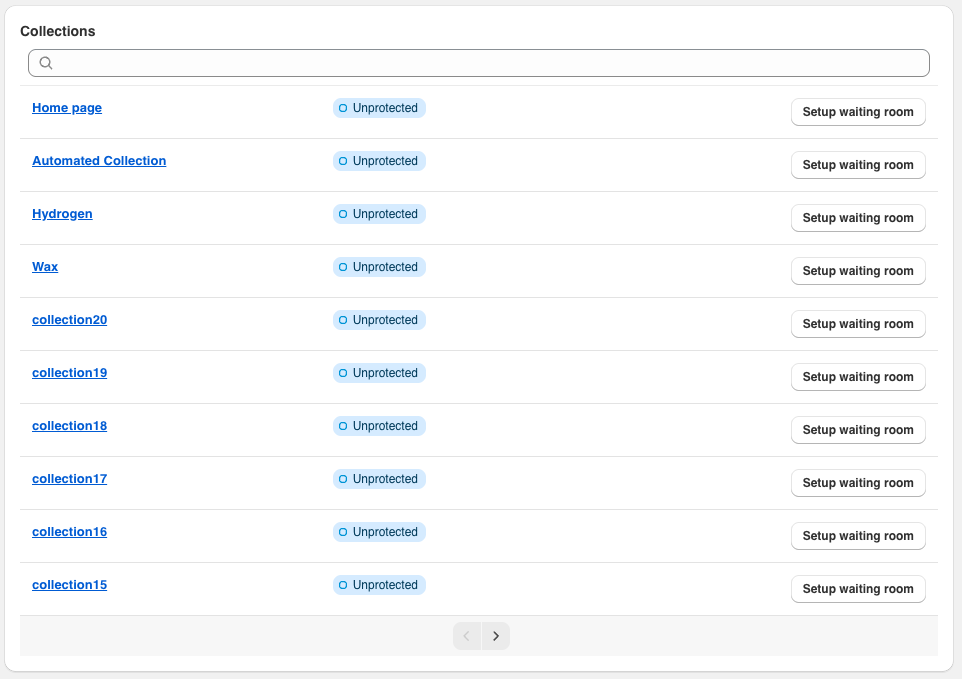
Suchen Sie die Sammlung in der Liste und klicken Sie auf „Wartezimmer einrichten“.
-
Das Symbol der Kollektion ändert sich zu „Connected“. Jedes Produkt der Kollektion wird nun durch diesen einen Warteraum geschützt.
-
Wählen Sie „Wartezimmer bearbeiten“ neben der Sammlung aus, um es in Ihrem CrowdHandler-Dashboard zu öffnen. Erfahren Sie mehr über die Konfiguration von Warteräumen.
-
Um den Schutz einer Sammlung aufzuheben, klicken Sie auf das Papierkorbsymbol daneben und bestätigen Sie die Aktion. Dadurch wird der Warteraum für die gesamte Sammlung gelöscht. Dieser Vorgang kann nicht rückgängig gemacht werden.
Hinweis: Sehr große Sammlungen können nicht in einem einzigen Warteraum abgedeckt werden. Wenn im Dialogfeld „Sammlung schützen“ die Meldung angezeigt wird, dass die Sammlung zu groß ist, bietet die App an, stattdessen zu „Gesamtes Geschäft“ zu wechseln, wodurch diese Sammlung und alles andere abgedeckt werden.
Produkt-Tags
Wenn Sie ein Produkt oder eine Sammlung schützen, fügt die App ein ch-checkout-validator Tag für jedes geschützte Produkt. Dieses Tag weist den Checkout an, für dieses Produkt ein gültiges Warteraum-Token zu verlangen. Die App verwaltet diese Tags für Sie: Sie fügt sie hinzu, wenn Sie einen Warteraum einrichten, und entfernt sie, wenn Sie einen löschen.
Sollte neben dem Abzeichen eines Produkts jemals ein Link „Tag hinzufügen“ oder „Tag entfernen“ angezeigt werden, bedeutet dies, dass das Tag nicht mehr mit dem Warteraum übereinstimmt. Klicken Sie auf den Link, um dies zu korrigieren.
Handle-Konflikt
Ein Warteraum ordnet Produkte anhand der Produkt-URL zu, die bei der Einrichtung erfasst wurde. Wenn Sie später den Handle eines Produkts in Shopify ändern, ändert sich dessen Statusanzeige zu „Handle-Abweichung“ und der Warteraum wird für dieses Produkt nicht mehr aktiviert. Um das Problem zu beheben, bearbeiten Sie entweder den Warteraum in CrowdHandler und passen Sie das URL-Muster an den neuen Handle an, oder löschen Sie den Warteraum hier und richten Sie ihn erneut ein.
Eine Produktvariante schützen
Die App richtet pro Produkt Warteräume ein. Um einen Warteraum auf eine einzelne Variante einzugrenzen, passen Sie den Raum nach seiner Erstellung in Ihrem CrowdHandler-Dashboard an.
Hinweis: So finden Sie eine Produktvarianten-ID – Anleitung von Shopify zum Auffinden einer Varianten-ID
-
Schützen Sie das Produkt anhand der oben beschriebenen Schritte unter „Einzelne Produkte schützen“.
-
Wählen Sie „Wartezimmer bearbeiten “ aus, um es in CrowdHandler zu öffnen.
-
Fügen Sie den Abfrage-String für die Varianten-ID hinzu (
?variant=<ID>) an das Ende des Werts „URLs, die … enthalten“ anzuhängen. -
Fügen Sie die Varianten-ID an die Produkt-ID im Feld „Wartezimmer-Slug“ an, wobei Sie als Trennzeichen einen Bindestrich verwenden.
Die App erkennt einen Raum, der auf diese Weise gekennzeichnet ist, als zum Produkt gehörig, sodass das Produkt in der Liste weiterhin als „geschützt“ angezeigt wird.