Appcelerator (DNS)-Implementierung: Erste Schritte
Appcelerator ist die Integration von CrowdHandler auf DNS-Ebene. Sie verweisen den DNS-Eintrag Ihrer Website auf einen dedizierten CrowdHandler-Endpunkt, und wir leiten den Datenverkehr als Proxy an Ihren Ursprungsserver weiter. So erhalten Sie einen White-Label-Warteraum, der nicht durch das Deaktivieren von JavaScript umgangen werden kann.
Da für die Einrichtung ein TLS-Zertifikat von einem Drittanbieter ausgestellt werden muss, sollten Sie insgesamt mehrere Stunden einplanen. Wenn Sie bereits heute Schutz benötigen, nutzen Sie in der Zwischenzeit eine unserer anderen Integrationen und wechseln Sie um, sobald das Zertifikat bereitsteht.
Appcelerator ist im Standard-Tarif von CrowdHandler und in den darüber liegenden Tarifen verfügbar.
Schritt 1: Leiten Sie Ihre Domain auf Appcelerator um (DNS)
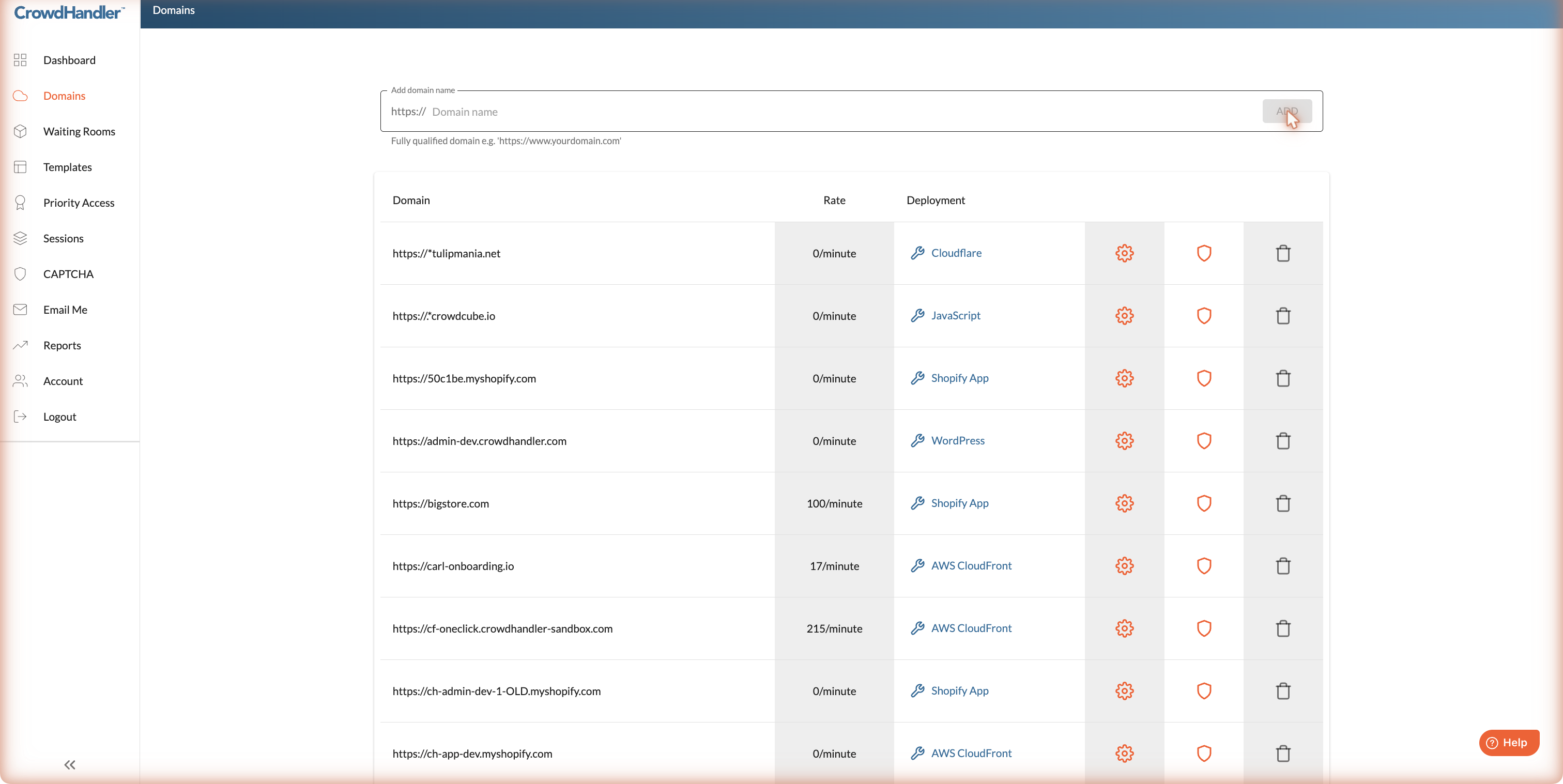
Rufen Sie https://admin.crowdhandler.com auf und öffnen Sie den Bereich „Domains“.
Um eine neue Domain hinzuzufügen, geben Sie diese in das Feld oben auf der Seite ein und klicken Sie auf die Schaltfläche „+ “. Um eine bestehende Domain zu bearbeiten, klicken Sie auf die Schaltfläche „Einstellungen“ (Zahnrad).
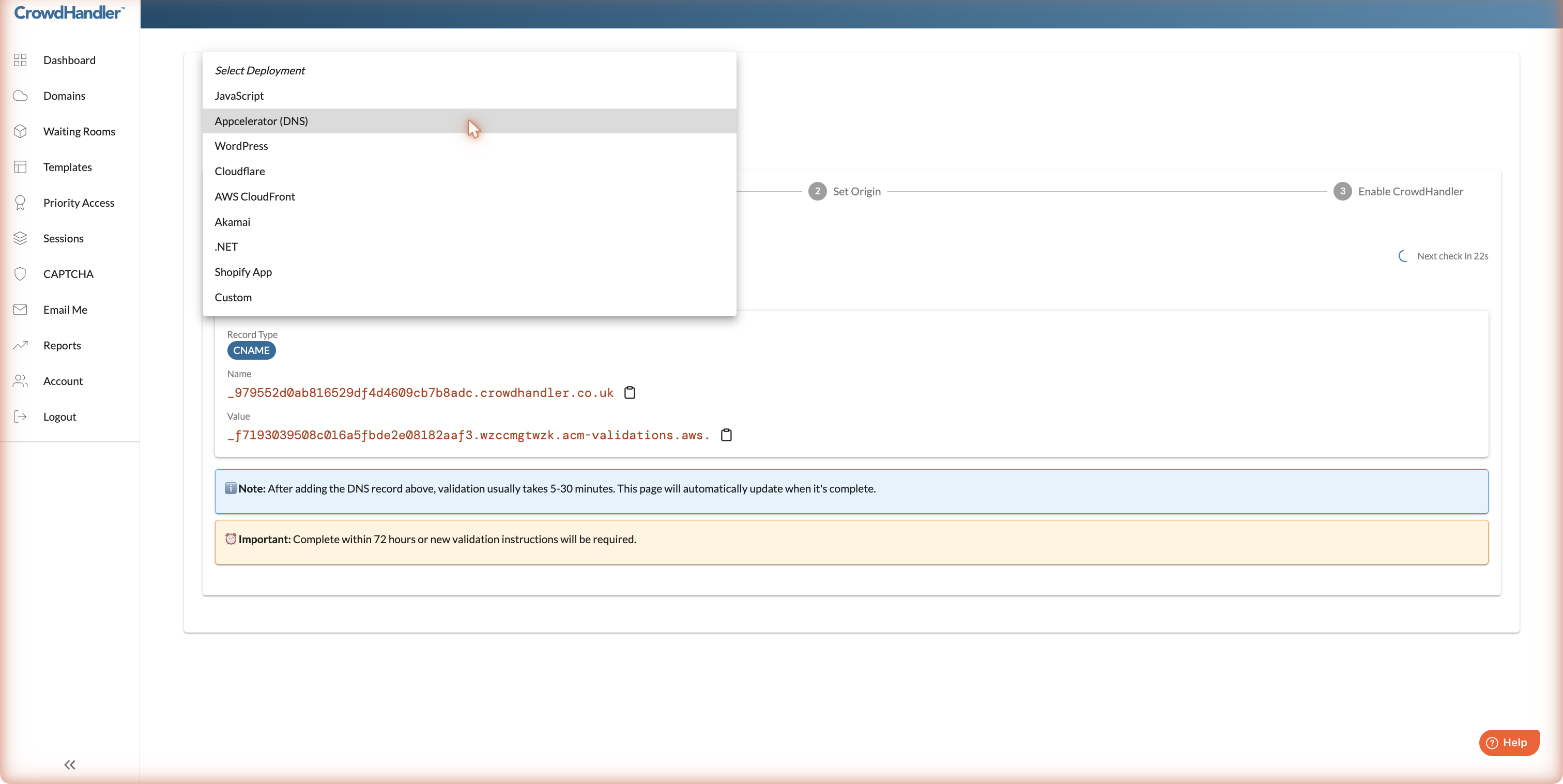
Auf der Einstellungsseite der Domain ist im Dropdown-Menü „Bereitstellung auswählen“ standardmäßig „JavaScript“ ausgewählt. Ändern Sie die Auswahl auf „Appcelerator (DNS)“.
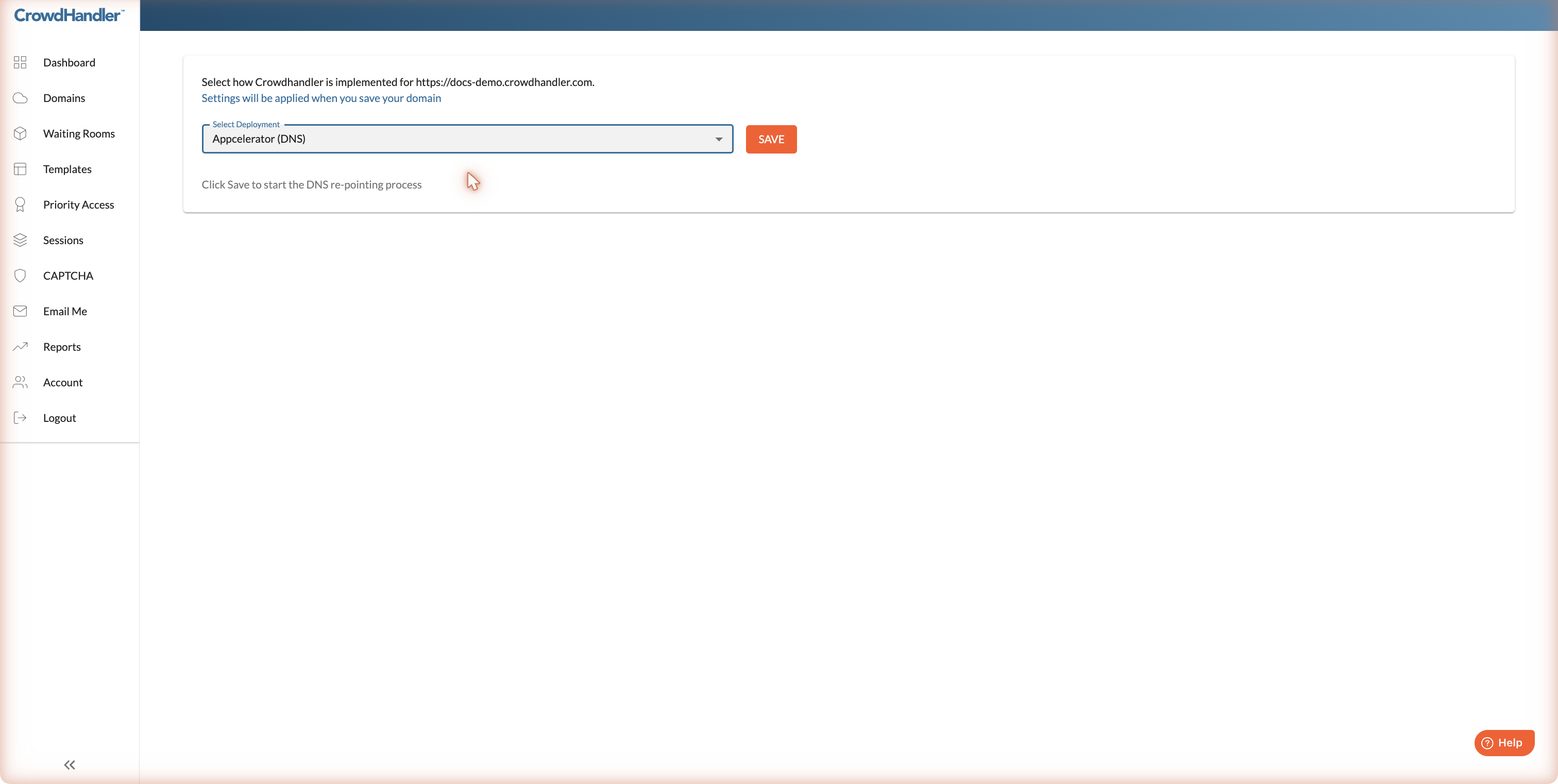
Klicken Sie auf „Speichern“, um den Onboarding-Prozess zu starten.
Apex-Domains: zum Schutz einer Apex-Domain (zum Beispiel beispiel.com anstatt www.example.com) Ihr DNS-Anbieter muss CNAME-Flattening sowie ALIAS- oder ANAME-Einträge unterstützen. Die meisten modernen Anbieter tun dies. Erkundigen Sie sich bei Ihrem Anbieter, bevor Sie beginnen.
Schritt 2: TLS-Zertifikat anfordern und validieren
Der gesamte Datenverkehr über CrowdHandler wird über HTTPS abgewickelt. Daher besteht der erste Schritt darin, ein Zertifikat für Ihre Domain ausstellen zu lassen.
Klicken Sie auf „Zertifikat anfordern“.
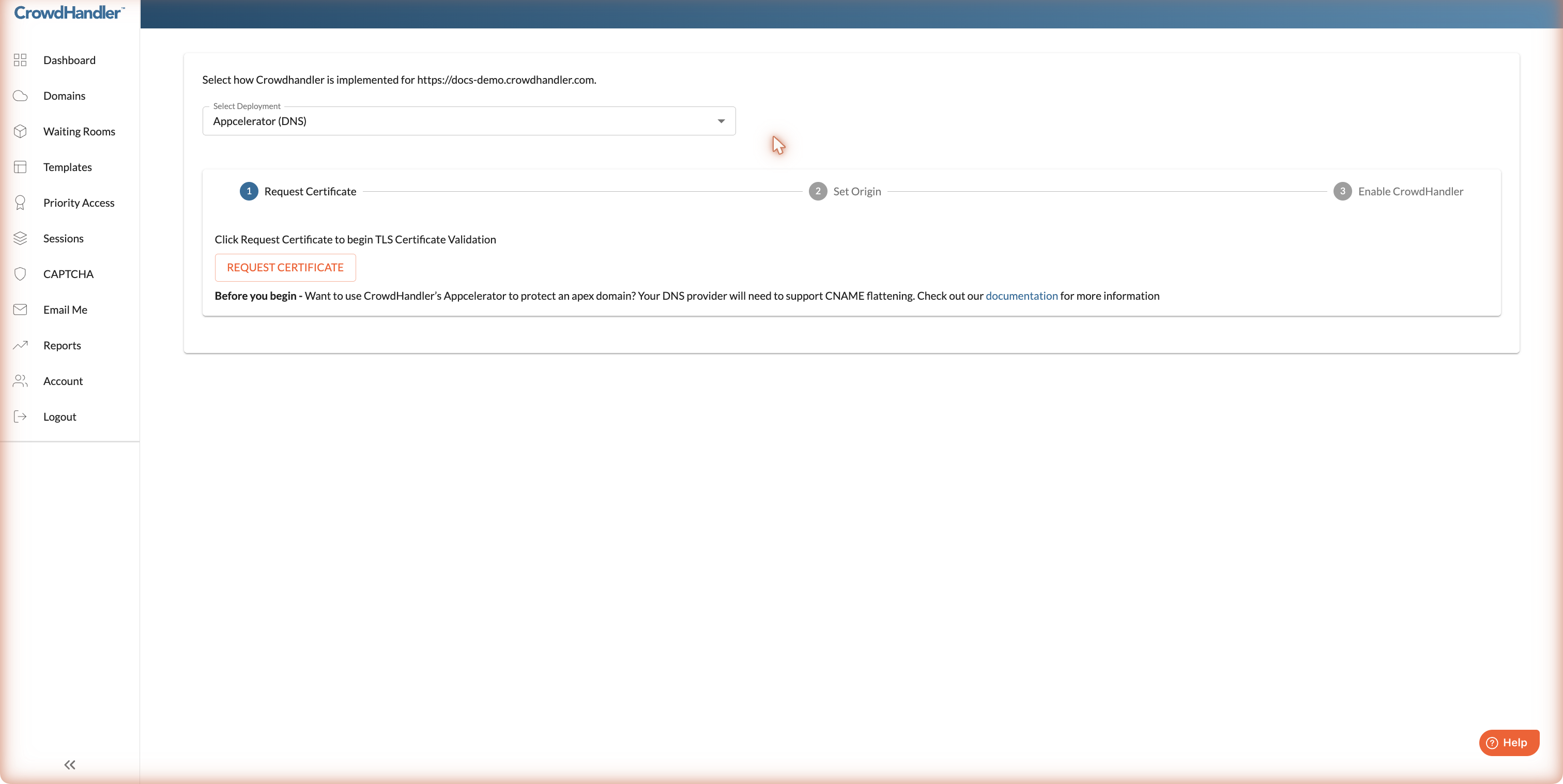
Nach wenigen Sekunden wird auf der Seite ein CNAME-Eintrag angezeigt, den Sie bei Ihrem DNS-Anbieter hinzufügen müssen. Damit weisen Sie nach, dass Sie die Kontrolle über die Domain haben.
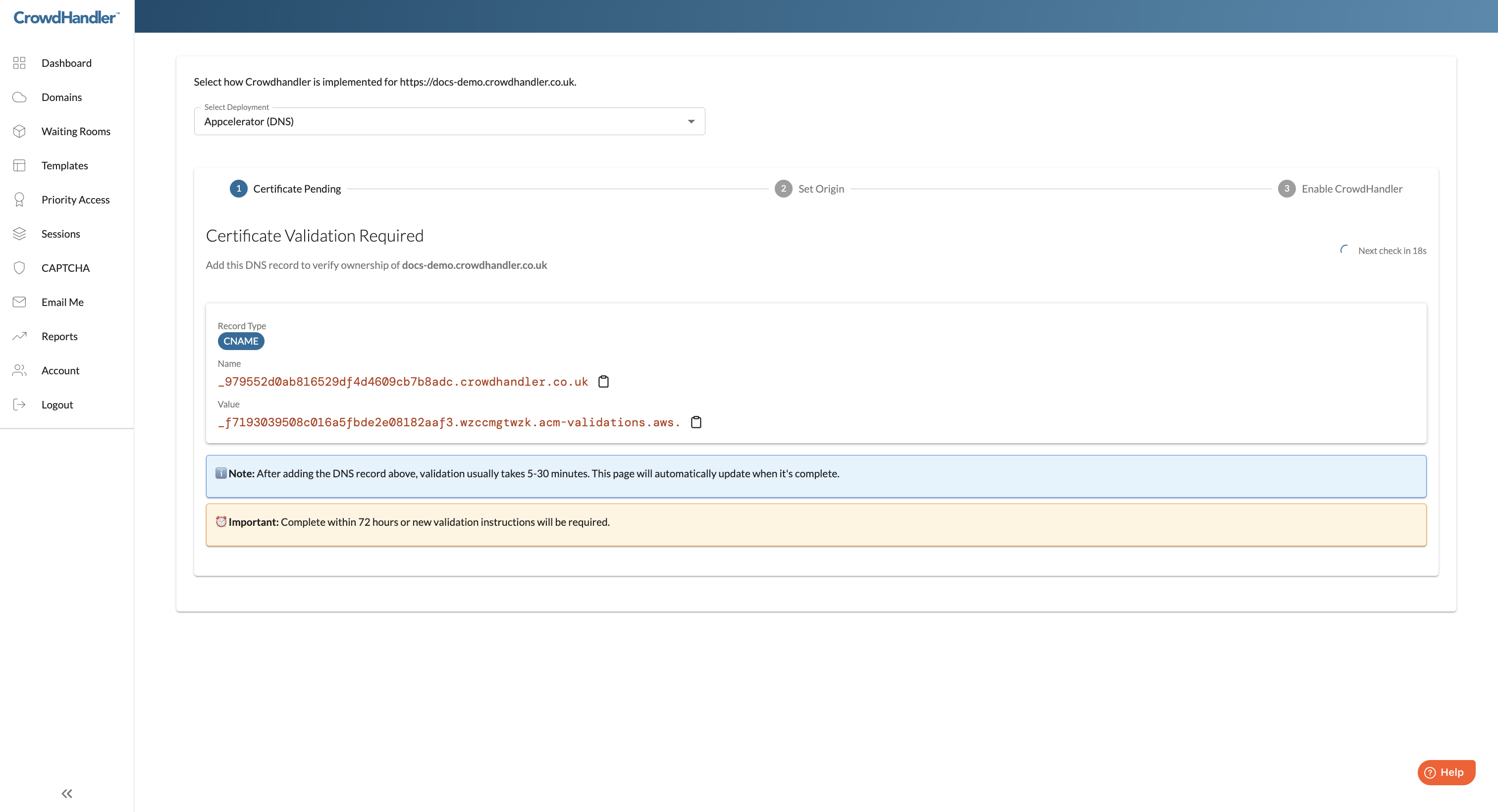
Fügen Sie den Eintrag genau wie abgebildet hinzu (verwenden Sie dazu die Kopier-Schaltflächen). Wenn Sie sich nicht sicher sind, lesen Sie bitte die Dokumentation Ihres DNS-Anbieters oder senden Sie eine E-Mail an support@crowdhandler.com – wir helfen Ihnen gerne weiter.
Die Validierung ist in der Regel innerhalb von 5 bis 30 Minuten nach der Veröffentlichung des Datensatzes abgeschlossen, kann jedoch je nach Anbieter auch länger dauern. Die Seite führt automatisch eine Überprüfung durch und fährt fort, sobald das Zertifikat ausgestellt wurde. Sie können die Seite schließen und später wieder darauf zurückkommen.
Der Validierungsdatensatz muss innerhalb von 72 Stunden ausgefüllt werden. Danach verfällt die Anfrage und Sie erhalten einen neuen Datensatz zum Hinzufügen.
Falls CrowdHandler bereits ein Zertifikat für Ihre Domain ausgestellt hat, wird dieser Schritt übersprungen und Sie fahren direkt mit Schritt 3 fort.
Schritt 3: Legen Sie Ihren Ursprung fest
Ihr Ursprung ist der Hostname des Webservers, des Load Balancers oder des CDN, an den CrowdHandler den Datenverkehr weiterleiten soll. Sobald das Zertifikat ausgestellt ist, wechselt der Assistent zum Schritt „Ursprung festlegen“.
CrowdHandler versucht, Ihren Ursprung automatisch anhand Ihrer aktuellen DNS-Einstellungen zu ermitteln. Sollte dies nicht gelingen oder sollte die Erkennung fehlerhaft sein, geben Sie bitte den korrekten Hostnamen ein.
Die Ursprungsangaben müssen Hostnamen sein. IP-Adressen werden abgelehnt. Falls Ihr Server nur über eine IP-Adresse verfügt, erstellen Sie eine Subdomain, die auf diese IP-Adresse verweist (zum Beispiel origin.example.com) und nutze das.
Klicken Sie auf „Weiter“. CrowdHandler beginnt mit der Erstellung Ihres dedizierten Endpunkts, was etwa 10 bis 15 Minuten dauert. Die Seite wird automatisch aktualisiert.
Schritt 4: Testen, dann in Betrieb nehmen
Sobald die Bereitstellung abgeschlossen ist, zeigt der Assistent das Fenster „Go Live“ mit dem DNS-Eintrag an, den Sie hinzufügen müssen.
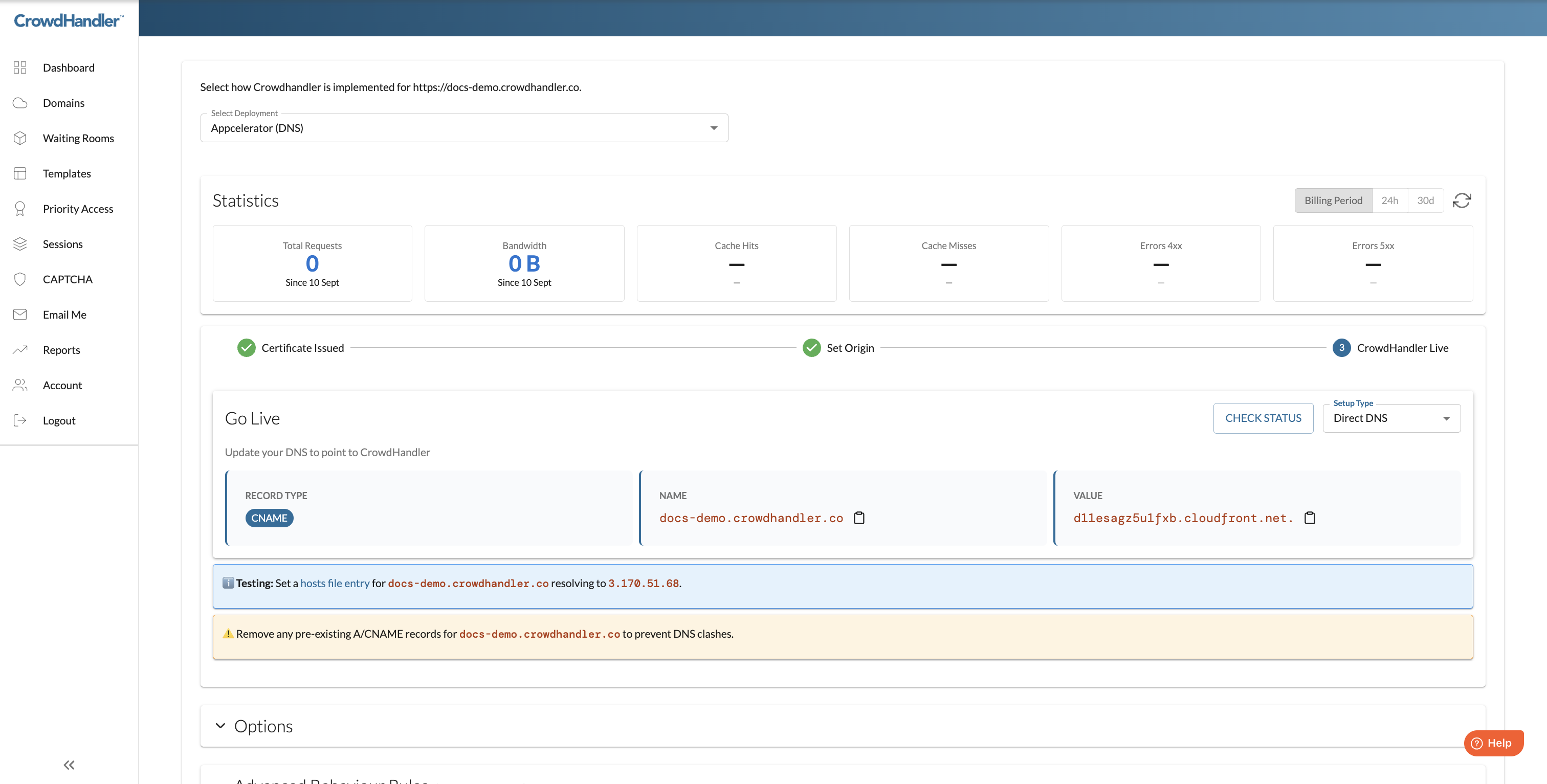
Testen Sie es zunächst. Das blaue Feld „Testing“ enthält einen Eintrag für die Hosts-Datei. Fügen Sie diesen auf Ihrem eigenen Rechner hinzu, dann leitet Ihr Browser den Datenverkehr über CrowdHandler weiter, während der Rest der Welt Ihre Website weiterhin direkt aufruft. Durchsuchen Sie die Website, überprüfen Sie, ob Seiten, Assets und Bereiche für angemeldete Benutzer ordnungsgemäß funktionieren, und probieren Sie einen Warteraum aus. Entfernen Sie den Eintrag aus der Hosts-Datei, wenn Sie fertig sind.
Führen Sie anschließend die Live-Schaltung durch. Ersetzen Sie bei Ihrem DNS-Anbieter den bestehenden A- oder CNAME-Eintrag für die Domain durch den im „Go Live“-Fenster angezeigten CNAME-Eintrag. Entfernen Sie alle anderen A- oder CNAME-Einträge mit demselben Namen, damit es nicht zu Konflikten kommt.
Klicken Sie jederzeit auf „Status prüfen“, um zu überprüfen, ob das öffentliche DNS bereits auf CrowdHandler verweist.
Einrichtungstyp: Direktes DNS, Cloudflare oder Imperva
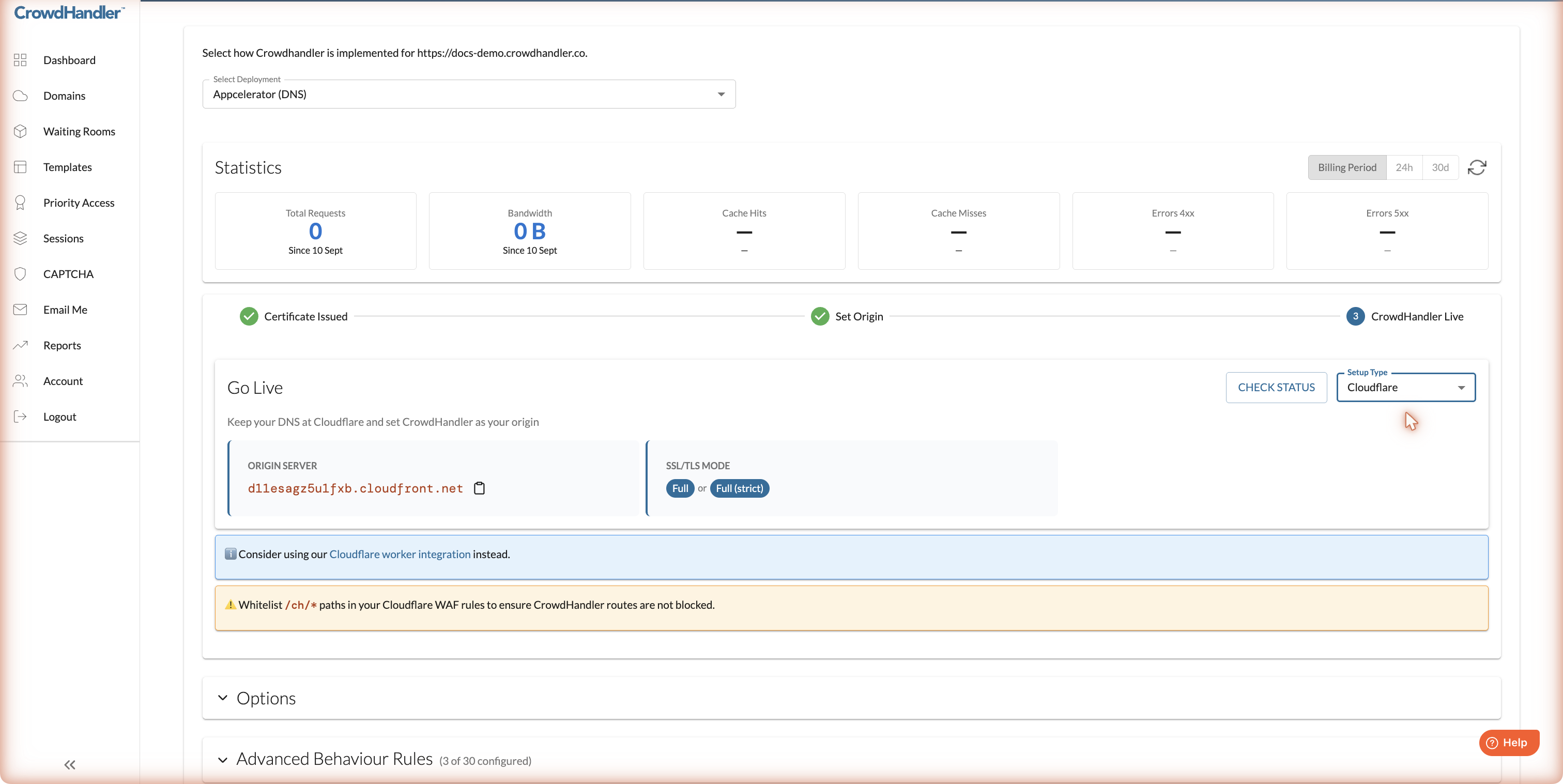
Über das Dropdown-Menü „Setup-Typ“ im Bereich „Go Live“ werden die Anweisungen entsprechend dem Speicherort Ihrer DNS angepasst.
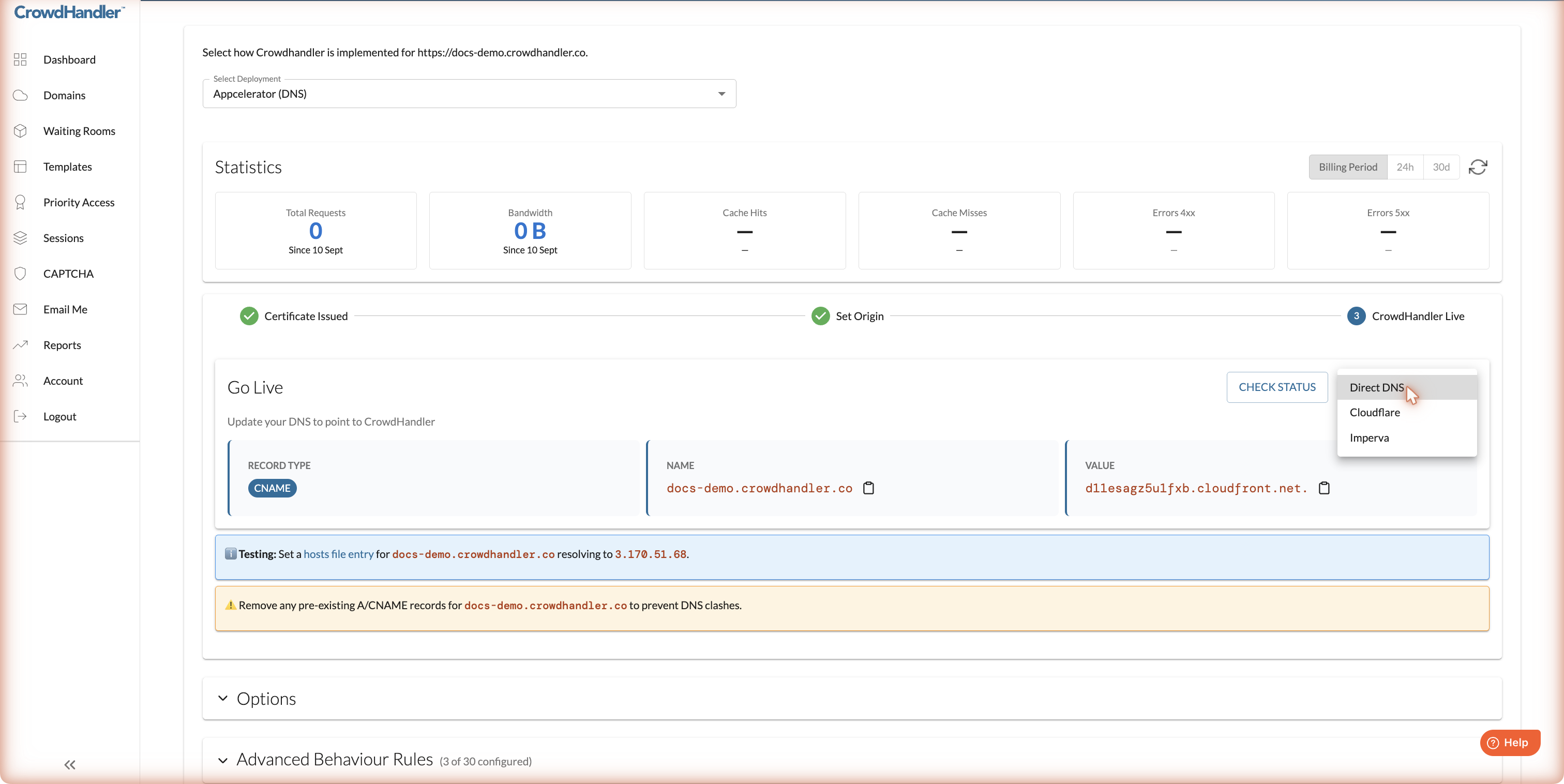
- Direktes DNS (Standard): Sie verweisen Ihren DNS-Eintrag wie oben beschrieben direkt auf CrowdHandler.
- Cloudflare: Behalten Sie Ihr DNS bei Cloudflare bei und legen Sie CrowdHandler in Cloudflare als Ursprung fest. Stellen Sie den SSL/TLS-Modus auf „Vollständig (streng)“ ein. Wenn Sie Cloudflare nutzen, sollten Sie auch unsere Cloudflare-Worker-Integration in Betracht ziehen, die einen zweiten Proxy-Schritt vermeidet.
- Imperva: Behalten Sie Ihr DNS bei Imperva und legen Sie CrowdHandler in Imperva als Ursprungsserver fest. Lesen Sie dazu unsere Imperva-Anleitung.
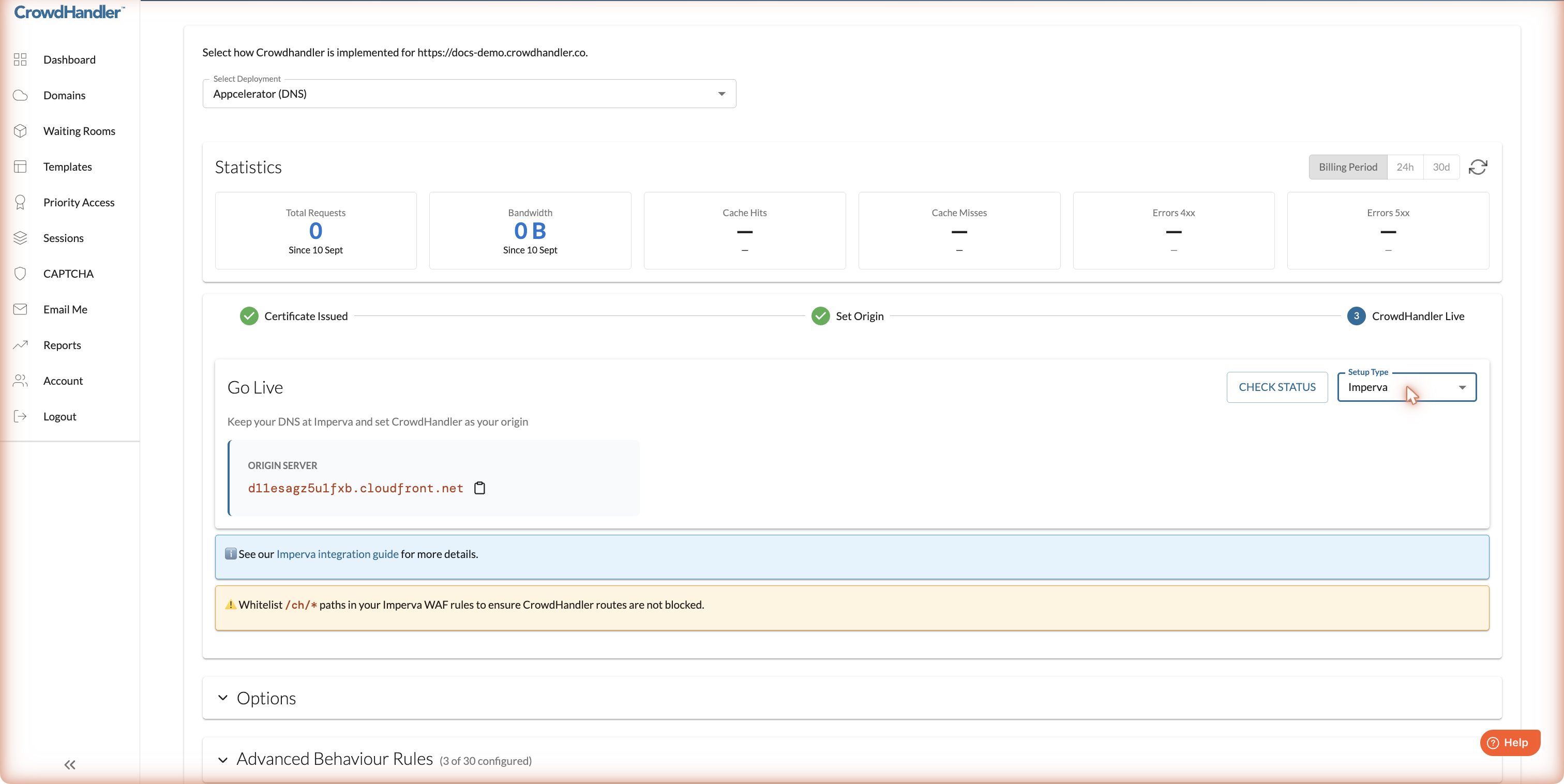
Wenn entweder Cloudflare oder Imperva vor CrowdHandler geschaltet ist, lassen Sie die /ch/* Pfad in Ihren WAF-Regeln. CrowdHandler verwendet diese Pfade für seine eigenen Routen, und wenn Sie sie blockieren, funktioniert der Warteraum nicht mehr.
Optionen
Erweitern Sie unterhalb des Bereichs „Go Live“ den Eintrag „Optionen“.
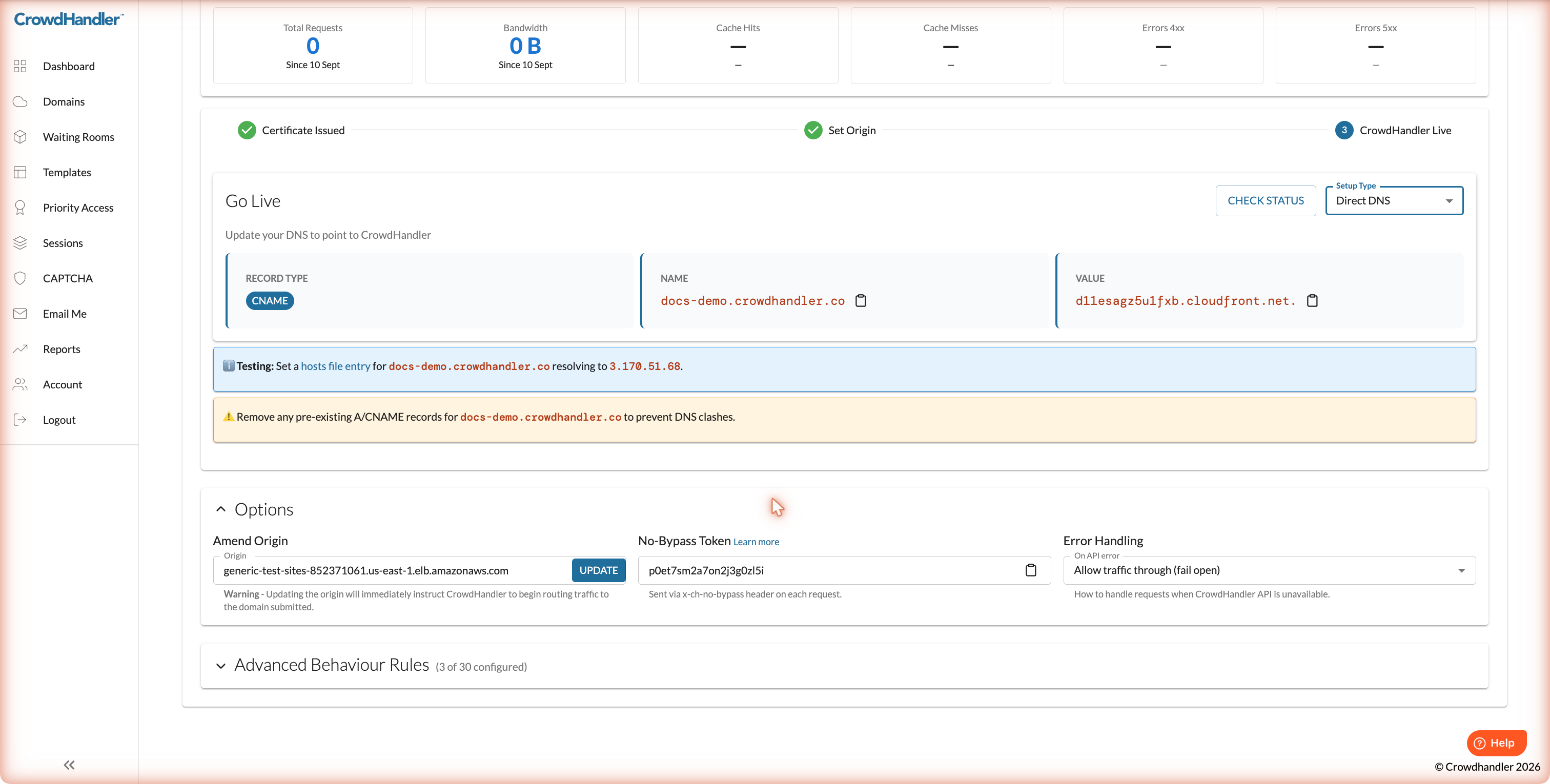
- Durch eine Änderung von „Origin“ wird festgelegt, wohin CrowdHandler den Datenverkehr weiterleitet. Die Änderung tritt sofort in Kraft; überprüfen Sie daher den Hostnamen noch einmal sorgfältig.
- Token ohne Bypass ist ein Geheimnis, das CrowdHandler bei jeder Anfrage in der
x-ch-no-bypassHeader. Überprüfen Sie diesen an Ihrem Ursprungsserver, um Datenverkehr abzuweisen, der nicht über CrowdHandler eingegangen ist. Siehe Schutz vor Versuchen, DNS zu umgehen. - Die Fehlerbehandlung legt fest, was geschieht, wenn die CrowdHandler-API nicht erreichbar ist. Die Standardeinstellung ist „Verkehr durchlassen“ (Fail-Open), wodurch Besucher auf Ihre Website weitergeleitet werden. Bei der Option „In den Warteraum leiten“ (Fail-Safe) werden Besucher stattdessen im Warteraum gehalten. Es dauert einige Minuten, bis die Änderungen an allen Edge-Standorten wirksam werden.
Nächste Schritte
Unser Leitfaden für den Einstieg behandelt die Konfiguration und Anpassung von Warteräumen. Soweit darin auf die JavaScript-Integration Bezug genommen wird, gelten diese Schritte nicht für Appcelerator.
Informationen dazu, welche Pfade in die Warteschlange gestellt oder zwischengespeichert werden, finden Sie unter „Erweiterte Verhaltensregeln“ (nächster Artikel).