Erste Schritte mit Ihrem ersten Wartezimmer
In dieser Anleitung zeigen wir Ihnen einige Kernfunktionen von CrowdHandler, erstellen Ihren ersten Warteraum und verbinden diesen mit Ihrer Website.
Zuerst anmelden
Wenn Sie sich zum ersten Mal in Ihrem Admin-Panel anmelden, sollte etwa Folgendes angezeigt werden:
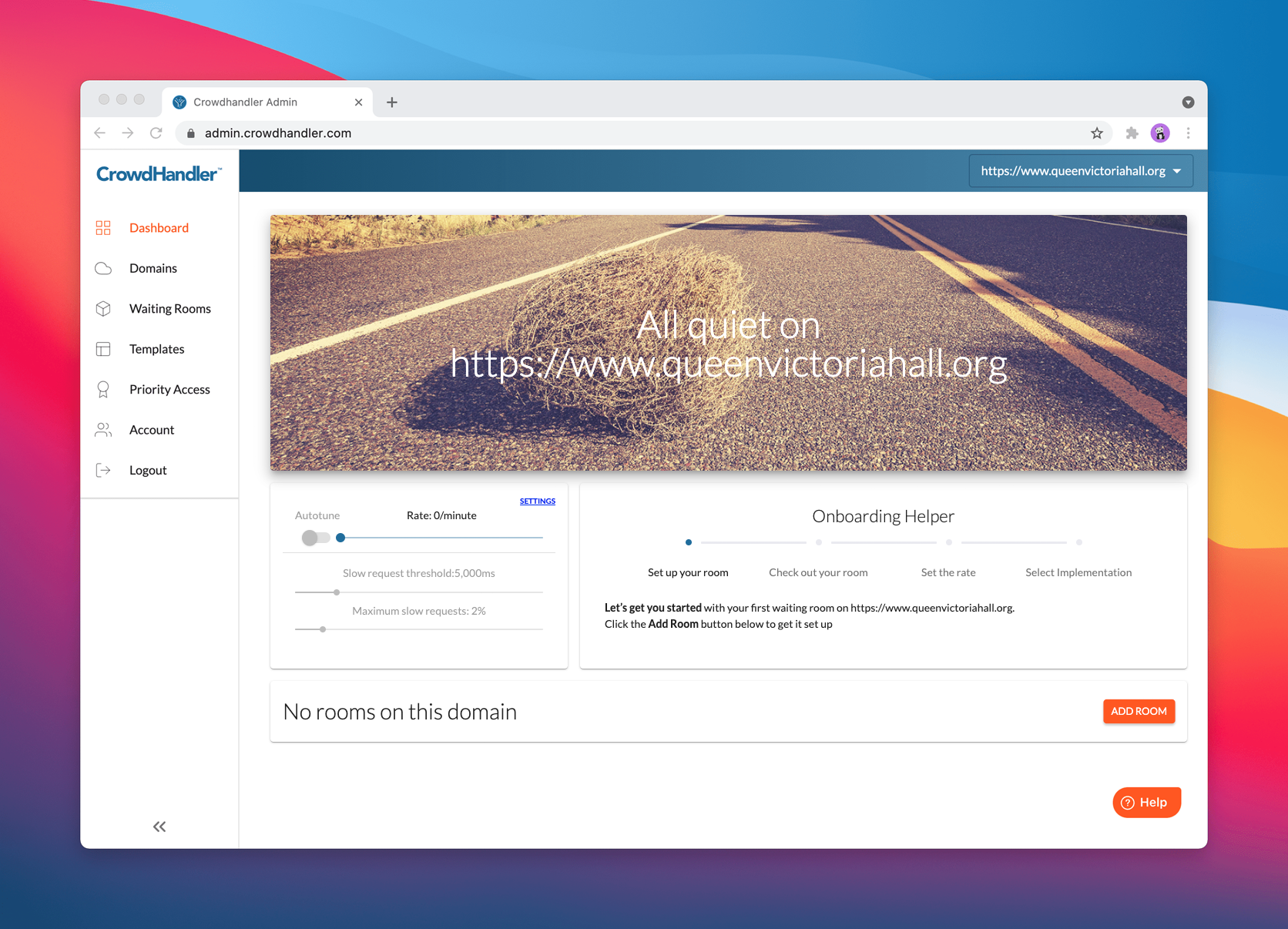
CrowdHandler verzeichnet derzeit keinen Datenverkehr über Ihre Domain, daher das „Tumbleweed“. Ihr Konto ist brandneu, Sie haben den Code noch nicht auf Ihrer Website installiert und benötigen einen „Warteraum“, um alle URLs Ihrer Domain zu schützen.
Der „Waiting Room“ selbst ist eine Webseite, die CrowdHandler für Sie hostet; jeder Besucher des „Waiting Room“ wird schließlich auf Ihre Website weitergeleitet. Lesen Sie weiter, um mehr darüber zu erfahren, wie wir Besucher auf Ihre Seiten weiterleiten.
Wartezimmer einrichten
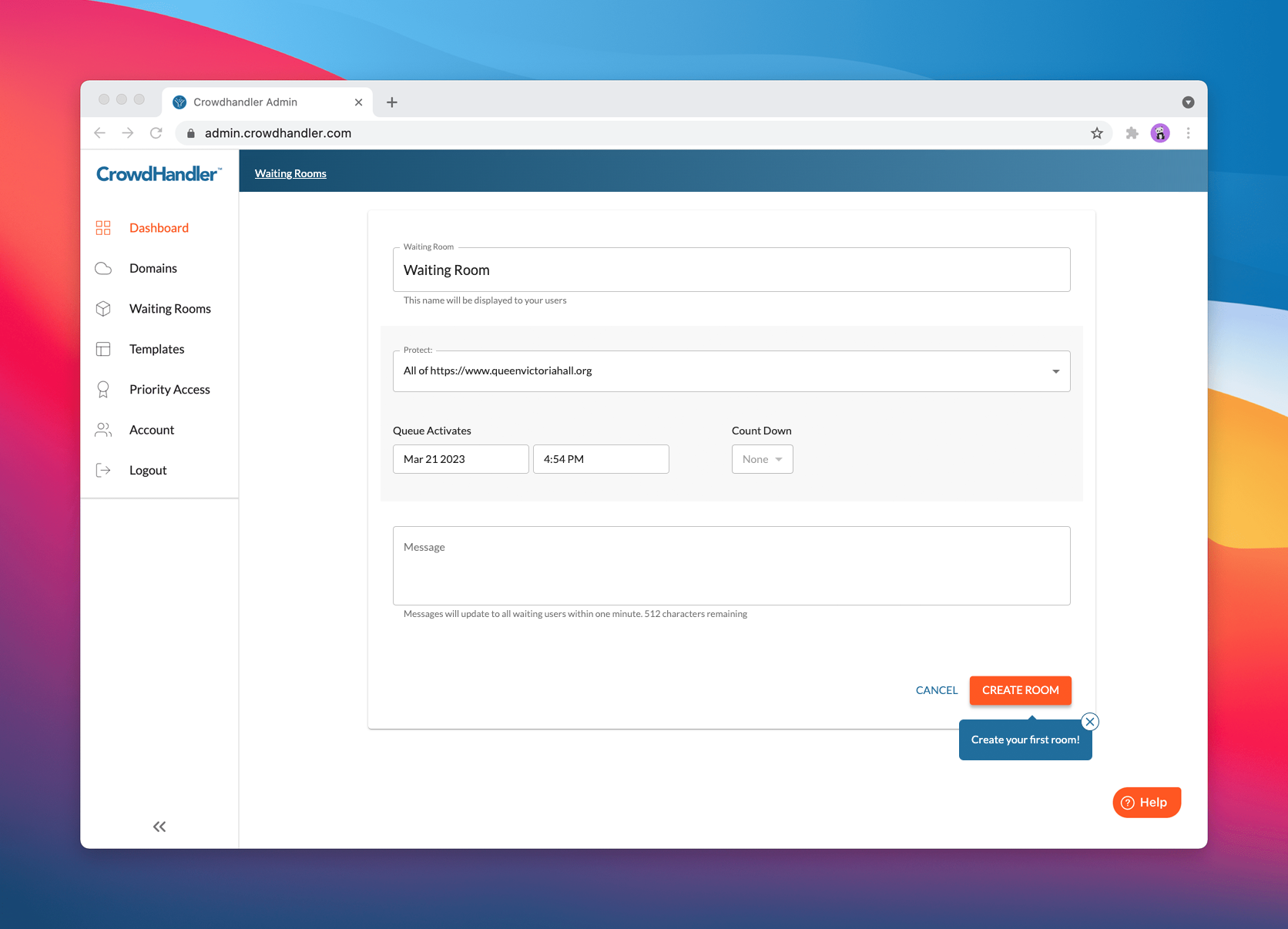
Klicken Sie auf die Schaltfläche „Raum hinzufügen“, um zum Bildschirm „Raum hinzufügen“ zu gelangen.
Klicken Sie ruhig auf die Schaltfläche „Raum erstellen“! Sie werden dann zurück zum Dashboard geleitet.
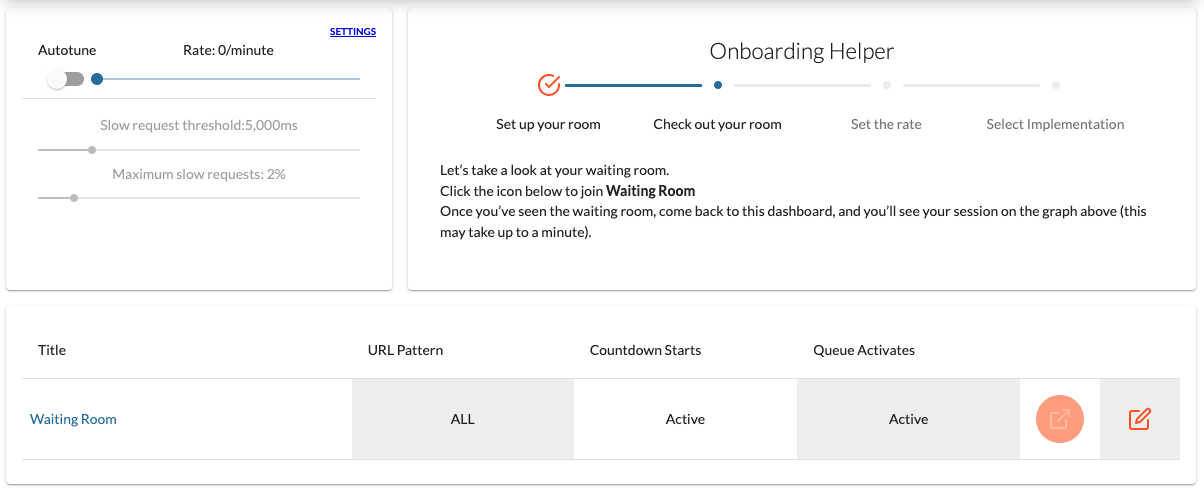
Schau dir den Warteraum an
Ihr neuer „Waiting Room“ wird auf dem Dashboard angezeigt. Er ist bereits so eingerichtet, dass er alle URLs Ihrer Domain schützt, und ist ab sofort aktiv. Sie glauben uns nicht? Klicken Sie auf den Link „Waiting Room“ – Ihr „Waiting Room“ wird dann in einem neuen Tab geöffnet.
Du bist der erste Besucher im Wartezimmer (na ja, es ist ja auch brandneu), daher solltest du etwa Folgendes sehen:
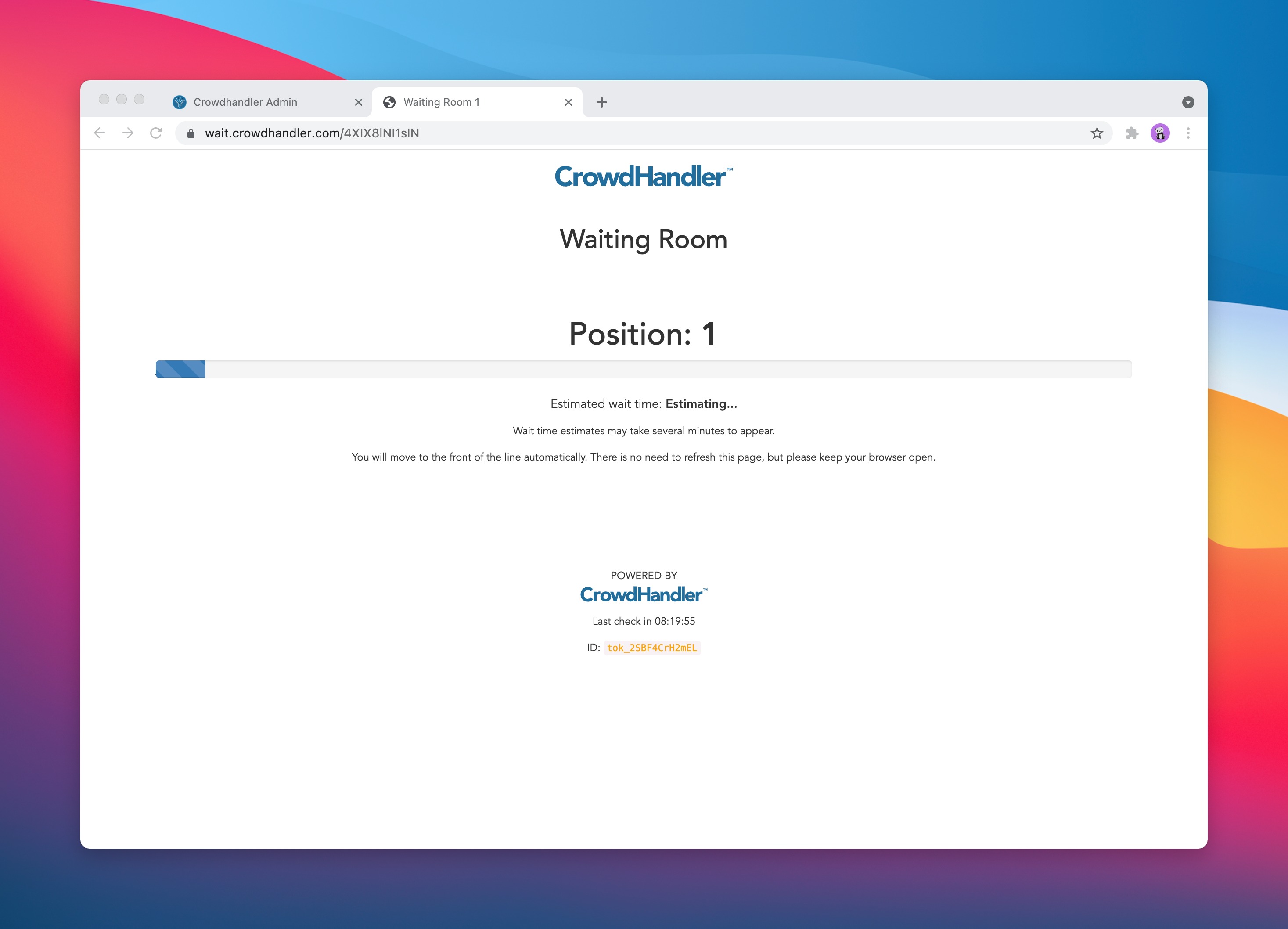
Du bist die Nummer eins, weil du der einzige Nutzer bist, der über diesen Warteraum auf deine Website zugreifen möchte. Du wirst allerdings lange warten müssen, denn als wir deine Domain eingerichtet haben, haben wir die Zugangsrate auf 0 gesetzt. Wir wollten, dass du dir den Warteraum ansiehst, und hätten wir die Rate höher eingestellt, wärst du sofort durchgelassen worden.
Schauen Sie sich das Dashboard an
Kehren Sie zum Dashboard im Admin-Bereich zurück. Nach etwa einer Minute sollte etwa Folgendes angezeigt werden:
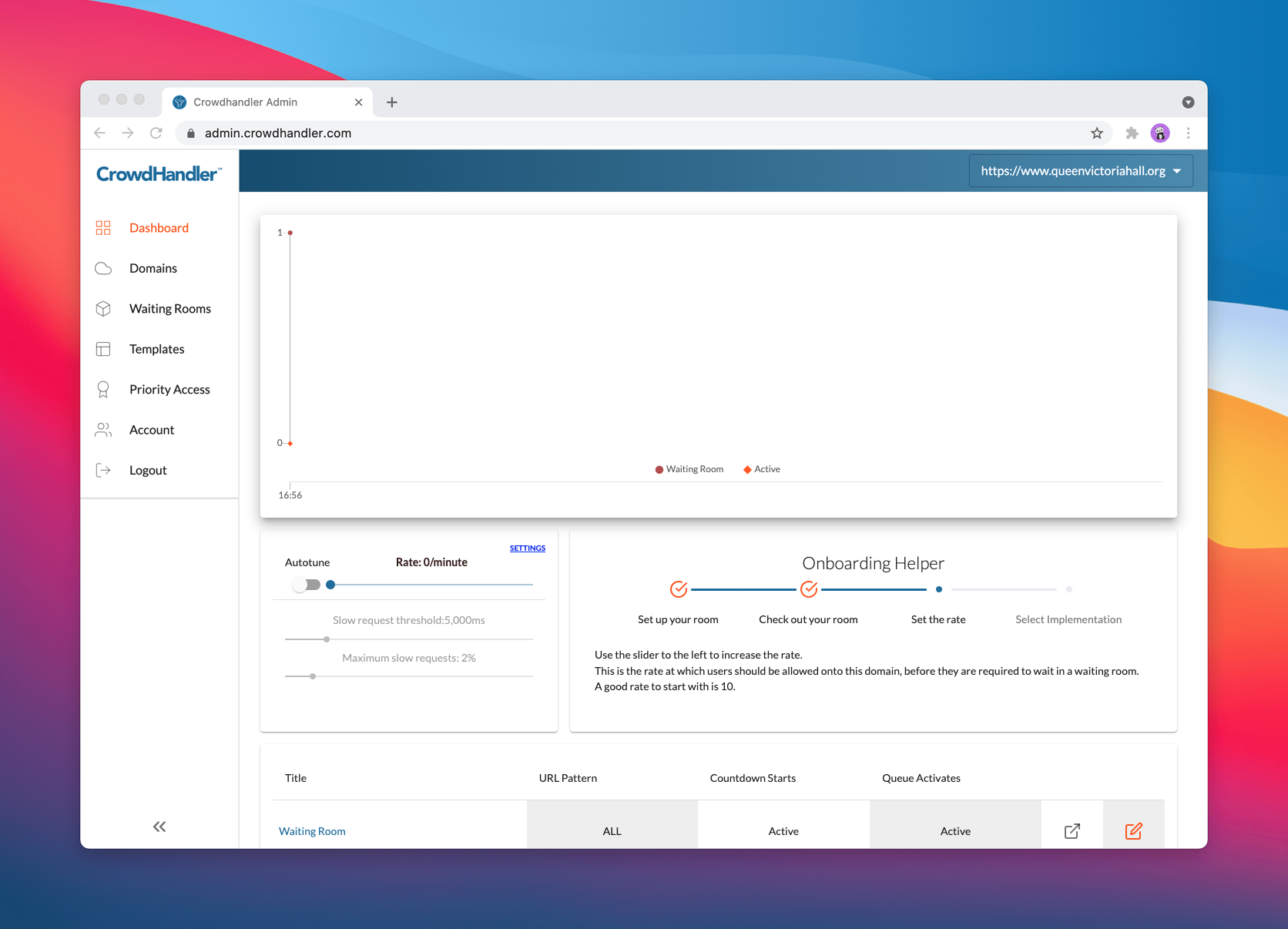
Kein „Tumbleweed“ mehr. Der Punkt ganz oben in der Warteschlange bist du – du wartest. Der rote Punkt ganz unten in der Warteschlange steht auf Null und zeigt dir an, dass es keine aktiven Nutzer gibt, sondern nur wartende.
Bringen wir die Warteschlange in Schwung!
Machen wir aus diesem wartenden Benutzer einen aktiven! Stellen Sie die Rate auf einen Wert größer als 0 ein. Erhöhen Sie den Schieberegler für die Rate auf 10.
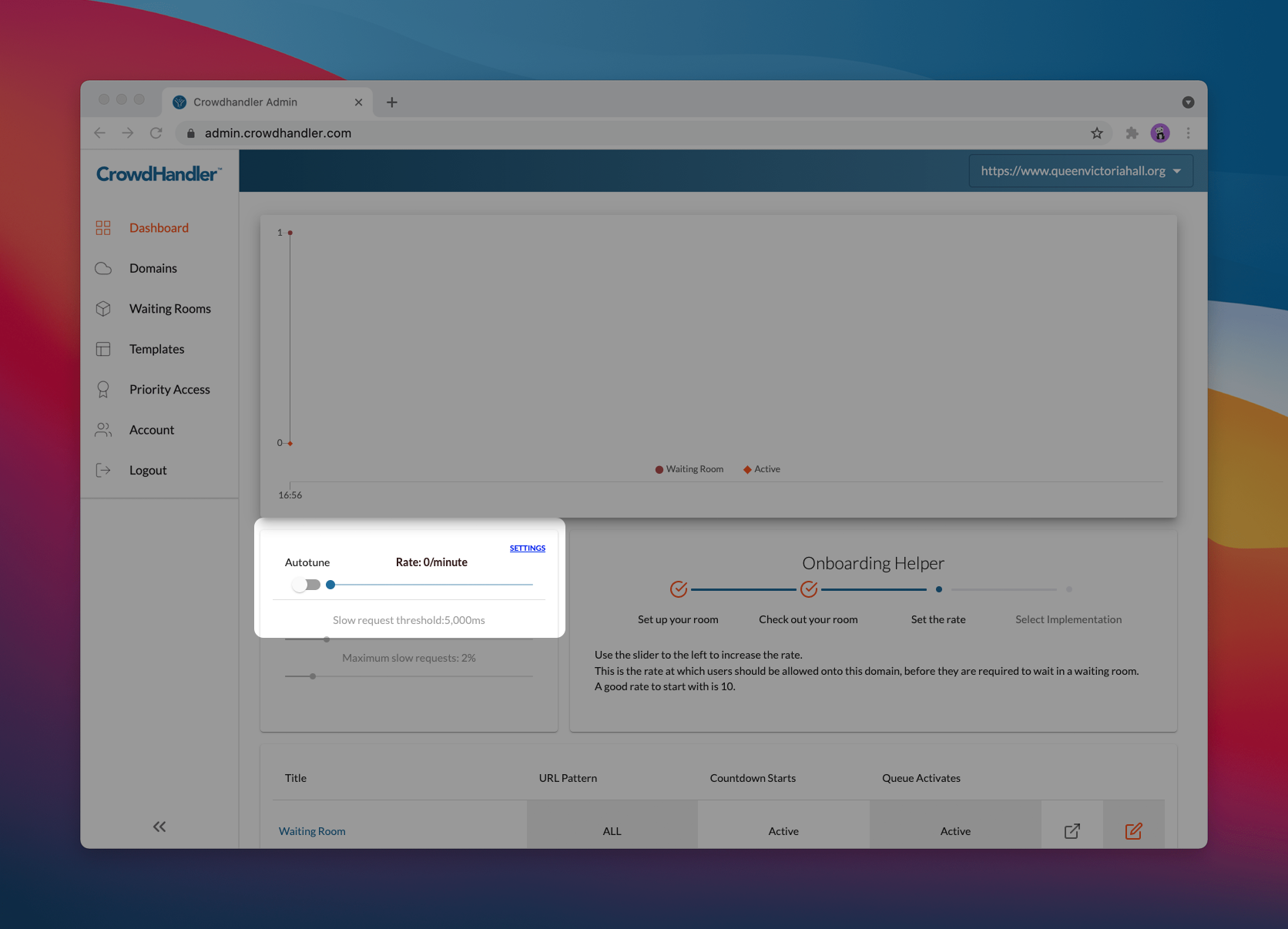
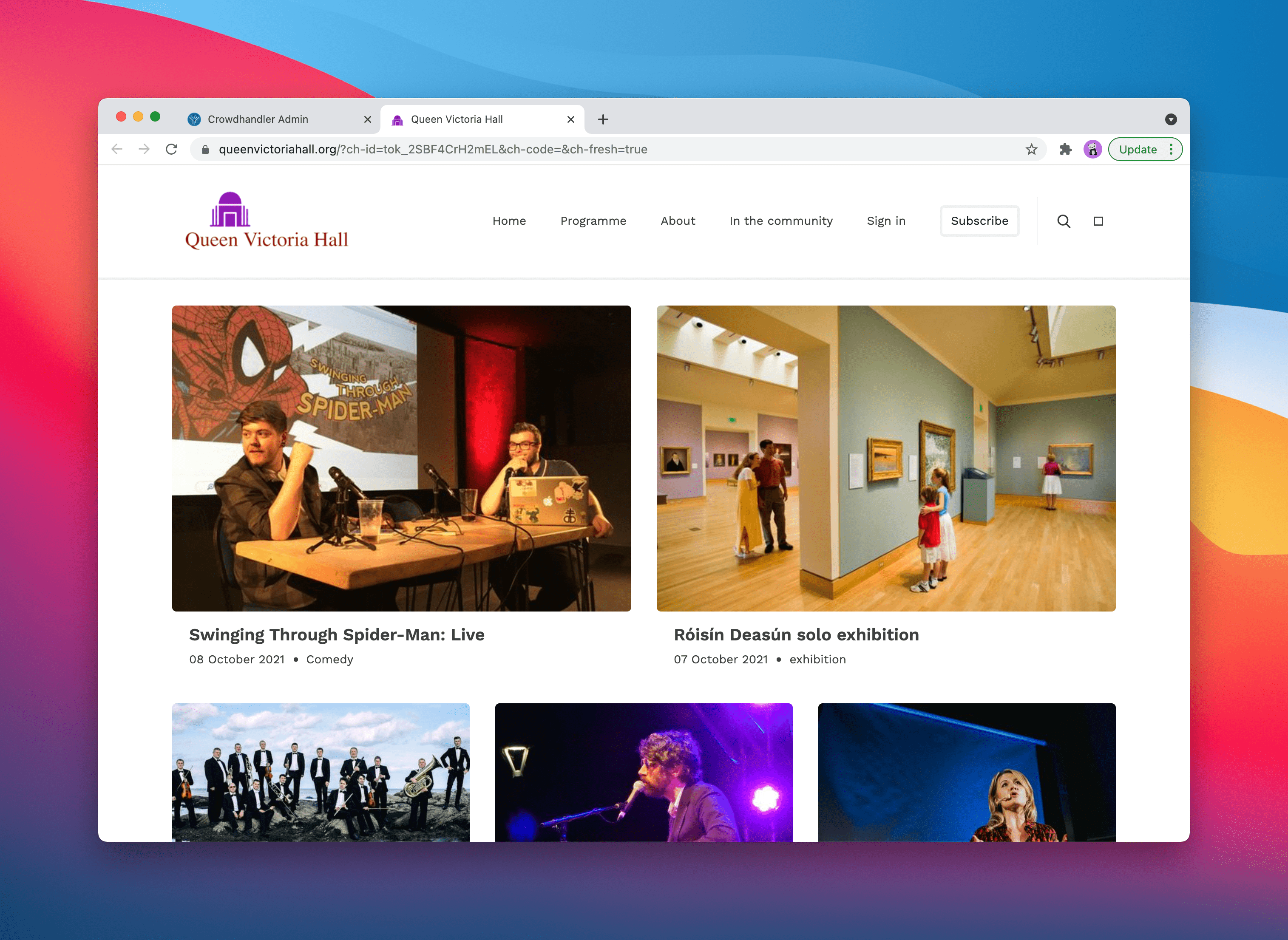
Wenn Sie nun wieder zum Tab „Wartezimmer“ zurückkehren, sollten Sie feststellen, dass Sie in weniger als einer Minute auf Ihre Website weitergeleitet werden.
Und wenn Sie zum Dashboard gehen und weniger als eine Minute warten, sollte sich die Grafik wie folgt aktualisieren:
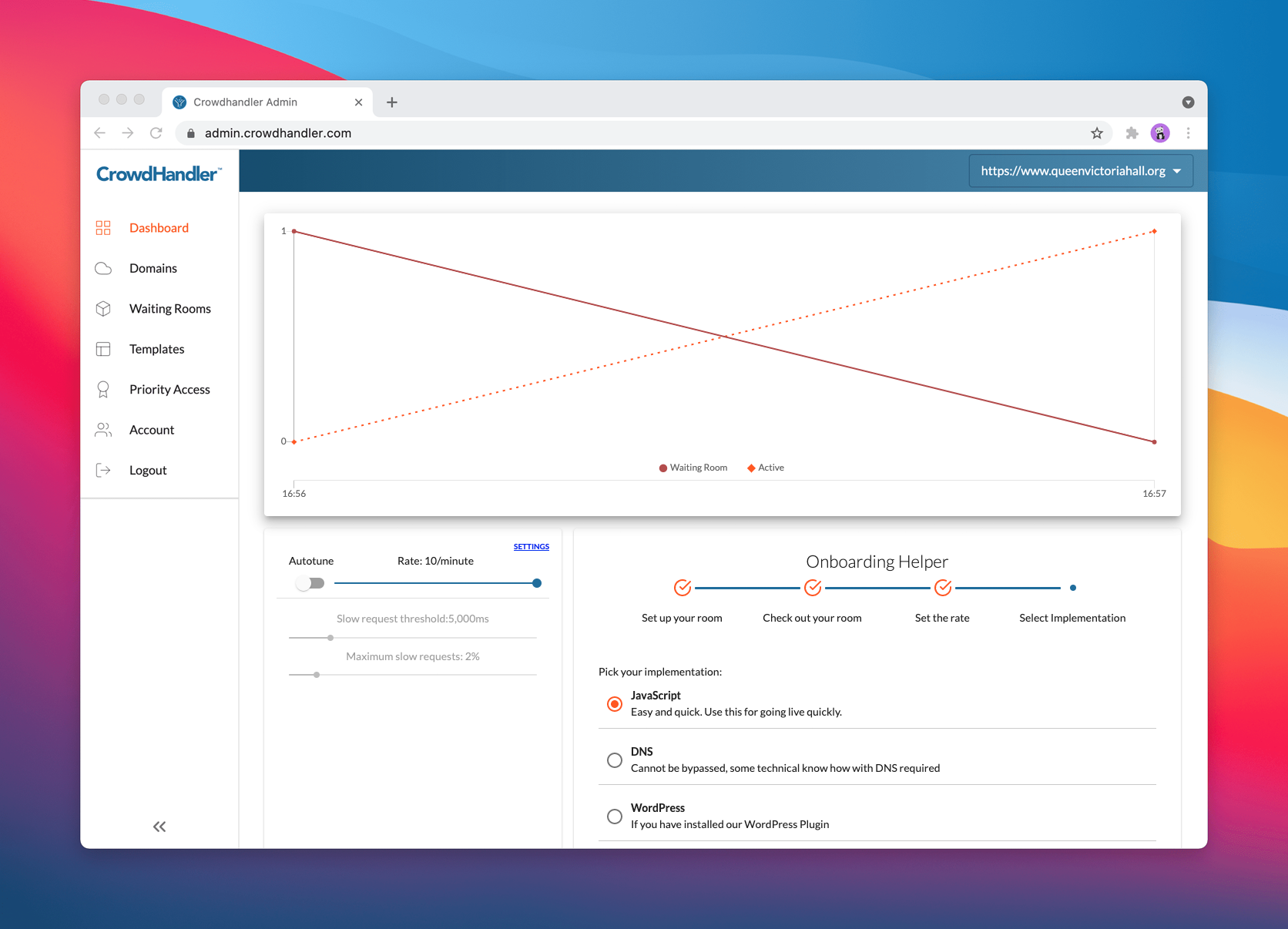
Wir haben derzeit keine wartenden Nutzer und einen aktiven Nutzer (dich!).
Die Ratenbegrenzung legt fest, wie viele Nutzer wir pro Minute auf Ihrer Website zulassen.
Raten und Warteschlangen verstehen
Nehmen wir uns einen Moment Zeit, um zu überlegen, was die „Rate“ ist und wie eine Warteschlange mit CrowdHandler funktioniert. Folgendes ist dabei besonders wichtig:
Sie legen das Tempo fest, das Sie bewältigen können, und der Warteraum wird bei Bedarf aktiviert und bleibt ansonsten deaktiviert.
Wir zählen jeden Nutzer, der Ihre Website aufruft, und erfassen, wie viele Besucher pro Minute hinzukommen. Die Besucherzahl kann bei nur einem Besucher pro Minute liegen oder so hoch sein, wie es Ihr Tarif zulässt. Viele CrowdHandler-Kunden wissen nicht, welche Besucherzahl ihr System bewältigen kann – daher bieten wir eine Autotune-Funktion an, die dies in Echtzeit ermittelt.
- Solange die Nutzerzahl unter Ihrem Kontingent bleibt, lassen wir die Nutzer ungeprüft durch.
- Sobald die Anzahl der Nutzer Ihr Kontingent überschreitet, leiten wir die Nutzer in den Warteraum um.
- Anschließend werden sie zu dem vereinbarten Preis wieder auf Ihre Website weitergeleitet.
Das war’s! Das ist also der Zusammenhang zwischen dem Zinssatz und der Wartezeit. Es ist auch interessant zu wissen, wie sich das über einen längeren Zeitraum hinweg auswirkt:
- Wenn die Anzahl der Nutzer, die versuchen, auf Ihre Website zuzugreifen, Ihre Kapazität dauerhaft übersteigt, werden sie in eine Warteschlange eingereiht, die mit der Zeit immer länger wird.
- Sobald die Anzahl der Nutzer, die versuchen, auf Ihre Website zuzugreifen, unter Ihren Richtwert fällt, wird die Warteschlange kürzer, bis der Warteraum deaktiviert wird.
Traffic an CrowdHandler weiterleiten
Wir haben also erfahren, dass der „Warteraum“ Besucher auffängt und sie auf kontrollierte Weise auf Ihre Website weiterleitet. Großartig! Aber wie schützt das die Website? Nun, wenn der Traffic auf Ihrer Website die festgelegte Rate überschreitet, müssen Besucher von Ihrer Website in den „Warteraum“ umgeleitet werden – CrowdHandler kann sie dann auffangen und auf kontrollierte Weise weiterleiten.
Es gibt verschiedene Möglichkeiten, den Datenverkehr an CrowdHandler umzuleiten:
- JavaScript
- DNS
- Cloudflare
- WordPress-Plugin für CrowdHandler
- AWS CloudFront
- Individuelle Integration (über API)
Ihr Traffic wird erst dann in den Warteraum weitergeleitet, wenn Sie eine dieser Integrationen hinzufügen, um Besucher in den Warteraum umzuleiten.
Nun ist es an der Zeit, Ihre Implementierung auszuwählen.
Für diese schnelle Einrichtung wählen wir JavaScript.
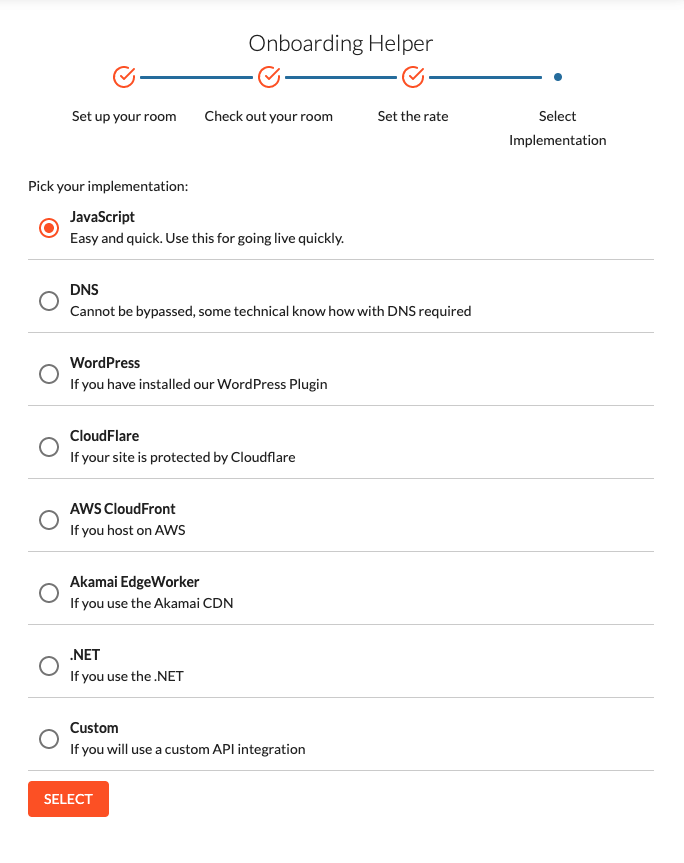
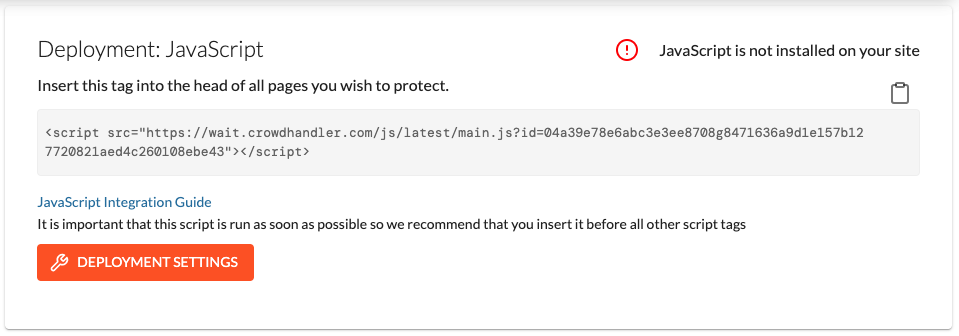
Wie Sie das JavaScript auf Ihrer Website einbinden, hängt davon ab, wie diese eingerichtet ist. Wir haben eine eigene Anleitung zur Installation des JavaScripts erstellt. Diese sollten Sie sorgfältig durchlesen. In Ihrem Dashboard sehen Sie einen JavaScript-Codeausschnitt, der bereit ist, in Ihre Webseiten eingefügt zu werden. Er sieht in etwa so aus:
<script src="https://wait.crowdhandler.com/js/latest/lite-validator/main.js?id=12533683a055c52b09e383c50a3e5c65b6a33ba17629af3166d6dedd647020a6"></script>
Sie können auf das Symbol für die Zwischenablage klicken, um die Skript-Tags zu kopieren.
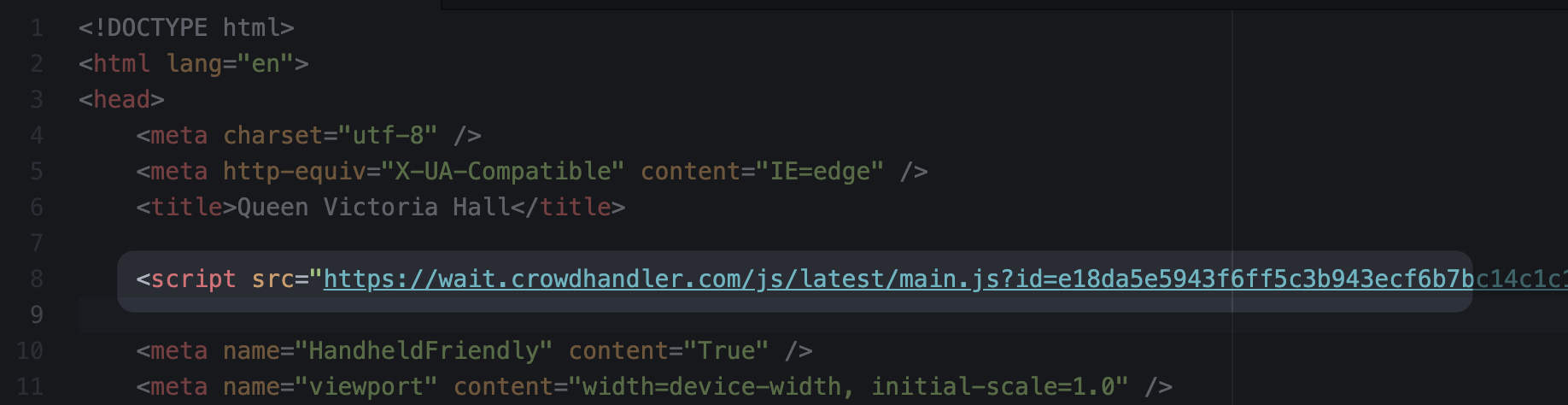
Wenn Sie Code oder Markup bearbeiten, sollten Sie das Skript vor allen anderen Skript-Tags einfügen.
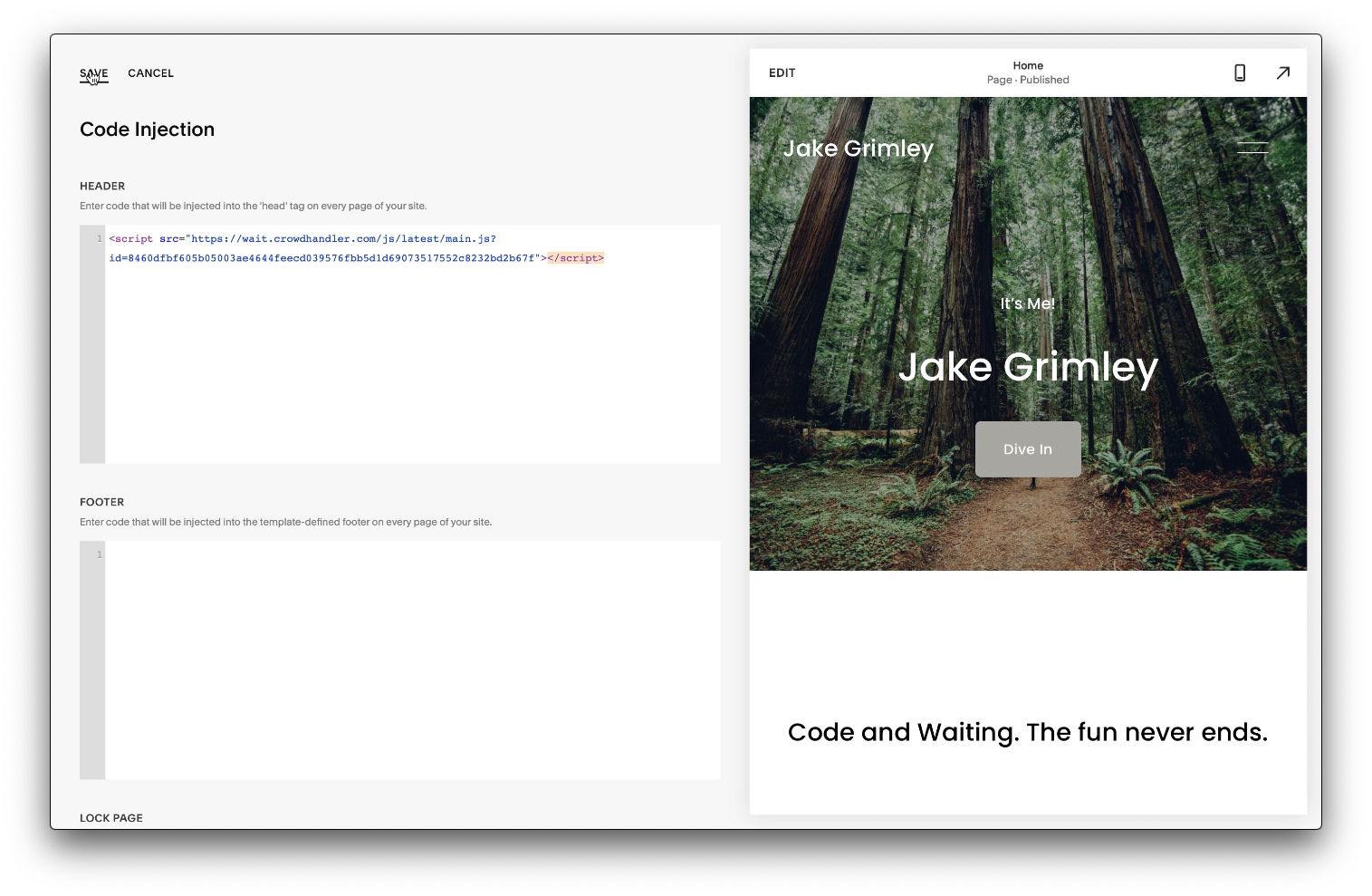
Wenn Sie einen Website-Baukasten (z. B. Dienste wie SquareSpace) verwenden, suchen Sie im Kontrollpanel oder Editor nach einer Option wie „Code-Einbindung“ oder „Benutzerdefiniertes HTML“ – fügen Sie das Skript, sofern eine entsprechende Option vorhanden ist, in den Header ein, und zwar vor allen anderen Skripten.
Um nun zu überprüfen, ob der Code korrekt installiert wurde, kehre ich zu meiner Website zurück und klicke mich durch ein paar Seiten. Wenn ich zum Dashboard zurückkehre, sieht es nun so aus:
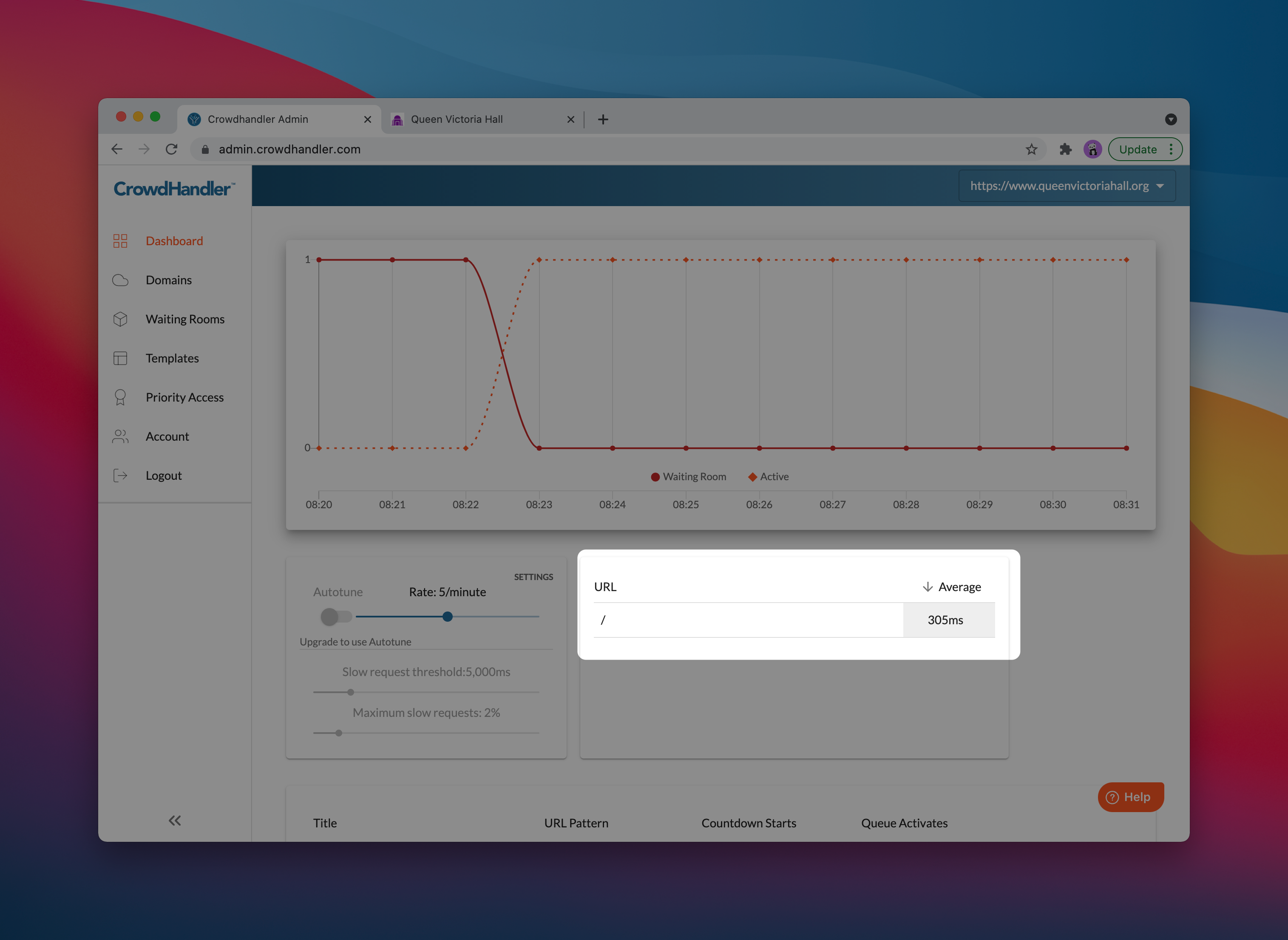
Diese Grafik zeigt, wann Sie den Warteraum verlassen haben.
Tipp 4: Die JavaScript-Integration ist schnell und bequem und erfüllt die Anforderungen vieler Kunden. Sie kann jedoch niemals vollkommen sicher sein. Wir empfehlen daher, sich mit einer serverseitigen, API-basierten Integration zu befassen, sobald Ihr System in Betrieb ist. Alternativ sollten Sie aus Sicherheits- und Komfortgründen eine DNS-basierte, CDN-basierte (Cloudflare, CloudFront) oder WordPress-Integration in Betracht ziehen.
Die Ansage im Wartezimmer ändern
Wenn Ihre Besucher in den CrowdHandler-Warteraum weitergeleitet werden, möchten sie wissen, was passiert ist und wo sie sich befinden. Sie können ihnen weitere Informationen geben, indem Sie den Warteraum bearbeiten. Wählen Sie in Ihrem Dashboard das Bearbeitungssymbol aus:

Hier können Sie den Namen des Warteraums und die Meldung ändern:
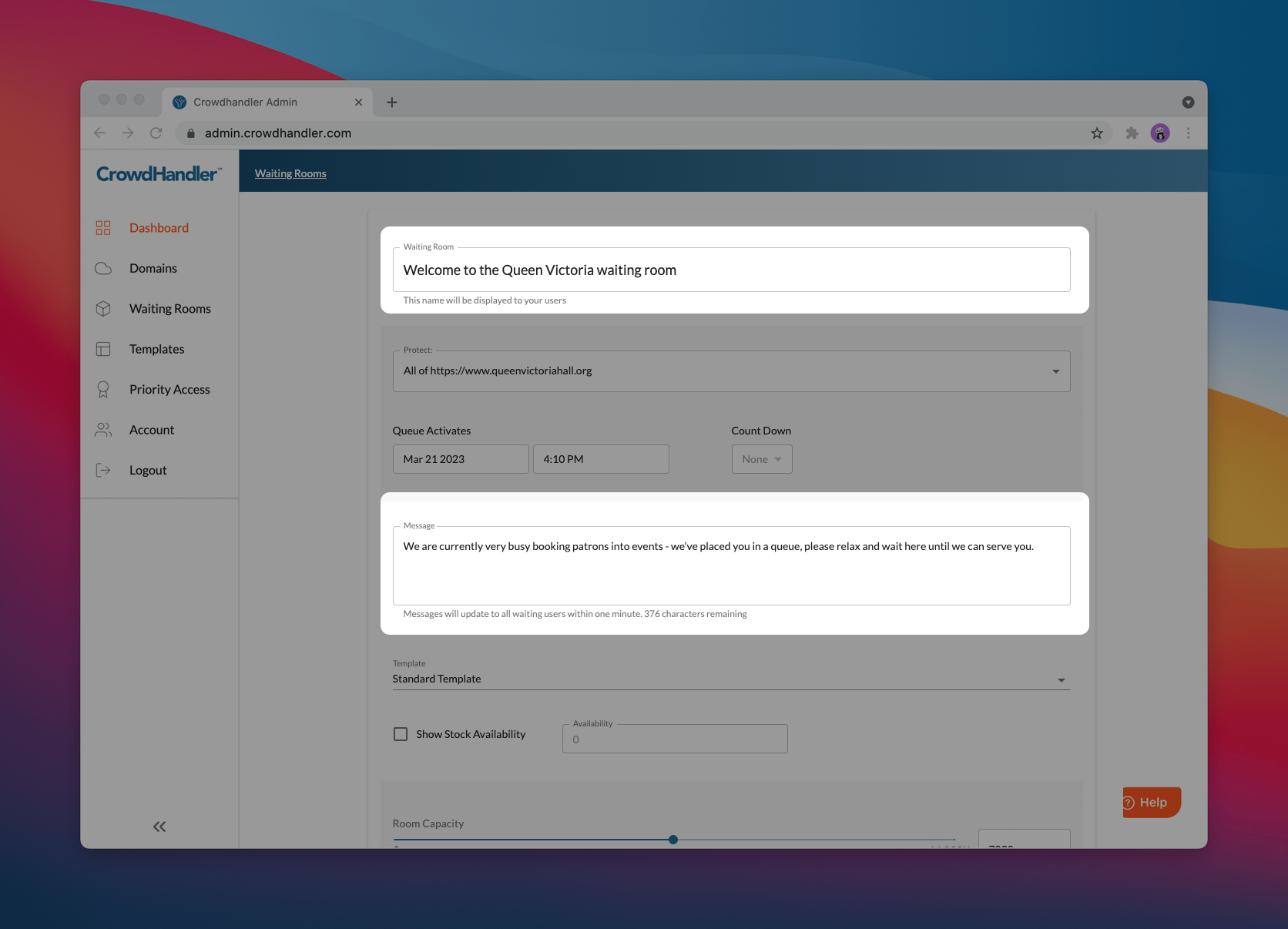
Weitere Informationen zur Funktion der einzelnen Felder finden Sie im Hilfeartikel: „Wartezimmer bearbeiten“. Außerdem gibt es Optionen zum Anpassen der Vorlage (nur in kostenpflichtigen Tarifen) oder zum Hinzufügen eines eigenen Logos (in allen Tarifen), über die Sie hier mehr erfahren können: „Vorlagen hinzufügen“.
Um zu überprüfen, ob dies funktioniert hat:
- Stellen Sie die Eingangsrate im Dashboard wieder auf 0 ein
- Öffnen Sie einen neuen Inkognito-/privaten Tab und rufen Sie meine Website dort auf. (Sie könnten direkt zum Wartezimmer wechseln, aber so können Sie auch überprüfen, ob Sie ordnungsgemäß zum Wartezimmer weitergeleitet werden.)
Der Name des Raums wurde aktualisiert und es wird nun die benutzerdefinierte Meldung angezeigt:
Tipp 5: Wenn Sie den Warteraum bereits durchlaufen haben, müssen Sie den Test in einem Inkognito- oder Privatmodus durchführen – oder auf einem anderen Gerät.
Zusammenfassung
In dieser Anleitung haben wir Folgendes gezeigt:
- Der erste Warteraum
- Wie die Ratenfestlegung genutzt werden kann, um die Weiterleitung vom Warteraum auf Ihre Website zu steuern
- Wie die Integration den Datenverkehr in den Warteraum leitet
- So passen Sie den Warteraum an, um Ihren Besuchern nützliche Informationen zu bieten
Hier sind einige nächste Schritte, die Sie unternehmen können, um das Produkt besser kennenzulernen: