JavaScript-Integration – Erste Schritte
Es gibt zwei Möglichkeiten, wie Sie das CrowdHandler -API-Skript zu Ihrer Website hinzufügen können.
Wenn Sie Zugriff auf Ihren HTML-Code und/oder Ihre Vorlagen haben, können Sie das Skript manuell einfügen.
Falls Sie das nicht tun oder sich lieber nicht die Hände schmutzig machen möchten, können Sie das Skript über den Google Tag Manager einbinden.
So erhalten Sie Ihren öffentlichen API-Schlüssel
In beiden Fällen benötigen Sie Ihren öffentlichen API-Schlüssel.
Um Ihren öffentlichen API-Schlüssel zu erhalten, melden Sie sich bei https://admin.crowdhandler.com und gehen Sie zu Ihrem Konto.
Klicken Sie auf „API“ in der Kontonavigation.
Oben auf dem Bildschirm wird Ihr öffentlicher API-Schlüssel angezeigt.
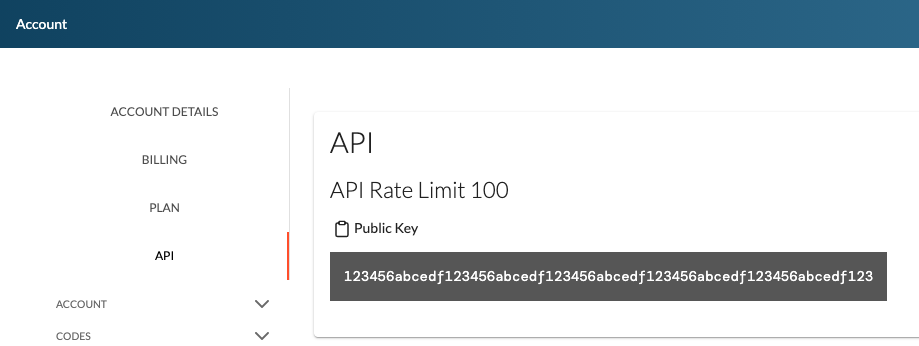
Sie können entweder auf die Zwischenablage klicken, um den öffentlichen API-Schlüssel zu kopieren, oder den Code markieren und kopieren.
Das Skript manuell hinzufügen
Fügen Sie das folgende Skript-Tag in den Head-Bereich aller Seiten ein, die Sie schützen möchten.
Replace <ch-public-key> with your Public API key.
<script src="https://wait.crowdhandler.com/js/latest/lite-validator/main.js?id=your-public-key"></script>
Beispiel: Wenn Ihr öffentlicher API-Schlüssel 123456abcedf123456abcedf123456abcedf123456abcedf123456abcedf123 lautet, dann lautet Ihr Skript-Tag
<script src="https://wait.crowdhandler.com/js/latest/lite-validator/main.js?id=123456abcedf123456abcedf123456abcedf123456abcedf123456abcedf123"></script>
Hinweis: Es ist wichtig, dass dieses Skript so schnell wie möglich ausgeführt wird. Wir empfehlen daher, es vor allen anderen Skript-Tags einzufügen.
Verwendung des Google Tag Managers
Google Tag Manager ist ein Tag-Management-System, das das Hinzufügen von HTML-/JavaScript-Schnipseln zu Ihrer Website vereinfacht. Wir haben eine spezielle GTM-Tag-Vorlage erstellt, mit der Sie CrowdHandler auf Ihrer Website nutzen können, ohne den Code bearbeiten zu müssen.
Mit diesem Tag wird CrowdHandler auf Ihrer Website implementiert, wodurch wir die Crowds verwalten können. Es muss nur einmal hinzugefügt werden.
Important: before you start, please make sure that Google Tag Manager is set up correctly on your website, according to the Google Tag Manager installation guide. Specifically, make sure that the <script> element of your Google Tag Manager container appears early on in the <head> section of your site, and the <noscript> element appears at the beginning of the <body> section.
So installieren Sie CrowdHandler über den Google Tag Manager auf einer Website:
1. Ein neues Tag hinzufügen
Öffnen Google Tag Manager und klicken Sie darauf, um ein neues Tag hinzuzufügen.
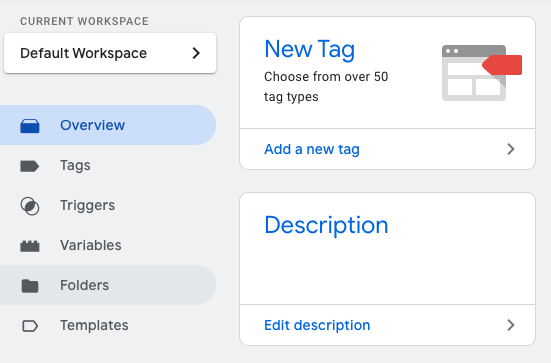
Klicken Sie im Abschnitt „Tag-Konfiguration “ auf den Link „Weitere Tag-Typen in der Community-Vorlagengalerie entdecken “.
Scrollen Sie nach unten oder nutzen Sie das Suchfeld, um „CrowdHandler“ in der Liste zu finden.
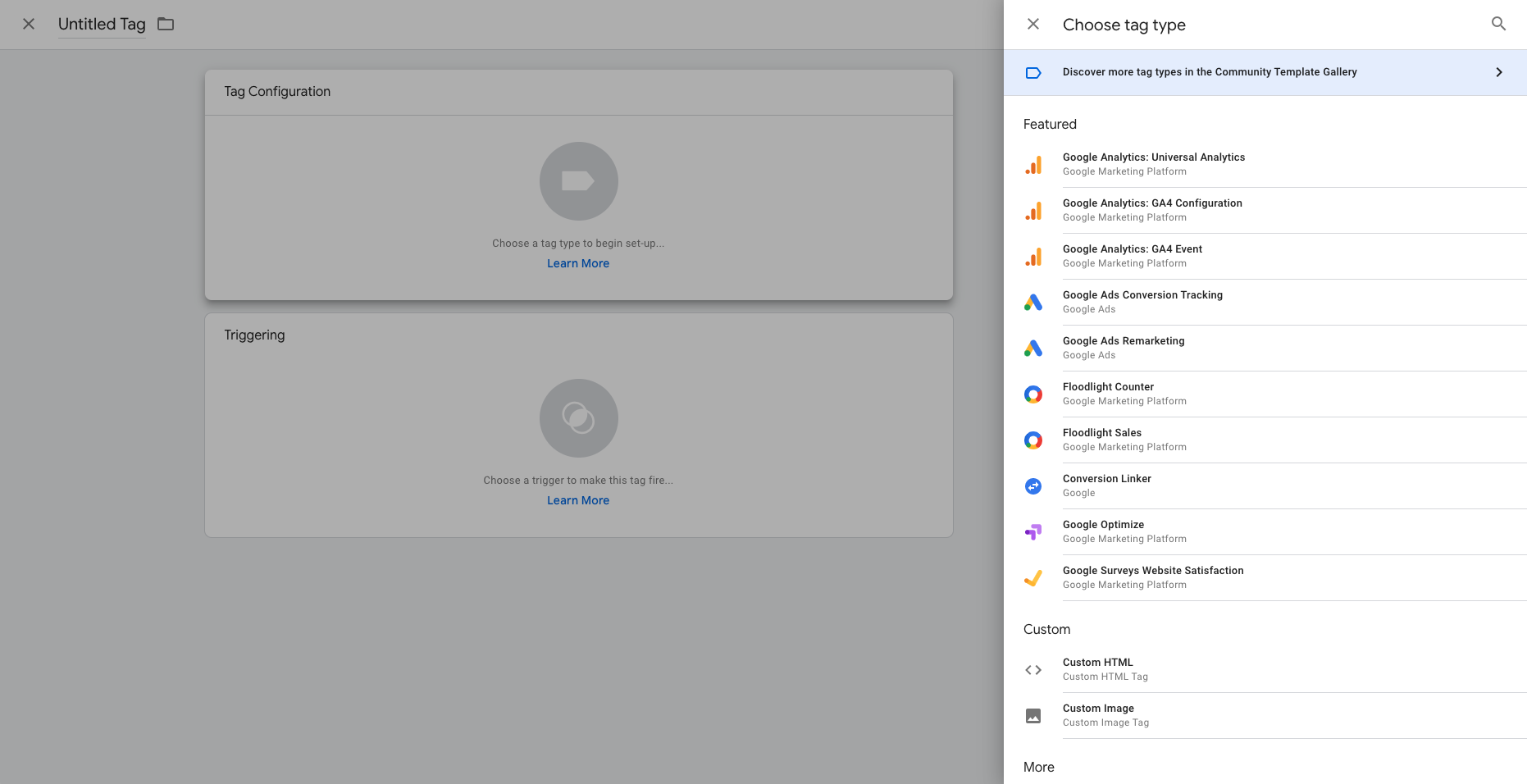
Klicken Sie im nächsten Schritt auf die Schaltfläche „Zum Arbeitsplatz hinzufügen “ und bestätigen Sie das Hinzufügen des Tags.
2. Mit CrowdHandler verbinden
Um Ihre Website mit CrowdHandler zu verbinden, müssen Sie Ihren öffentlichen API-Schlüsselangeben.
Fügen Sie ihn in das Feld „Öffentlicher API-Schlüssel“ in der Tag-Vorlage ein.
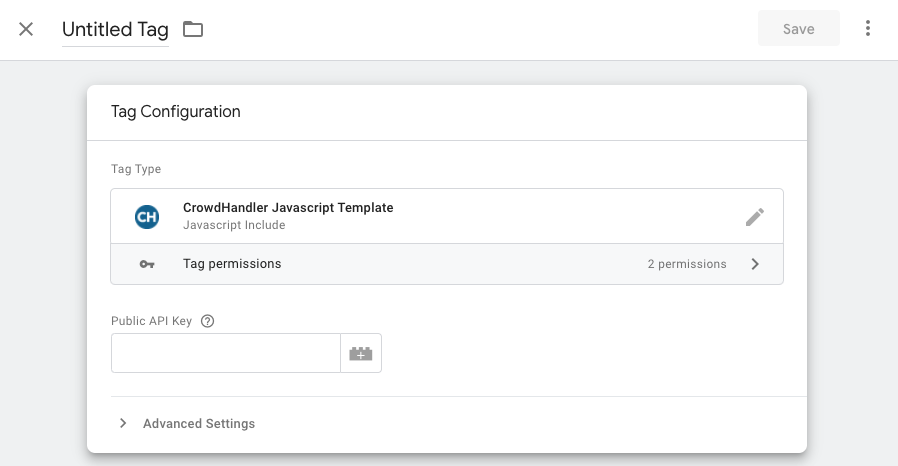
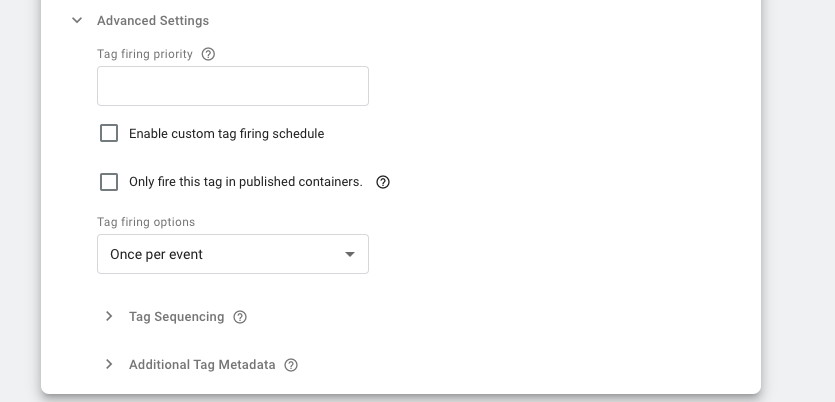
Es ist wichtig, dass dieses Tag so schnell wie möglich ausgelöst wird. Öffnen Sie daher die erweiterten Einstellungen und legen Sie die Auslösepriorität des Tags auf einen hohen Wert fest.
Wählen Sie im Abschnitt „Auslösung“ die Option „Tag auf allen Seiten auslösen“ aus.
Nachdem Sie einen Namen für Ihr Tag ausgewählt haben, klicken Sie auf die Schaltfläche „Speichern “. Klicken Sie anschließend auf die Schaltfläche „Absenden“ und wählen Sie auf dem nächsten Bildschirm „Veröffentlichen“, um die Änderungen zu veröffentlichen.
Das war's schon! Das CrowdHandler-Skript wurde Ihrer Website hinzugefügt, sodass wir uns um die Menschenmengen kümmern können und Sie sich um den Verkauf kümmern können!