WordPress-Plugin – Erste Schritte
Um das WordPress-Plugin für CrowdHandler zu installieren, können Sie es entweder direkt über den WordPress-Adminbereich installieren oder direkt von https://wordpress.org/plugins/crowdhandler-virtual-waiting-room/
Wichtig: Unser WordPress-Plugin ist mit einigen WordPress-Plugins und Caching-Diensten nicht kompatibel. Bitte lesen Sie den Artikel für weitere Informationen, insbesondere wenn sich die Warteschlange nicht wie erwartet verhält.
Über den WordPress-Adminbereich installieren
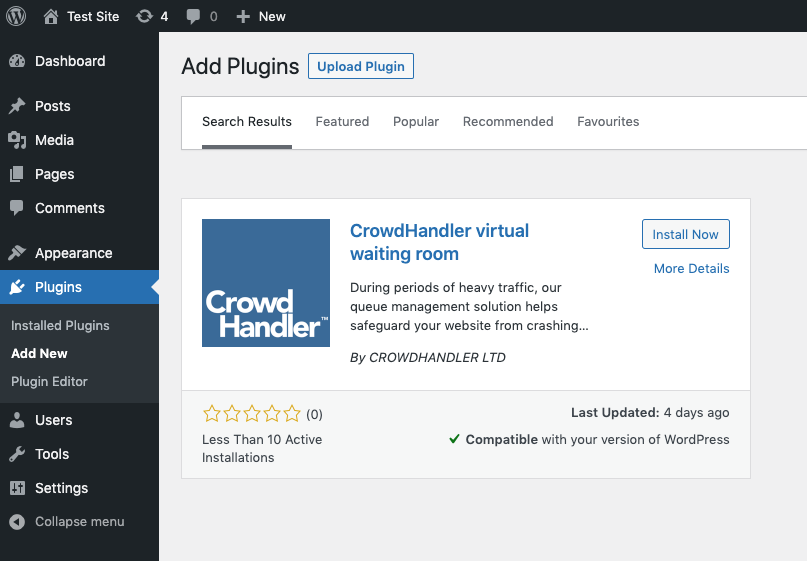
Das CrowdHandler-Plugin kann über das WordPress-Plugin-Verzeichnis installiert werden.
Suchen Sie einfach nach„crowdhandler“, klicken Sie auf die Schaltfläche „Jetzt installieren“ und aktivieren Sie das Plugin.
Manuelle Installation
- Laden Sie das CrowdHandler-Plugin als ZIP-Datei herunter von https://wordpress.org/plugins/crowdhandler-virtual-waiting-room/
- Entpacke die Datei „crowdhandler-wordpress.zip“
- Laden Sie den Ordner „crowdhandler-wordpress“ in das Verzeichnis „/wp-content/plugins/“ hoch.
- Aktivieren Sie das Plugin über das Menü „Plugins“ in WordPress
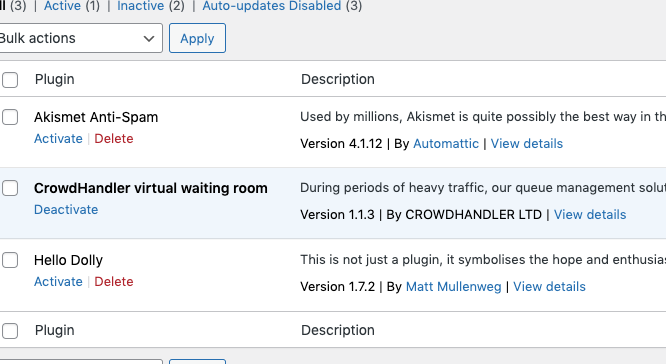
Konfiguration
Nach der Installation müssen Sie das Plugin konfigurieren:
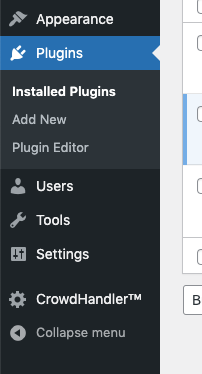
Rufen Sie die Einstellungsseite unter [yoursite.com]/wp-admin/admin.php?page=crowdhandler auf oder nutzen Sie die Navigation
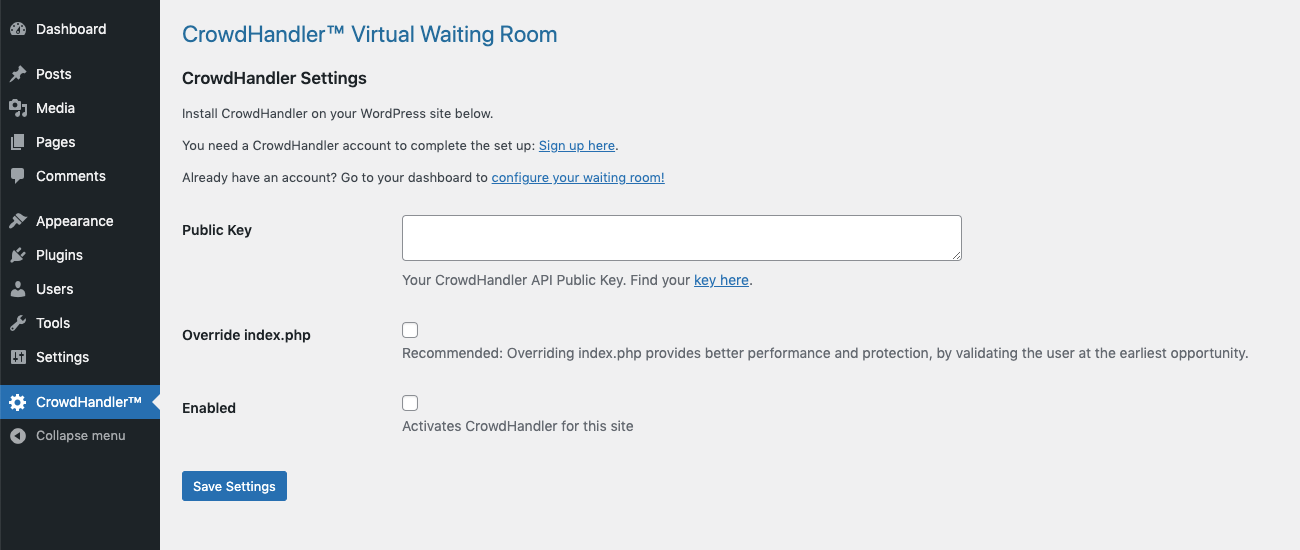
Beziehen Sie Ihren öffentlichen CrowdHandler-API-Schlüssel bei CrowdHandler unter https://admin.crowdhandler.com/account/api
Geben Sie Ihren öffentlichen CrowdHandler-API-Schlüssel in das Feld „Public Key“ ein.
Aktivieren Sie die Option „Aktiviert“. Dadurch wird CrowdHandler für die Website aktiviert.
Klicken Sie nun auf „Einstellungen speichern“– und schon sind Sie fertig.
Optionale Einstellungen
index.php überschreiben: Durch Aktivieren dieser Option führt CrowdHandler bei jeder Anfrage eine Warteschlangenprüfung durch und leitet Benutzer weiter, bevor WordPress gestartet wird. Dies entlastet Ihre Web- und Datenbankserver erheblich. Diese Option funktioniert möglicherweise nicht, wenn die Schreibberechtigungen auf Ihrem Server so konfiguriert sind, dass Sie die Datei „index.php“ nicht aktualisieren können. Sofern Sie diese Option nutzen können, wird sie empfohlen.
Support und Fehlerbehebung
Bitte lesen Sie dazu die WordPress-Anleitung.