CrowdHandler Shopify アプリ - チェックアウト時に「セッションの破棄」を有効にする
まず、CrowdHandlerの管理パネル > ドメイン > 設定 で「チェックアウト時にセッションを破棄する」を有効にし、「確認用URL」を /checkouts?/.*/thank[_|-]you

その後、顧客がチェックアウトを完了した際に実行されるスクリプトを、Shopifyストアに追加する必要があります。
Shopifyストアで「チェックアウト時にセッションを削除」機能を有効にするには、カスタムピクセルを追加する方法と、スクリプトを追加する方法の2つの方法があります。
オプション 1:カスタムピクセル(推奨)
カスタムピクセルを追加して、 checkout_completed イベントに応答するように、カスタムピクセルを追加します。
1.Shopify アプリの設定にある「顧客イベント」ページにアクセスしてください。https://admin.shopify.com/settings/customer_events
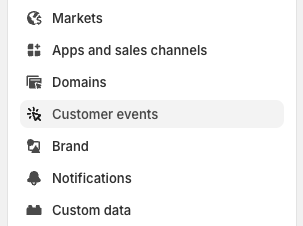
2.「カスタムピクセルを追加」をクリックします

3.カスタムピクセルに名前を付けます(この例では「CH-Destroy-On-Checkout」とします)。その後、「ピクセルを追加」をクリックします。
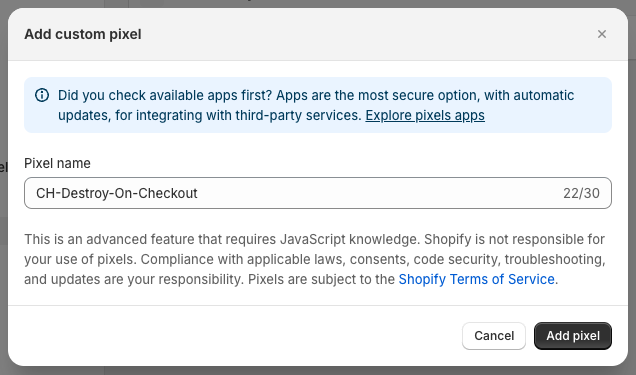
4.以下のJavaScriptをコピーし、ピクセルコードエディタに貼り付けてください
analytics.subscribe('checkout_completed', (event) => {

  try {
    const crowdhandler_tokens = localStorage.getItem("crowdhandler");
    const ch_tokens = JSON.parse(crowdhandler_tokens);
    if (ch_tokens && ch_tokens.token) {
      const href = encodeURI(event.context.document.location.href);
      const public_api_key = '<CH_PUBLIC_KEY>';
      const token = ch_tokens.token[event.context.document.location.hostname];
      if (token) {
        const uri = `https://api.crowdhandler.com/v1/requests/${token}?url=${href}&ch-public-key=${public_api_key}`;
        fetch(uri, {
          method: 'GET'
        });
      }
    }
  } catch (error) {

  }

});
次のような感じになるはずです:
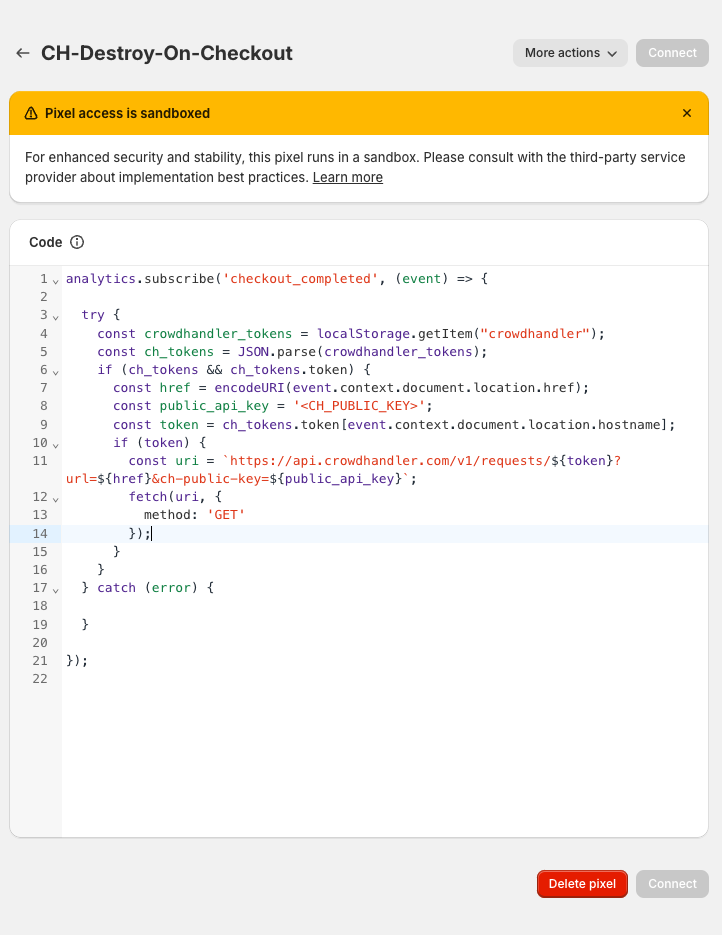
Replace <CH_PUBLIC_KEY> with your CrowdHandler Public API key. For example:
const public_api_key = '04d34378b3abc6e3ce870828471636b9d1e157a1b7720821aed4c260108ebe22'
5.「保存」をクリックして、カスタムピクセルを保存します。
6. 「接続」をクリックして、カスタムピクセルをストアに接続します。
オプション 2:追加のスクリプト
チェックアウト時に「セッションを削除」機能を有効にするには、注文状況ページに標準のCrowdHandler JavaScriptタグを追加する必要があります。これは、Shopifyの「追加スクリプト」ボックスを使用して行うことができます。
1.ストアの設定画面に移動し、「チェックアウト」をクリックします。
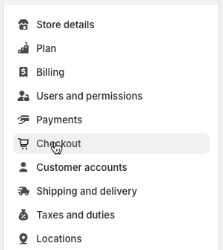
2.画面を下にスクロールすると、「注文状況」ページの「追加スクリプト」ボックスが表示されます。
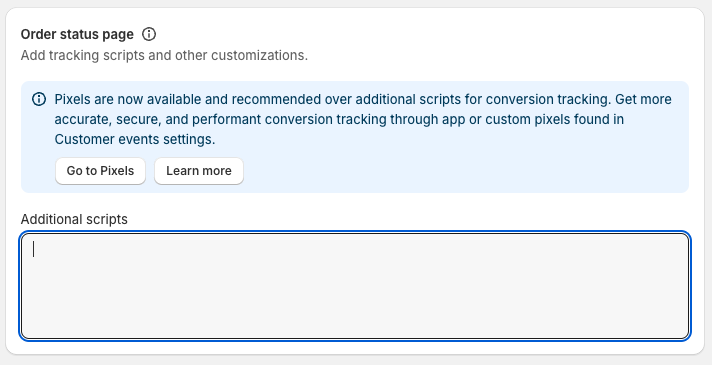
3.保護したいすべてのページの head セクションに、以下のスクリプトタグを挿入してください。
「your-public-key」を、ご自身の公開APIキーに置き換えてください。
<script src="https://wait.crowdhandler.com/js/latest/main.js?id=your-public-key"></script>
例:パブリックAPIキーが「123456abcedf123456abcedf123456abcedf123456abcedf123456abcedf123」の場合、スクリプトタグは次のようになります。
<script src="https://wait.crowdhandler.com/js/latest/main.js?id=123456abcedf123456abcedf123456abcedf123456abcedf123456abcedf123"></script>
なお、このJavaScriptのインクルードは、theme.liquidファイルにインクルードされているファイルとは異なりますのでご注意ください。
4.設定を保存します。
ユーザーに注文ステータスページが表示された後、そのユーザーのCrowdHandlerセッションは破棄され、必要に応じて新しいページに移動した際には待合室へリダイレクトされます。