WordPressプラグイン - はじめに
CrowdHandler用のWordPressプラグインをインストールするには、WordPressの管理画面から直接インストールするか、以下のURLから直接ダウンロードしてください。 https://wordpress.org/plugins/crowdhandler-virtual-waiting-room/
重要:当社のWordPressプラグインは、一部のWordPressプラグインやキャッシュサービスと互換性がありません。詳細については、特にキューが期待通りに動作しない場合は、こちらの記事をご確認ください。
WordPressの管理画面からインストールする
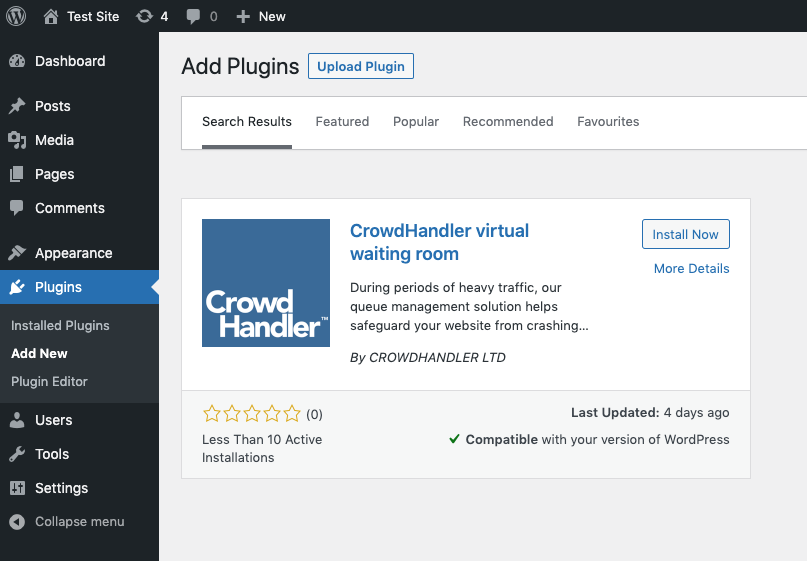
CrowdHandlerプラグインは、WordPressのプラグインディレクトリからインストールできます。
「crowdhandler」と検索し、「今すぐインストール」ボタンをクリックして、プラグインを有効にしてください。
手動インストール
- CrowdHandlerプラグインをzipファイルとして、以下のURLからダウンロードしてください。 https://wordpress.org/plugins/crowdhandler-virtual-waiting-room/
- crowdhandler-wordpress.zip を解凍してください
- crowdhandler-wordpress フォルダを /wp-content/plugins/ ディレクトリにアップロードしてください
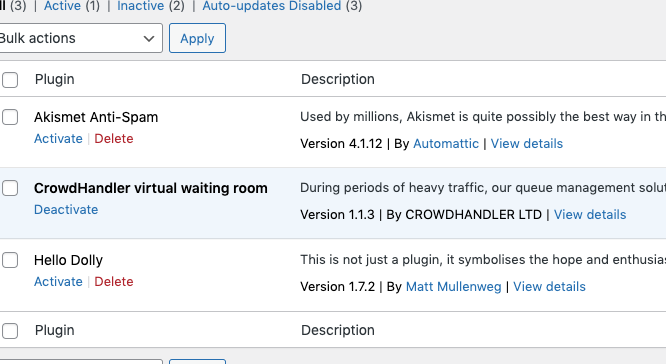
- WordPressの「プラグイン」メニューからプラグインを有効にしてください
設定
インストール後、プラグインの設定を行う必要があります:
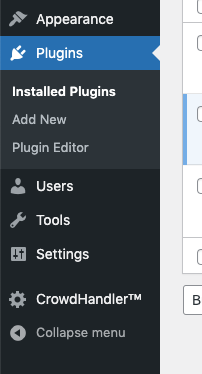
[yoursite.com]/wp-admin/admin.php?page=crowdhandlerから設定ページにアクセスするか、ナビゲーションをご利用ください。
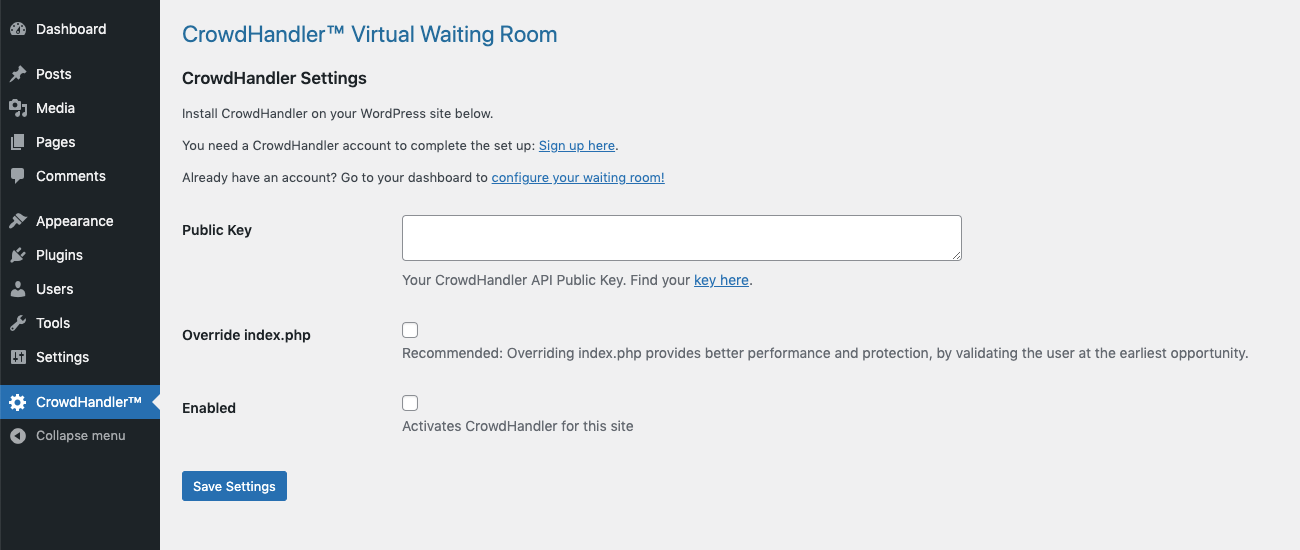
CrowdHandlerからCrowdHandler APIの公開鍵を取得するには、以下のURLにアクセスしてください。 https://admin.crowdhandler.com/account/api
「Public Key」と表示されたフィールドに、CrowdHandler APIの公開鍵を入力してください
「有効」オプションにチェックを入れてください。これにより、そのサイトでCrowdHandlerが有効になります。
それでは、「設定を保存」をクリックすれば、設定は完了です。
オプション設定
index.php を上書きする:このオプションを有効にすると、CrowdHandler はリクエストごとにキューチェックを実行し、WordPress を起動する前にユーザーをオフロードします。これにより、Web サーバーおよびデータベースサーバーへの負荷が大幅に軽減されます。サーバーの書き込み権限の設定により index.php を更新できない場合、このオプションは機能しない可能性があります。このオプションが使用可能な場合は、有効にすることをお勧めします。
サポートとトラブルシューティング
WordPressのサポートガイドをご参照ください。