優先アクセス
「優先アクセス」は、Plus、Professional、およびEnterpriseプランで利用可能であり、ユーザーに「1回限りのコード」または「複数回利用可能なコード」を発行することで、他のユーザーよりも優先的にアクセスできるようにします。
ユーザーが優先コードを入力すると、優先列に加わります。優先ユーザーの数が少ない場合は、まるで列を「飛び越えた」かのように感じられるかもしれませんが、優先ユーザーの数が多い場合は、優先列に加わったことで自分の順番が大幅に下がったように感じられるでしょう。
各待合室ごとに、独自の優先コードのグループを設定することができます。
多目的コード
「マルチユースコード」を使用すると、1つのコードを任意の数のユーザーに発行し、そのコードを複数回使用させることができます。
マルチユースコードを追加するには、優先アクセスグループにわかりやすい名前を付け、「コードタイプ」のドロップダウンメニューから「マルチユース」を選択し、「+」アイコンをクリックします。

優先グループが追加され、マルチユースコードが自動で生成されます。
コードを別のものに変更したい場合は、テキストフィールド内のコードを変更し、保存アイコンをクリックしてください。

1回限りのコード
「1回限りのコード」を使用すると、個々のユーザーに対して一意の1回限りのコードを発行することができます。
「単回使用コード」を追加するには、優先アクセスグループにわかりやすい名前を付け、「コードタイプ」のドロップダウンメニューから「単回使用」を選択し、「+」アイコンをクリックします。

優先グループが追加され、「コードの管理」ボタンが表示されます。

このボタンをクリックすると、この優先アクセスグループの「優先アクセスコードの管理」ページに移動します。
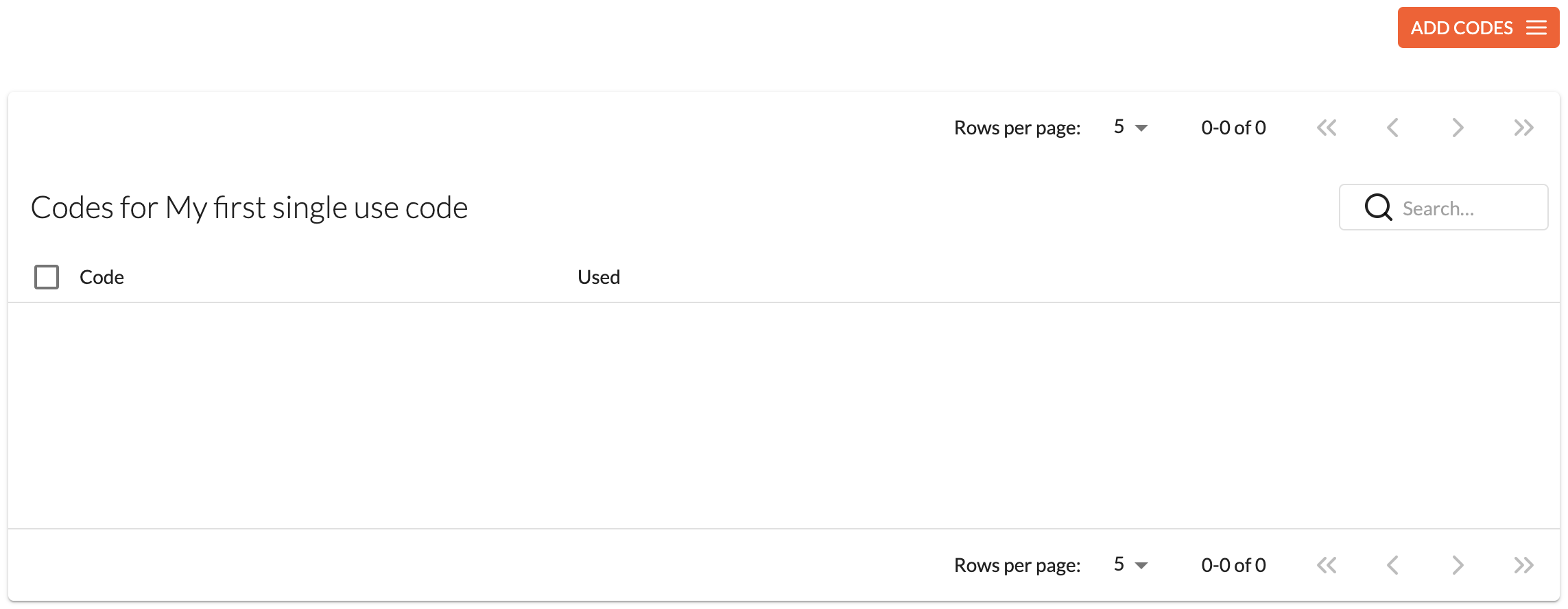
最初はリストが空になっています。コードをいくつか追加してみましょう!
「コードを追加」ボタンをクリックしてください。

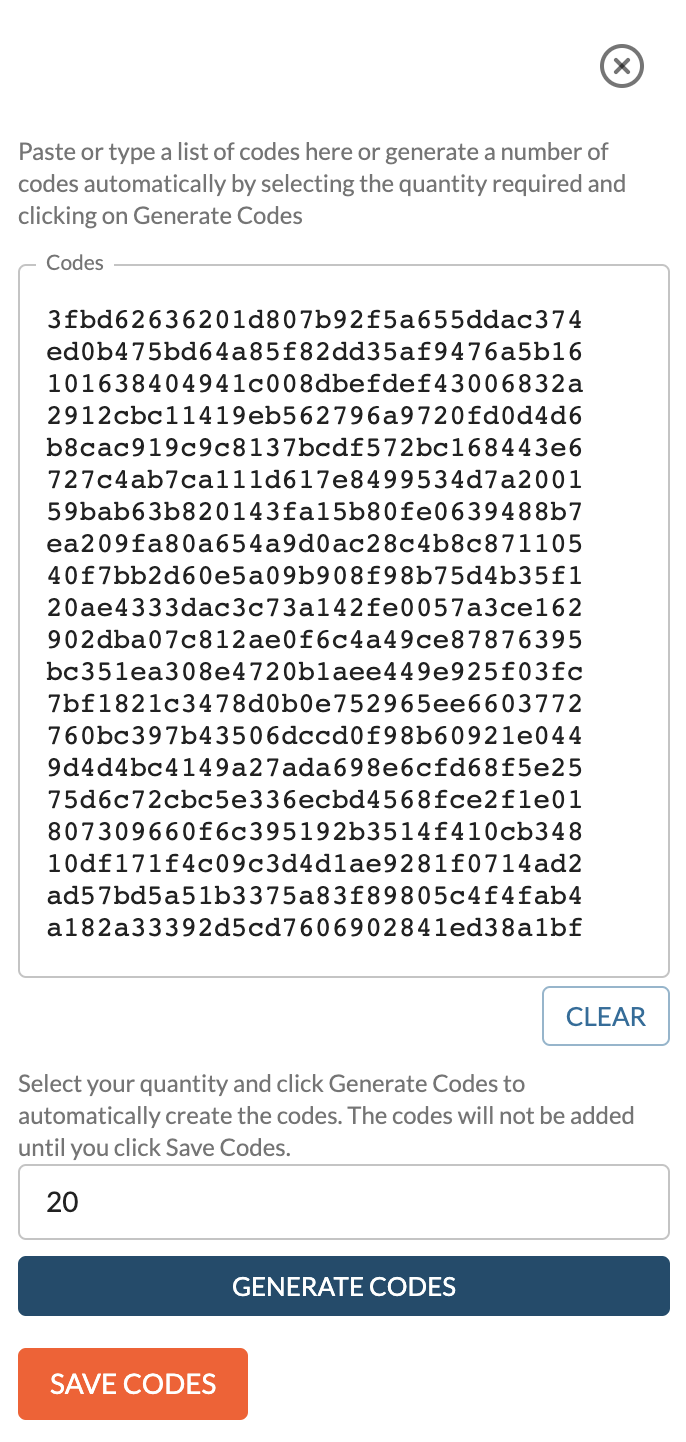
ここでは、あらかじめ生成されたコードを手動で追加することも、弊社に生成を依頼することもできます。
あらかじめ生成されたコードを追加するには、コードを1行に1つずつ入力するか、コードのリストをコピーしてテキストエリアに貼り付けてください。「コードを保存」をクリックしてください。
コードを自動生成するには、生成したいコードの数を入力し、「コードを生成」をクリックしてください。
「コードを保存」をクリックして、優先アクセスグループに追加してください。
一意のコードの総数は、待合室の収容人数によって制限されます。したがって、待合室の収容人数が20,000人の場合、合計で最大20,000個のコードを登録できます。
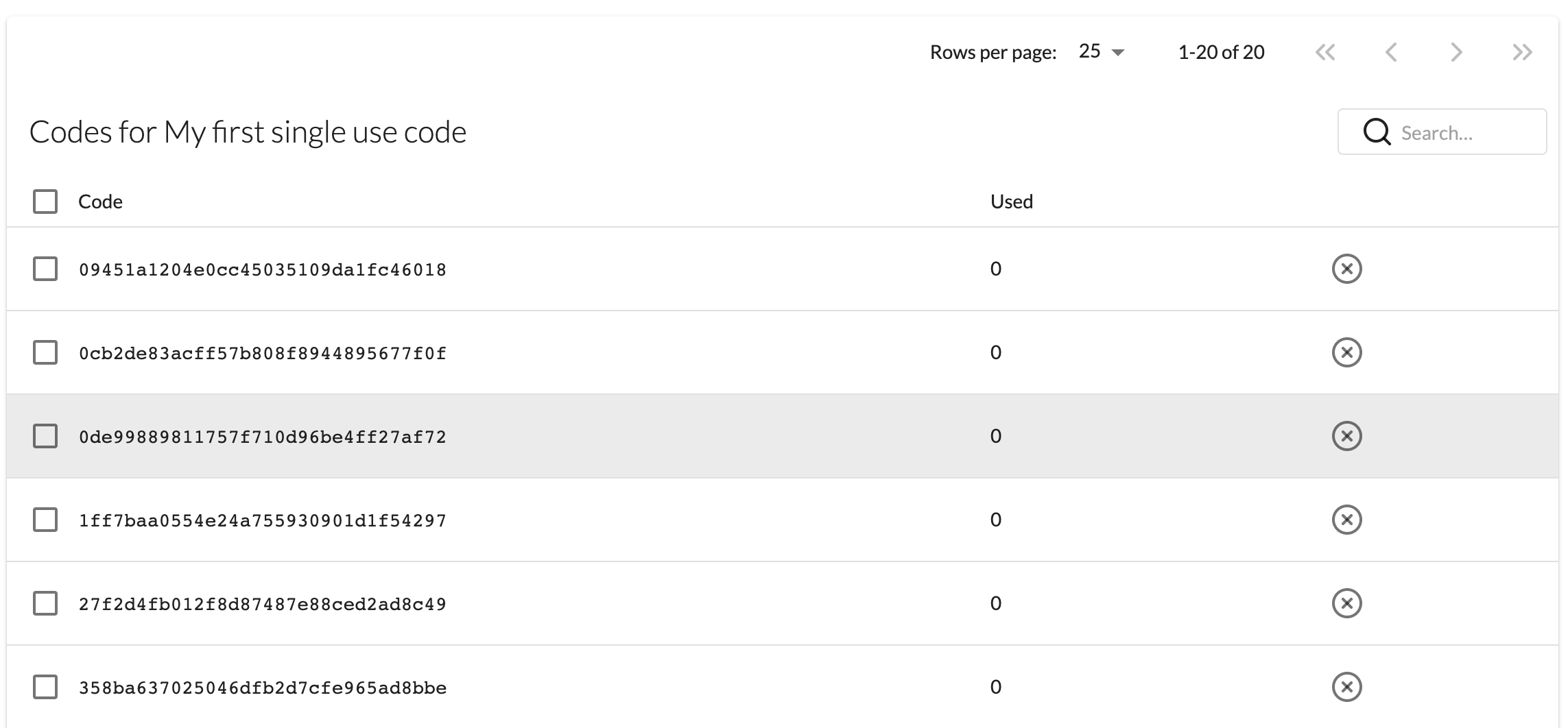
コードを追加したら、この画面からそれらを管理することもできます。
優先アクセスグループの優先順位付け
これは、複数の会員ランクにコードを発行する際、特定のランクを優先させたい場合に便利です。
優先アクセスグループの順序を変更するには、行の右側にあるドラッグハンドルを使用して、グループを目的の位置にドラッグ&ドロップしてください。