CrowdHandler Shopify アプリ - 商品のマッピング
CrowdHandler Shopify アプリ - 商品のマッピング
それはどのような働きをするのですか?
Shopifyストアを保護するCrowdHandlerの待機室を作成します。保護する範囲(ストア全体、コレクション全体、または個々の商品)は、ご自身で選択できます。
-
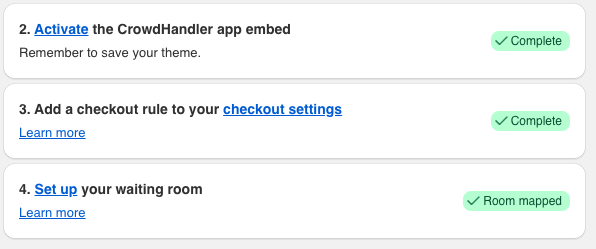
アプリのホーム画面で、「4. 待合室の設定」の下にある「設定」をクリックします。待合室が作成されると、この手順には「ルームが割り当てられました」と表示されます。
保護対象の選択
マッピングページで最初に目に入るのは、「保護対象」カードです。選択するまでは、バッジには「設定されていません」と表示され、何も保護されていません。
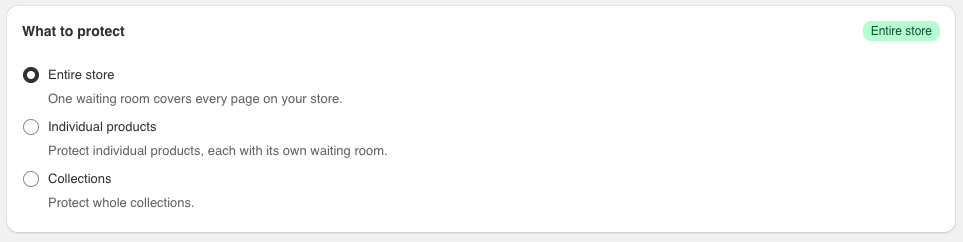
3つのモードから1つを選んでください:
- ストア全体— 1つの待合室で、ストア内のすべてのページを網羅しています。
- 個別の商品— 選択した各商品には、それぞれ専用の待機室が用意されます。
- コレクション— 選択した各コレクションには、そのコレクションに含まれるすべての商品を網羅する待合室が1つ用意されます。
モードをクリックし、ダイアログで確定してください。カードの下には、選択したモードのパネルのみが表示されます。
注:モードは後から変更できますが、各モードは排他的です。モードを切り替えると、新しいモードで使用できない待合室は削除されます。新しいモードで使用できる待合室は保持されます。たとえば、「コレクション」から「個別商品」に切り替えると、コレクション用の待合室は削除されますが、商品用の待合室は保持されます。変更を確定する前に、確認ダイアログで削除される項目があるかどうかが表示されます。
店舗全体を守る
-
「店舗全体」を選択し、ダイアログで「店舗全体を保護」をクリックします。
-
1つの待合室が作成され、カードのバッジが「店舗全体」に変わります。以下の「あなたの待合室」カードには、その部屋のタイトルとメッセージが表示されています。
-
「待合室の編集」を選択すると、CrowdHandlerダッシュボードで待合室が開き、そこでカスタマイズを行うことができます。待合室の設定に関する詳細はこちらをご覧ください。
このモードでは、他にマッピングする項目はありません。ストアの一部のみを保護したい場合は、「コレクション」または「個別商品」に切り替えてください。
個々の製品の保護
- 個別の製品を選択し、ダイアログで[個別の製品を保護]をクリックします。
-
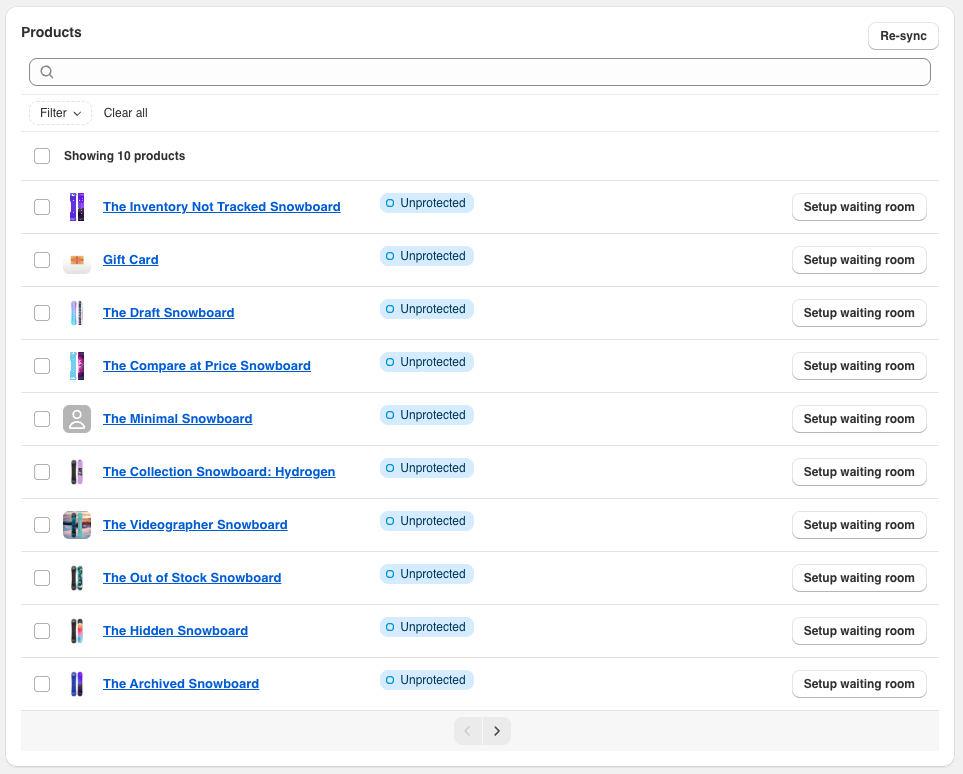
リストから該当する商品を探し(必要に応じて検索ボックスやフィルターを使用してください)、「待合室を設定」をクリックしてください。
-
製品のバッジが「保護済み」に変わります。

-
「待合室の編集」を選択して、CrowdHandlerダッシュボードに新しい待合室を開き、必要に応じてカスタマイズしてください。待合室の設定に関する詳細はこちらをご覧ください。
-
商品の保護を解除するには、その横にあるゴミ箱アイコンをクリックして確認してください。これにより、待機室が削除され、この操作は元に戻せません。
注:CrowdHandlerで待合室の設定を変更したにもかかわらず、リストにその変更が反映されていない場合は、「再同期」をクリックして待合室のデータを再読み込みしてください。
コレクションの保護
-
[コレクション] を選択し、ダイアログで [コレクションを保護] をクリックします。
-
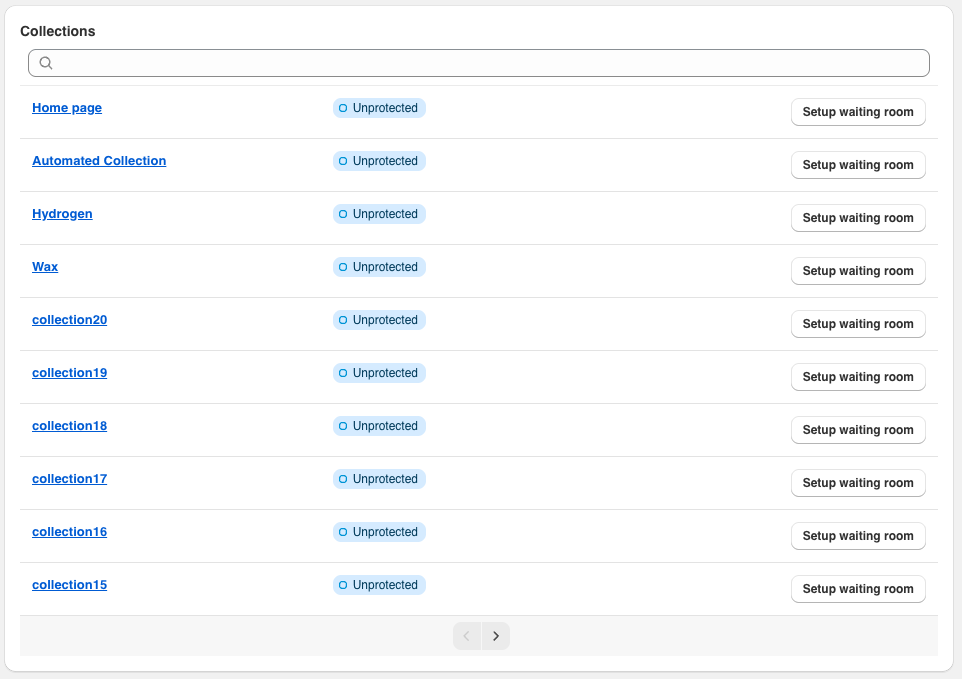
リストからそのコレクションを見つけ、「待合室の設定」をクリックしてください。
-
コレクションのバッジが「Connected」に変わります。コレクション内のすべての製品が、その1つの待合室によって保護されるようになりました。
-
コレクションの横にある「待合室を編集」を選択すると、CrowdHandlerダッシュボードでその待合室が開きます。待合室の設定に関する詳細はこちらをご覧ください。
-
コレクションの保護を解除するには、その横にあるゴミ箱アイコンをクリックして確認してください。これにより、コレクション全体の待機室が削除されます。この操作は元に戻すことができません。
注:非常に大規模なコレクションは、1つの待合室ではすべてを網羅できません。「コレクションを保護」ダイアログにコレクションが大きすぎると表示された場合、アプリは代わりに「店舗全体」に切り替えることを提案します。これにより、そのコレクションを含むすべてのアイテムが対象となります。
商品タグ
商品やコレクションを保護すると、アプリは ch-checkout-validator 各保護対象の商品にタグを付けます。このタグにより、チェックアウト時にその商品に対して有効な待合室トークンの入力が必須となります。アプリがこれらのタグを自動的に管理します。待合室を設定するとタグが追加され、削除するとタグが削除されます。
製品のバッジの横に「タグを追加」または「タグを削除」というリンクが表示された場合は、そのタグが待機室の内容と一致しなくなっていることを意味します。リンクをクリックして修正してください。
ハンドルの不一致
待機ルームは、設定時に取得された商品URLに基づいて商品を照合します。後でShopifyで商品のハンドルを変更すると、バッジが「ハンドル不一致」に変わり、その商品に対する待機ルームの機能は停止します。これを修正するには、CrowdHandlerで待機ルームを編集し、URLパターンを新しいハンドルに更新するか、ここで待機ルームを削除して再度設定し直してください。
製品バリエーションの保護
このアプリでは、商品ごとに待機室が設定されます。特定のバリエーションに絞り込むには、待機室を作成した後、CrowdHandlerのダッシュボードで設定を調整してください。
注:商品バリエーションIDの確認方法 —Shopifyの「バリエーションIDの確認方法」ガイド
-
上記の手順「個々の製品の保護」に従って、製品を保護してください。
-
「待合室の編集」を選択すると、CrowdHandlerで待合室が開きます。
-
バリアントIDのクエリ文字列を追加します(
?variant=<ID>) を「URLs containing」の値の末尾に追加します。 -
「待合室のスラグ」フィールド内の商品IDの末尾に、ハイフンを区切り文字として使用して、バリアントIDを追加してください。
アプリは、このようにタグ付けされた部屋をその製品に属するものとして認識するため、リスト上ではその製品が「保護済み」の状態のままになります。