ウェブサイトにCrowdHandlerのJavaScriptを追加する
CrowdHandlerのJavaScript統合機能を追加することは、ウェブサイトに待合室機能を導入する最も迅速かつ簡単な方法ですが、いくつかの制限があります。その概要を以下に示しますので、JavaScript統合機能の設定を行う前に必ずお読みください。
CrowdHandlerAPI スクリプトをサイトに追加するには、2つの方法があります。
HTMLやテンプレートにアクセスできる場合は、スクリプトを手動で追加することができます。
もしそうしない場合、あるいは手を汚したくない場合は、Google タグ マネージャーを使ってスクリプトを追加することができます。
パブリックAPIキーの取得
いずれの場合も、パブリックAPIキーが必要になります。
パブリックAPIキーを取得するには、 https://admin.crowdhandler.com にアクセスし、「アカウント」ページに移動してください。
[アカウントナビゲーション]内の「API」をクリックしてください アカウントのナビゲーションをクリックしてください。
画面の上部に、パブリックAPIキーが表示されます。
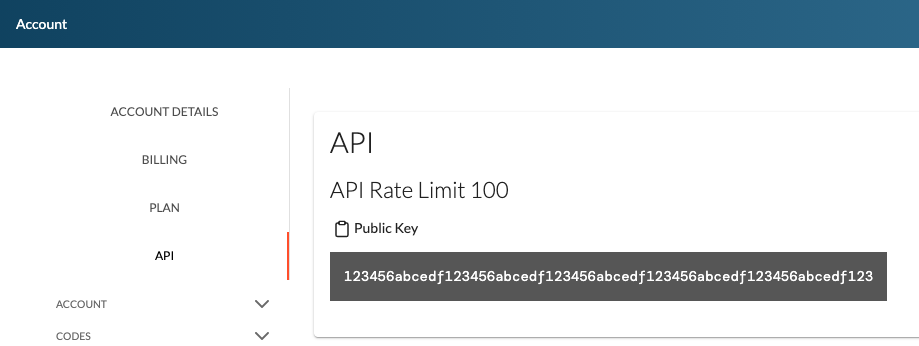
クリップボードをクリックしてパブリックAPIキーをコピーするか、コードを選択してコピーすることができます。
スクリプトを手動で追加する
保護したいすべてのページの「head」セクションに、以下のスクリプトタグを挿入してください。
Replace <ch-public-key> with your Public API key.
<script src="https://wait.crowdhandler.com/js/latest/lite-validator/main.js?id=your-public-key"></script>
例:パブリックAPIキーが「123456abcedf123456abcedf123456abcedf123456abcedf123456abcedf123」の場合、スクリプトタグは次のようになります。
<script src="https://wait.crowdhandler.com/js/latest/lite-validator/main.js?id=123456abcedf123456abcedf123456abcedf123456abcedf123456abcedf123"></script>
Google タグ マネージャーの使用
Google タグマネージャー は、ウェブサイトにHTMLやJavaScriptのスニペットを簡単に追加できるタグ管理システムです。弊社では、コードを編集することなく、お客様のサイトでCrowdHandlerの利用を開始できるよう、専用のGTMタグテンプレートを作成しました。
このタグをサイトに追加すると、CrowdHandlerが適用され、当社がユーザー群の処理を行うことができます。このタグは一度追加するだけで済みます。
Important: before you start, please make sure that Google Tag Manager is set up correctly on your website, according to the Google Tag Manager installation guide. Specifically, make sure that the <script> element of your Google Tag Manager container appears early on in the <head> section of your site, and the <noscript> element appears at the beginning of the <body> section.
Google タグ マネージャーを使用して、ウェブサイトにCrowdHandlerを導入する方法は以下の通りです:
1. 新しいタグを追加する
開く Google タグマネージャー を開き、クリックして新しいタグを追加します。
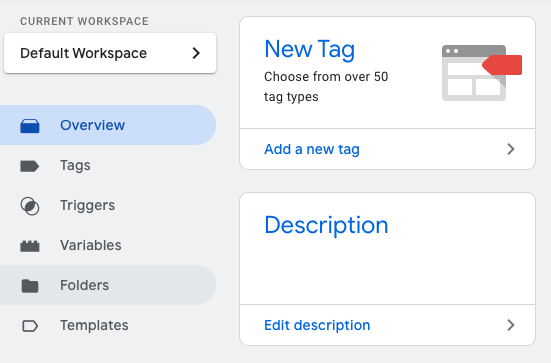
「タグの設定」セクションで、「コミュニティ・テンプレート・ギャラリーで他のタグタイプを検索」というリンクをクリックします。
下にスクロールするか、検索欄を使ってリストから「CrowdHandler」を探してください。
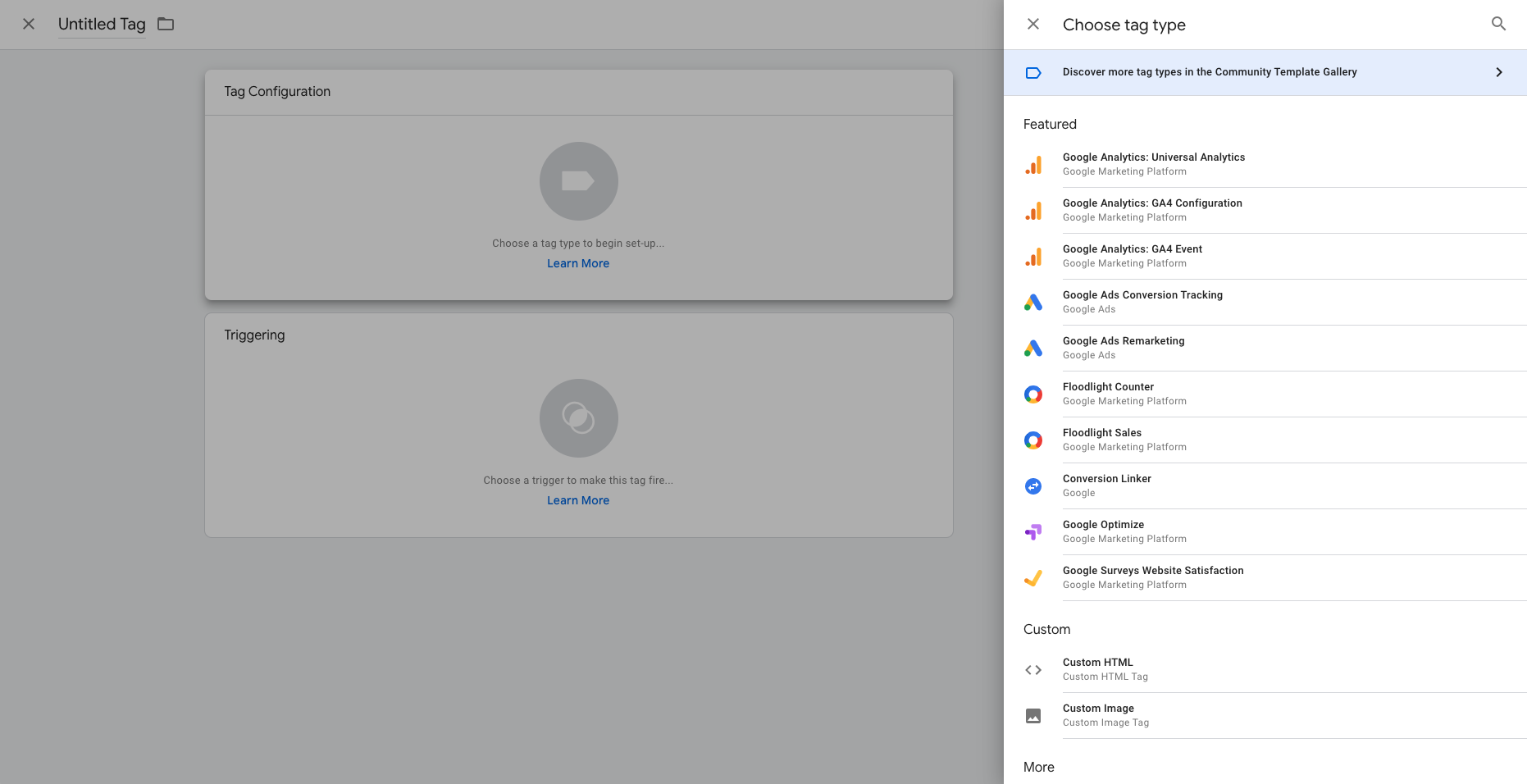
次の手順で、「ワークプレイスに追加」ボタンをクリックし、タグの追加を確認してください。
2. CrowdHandler に接続する
サイトをCrowdHandlerに接続するには、 パブリックAPIキーを指定する必要があります。
タグテンプレートの「パブリックAPIキー」欄に貼り付けてください。
「トリガー設定」セクションで、タグを「すべてのページ」で発火するように選択します。
タグの名前を決めたら、「保存」ボタンをクリックしてください。次に、「送信」ボタンをクリックし、次の画面で「公開」を選択して、変更内容を公開してください。
これで完了です!CrowdHandlerスクリプトがサイトに追加されました。これで、私たちは混雑に対応し、あなたは販売に集中できます!