待合室の追加または編集
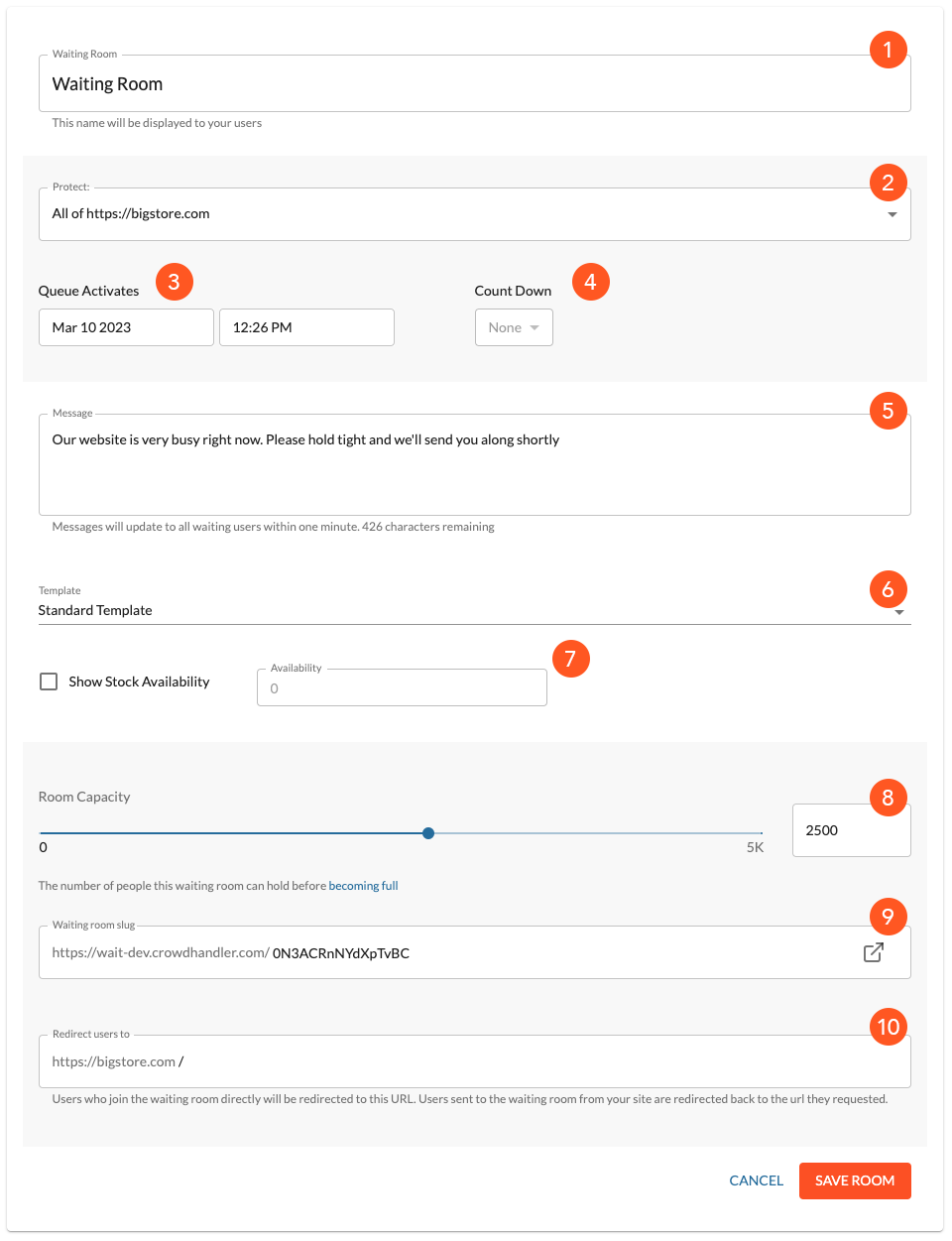
1 待合室名
デフォルトの待機室のタイトルには、ユーザーに待機室の名前が表示されます。そのため、ユーザーにとってわかりやすい名前を選ぶようにしてください。例:「ブラックフライデー待機室」。この例では、ドメイン全体を保護するように設定された「キャッチオール」ルームを取り上げています。そのため、「待機室」という一般的な名前が適切です。この名前は、ダッシュボード上のグラフに表示される待機列のラベルとしても使用されます。
2. URLの保護
これにより、この「待合室」によってサイトのどの領域が保護されるかが決まります。
「URLの保護」には5つのモードがあります:
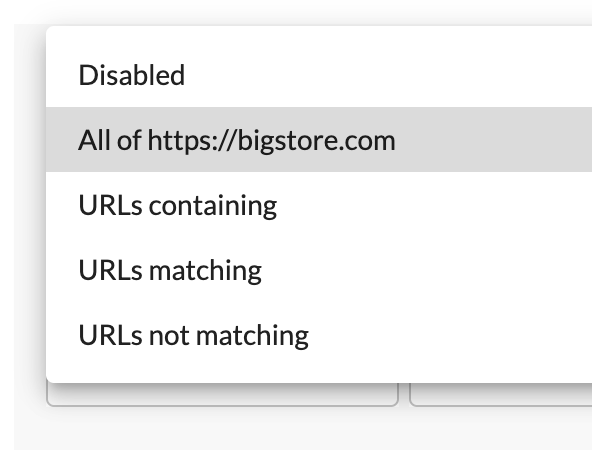
- 無効 ルームを無効にします。この状態では、ルームはユーザーを受け付けません。ルームに待機中のユーザーがいる状態でこの状態に変更した場合、そのユーザーはサイトへのアクセスが許可されます。
- つまり、このドメイン上の任意のURLにアクセスしようとするユーザーについては、ドメインごとの制限率および有効化日時に照らし合わせて、待機ルームに入れるべきかどうかが確認されます。言い換えれば、このパターンにより、ドメイン全体を保護する待機ルームが作成されることになります。キャッチオールルームにはいくつかの特別な特性があり、詳細についてはこちらをご覧ください。
- 「含む」URL このモードでは、特定の文字列を含むすべてのURLについて、このルームのドメインレートおよび有効化日との照合が行われます。つまり、このウェイティングルームは、サイト上の特定の文字列を含むすべてのURLを保護します。たとえば、パターンに「含む」を設定し、文字列として「/store」を指定することで、サイトの「store」エリアを保護することができます。 文字列はURL内のどこに存在しても構わないため、必ずしも実際のURLそのものである必要はありません。たとえば、商品IDを含むURLがある場合、このボックスに商品IDを入力すれば、そのIDを含むすべてのURLに一致します。
- URLの一致条件 上級ユーザーの場合は、正規表現を使用して、保護対象となるURLのパターンを定義することができます。
- 一致しないURL 正規表現を使用して、一致させてはいけないURLを指定してください。それ以外のすべてのURLは一致します。
3 キューがアクティブになる
この日付は、ユーザーが待ち行列を通過できるようになる開始日を示します。この日付を過ぎると、待機室にアクセスしたユーザーには自身の順番が表示され、ドメインで設定されたレートに従って順番が順次下がっていきます。この時点以降、待ち行列が存在せず、保護されたURLにアクセスするユーザー数がドメインのインジェストレート以内である場合、ユーザーは待機室を表示されることなくアクセスが許可されます。
4 カウントダウン
「キューの有効化日」より前に、15分から24時間までの期間を設定してください。これにより、待合室が有効になるタイミングが決まります。また、値を「なし」に設定することも可能です。この場合、キューが有効になった時点で待合室も有効になります。
例えば、「キューの有効化時刻」が2月14日午前10時30分に設定され、「カウントダウン」が30分に設定されている場合、待合室は2月14日午前10時に有効になります。
この日付より前に、ウェブサイト上の保護されたURLにアクセスした場合は、アクセスが許可されます。
この日付より前にCrowdHandlerの待機室のURLにアクセスすると、404エラーが表示されます。
この日付以降、保護されたURLにアクセスすると、待機室に誘導されます。キューがまだ有効になっていない場合、ユーザーにはキューが有効になるまでのカウントダウンが表示されます。つまり、カウントダウンが開始されているにもかかわらずキューがまだ有効になっていない場合、訪問ユーザー数がドメインの流入レートを超えていない場合でも、ユーザーは順位が付かないまま待機室に留め置かれることになります。
5 メッセージ
このメッセージは、待合室にいるユーザーとのコミュニケーション用です。いつでも内容を変更することができ、新しいメッセージは1~3分以内にエンドユーザーに届きます。
6 テンプレート
カスタムテンプレートが利用可能なプランをご利用で、カスタムテンプレートをアップロードまたはリンクしている場合、CrowdHandlerの標準テンプレートとともに、それらのカスタムテンプレートがここに表示されます。
7 在庫状況を確認する
カスタムテンプレートが利用できるプランには、「在庫状況」機能も備わっています。
テンプレートに在庫状況を表示するには、チェックボックスにチェックを入れ、「在庫状況」入力欄に在庫数を入力してください。これにより、1~3分以内にテンプレート上の情報が更新されます。
在庫状況の値がゼロ(0)の場合、待機画面に「在庫なし」というメッセージが表示されます。
8室収容可能
これが待合室の収容人数です。なぜ待合室の収容人数を制限する必要があるのでしょうか? まず第一に、これはCrowdHandlerの料金プランにおける主要な指標だからです。待合室の総収容人数は、ドメイン内のすべての待合室に割り振られるため、より多くのユーザーが予想される待合室には、より大きな収容人数を割り当てることができます。
注:1つの待合室のみをサポートするプランをご利用の場合、プランの収容人数はすべて1つの待合室に割り当てられるため、このコントロールは表示されません。
9 待合室のスラグ - 編集モードのみ
これは、待機室のURLです。DNS実装、またはホワイトレーベルに対応したエッジ実装を使用している場合、URLの最初の部分はご自身のドメイン名になります。その他の連携方法を使用している場合、待機室のアドレスは「wait.crowdhandler.com」で始まります。URLの2番目の部分は編集可能です。 待合室を追加する際、この部分はランダムな文字列で自動生成されます。この文字列は、まだ使用されていない一意の文字列であれば任意のものに変更できます。フィールド内のウィジェットをクリックすると、そのURLの待合室にアクセスして表示することができます。
10 ユーザーを「編集モードのみ」にリダイレクトする
これは、ユーザーが待合室を離れた際にリダイレクトさせたい、サイト内のURLです。デフォルトでは、ドメインのホームページに設定されます。
ユーザーを直接待合室に誘導した場合、キューから抜ける際にリダイレクト先URLへ転送されます。しかし、ユーザーがウェブサイトから待合室へリダイレクトされた場合は、ユーザーがウェブサイトでアクセスしようとしていた元のURLに戻されます。