Appcelerator (DNS) の実装:はじめに
Appceleratorは、CrowdHandlerのDNSレベルでの統合機能です。サイトのDNSレコードをCrowdHandler専用のエンドポイントに設定するだけで、当社がトラフィックをオリジンへプロキシ転送し、JavaScriptを無効化しても迂回できないホワイトラベルの待機画面を提供します。
セットアップには、サードパーティによるTLS証明書の発行が含まれるため、完了までに数時間かかることをご承知おきください。今すぐ保護が必要な場合は、その間、当社の他の統合機能のいずれかをご利用いただき、証明書の準備が整い次第、切り替えてください。
Appceleratorは、CrowdHandlerの「Standard」プラン以上でご利用いただけます。
手順 1:ドメインを Appcelerator に切り替える(DNS)
https://admin.crowdhandler.comにアクセスし、「ドメイン」を開きます。
新しいドメインを追加するには、ページ上部の入力欄にドメイン名を入力し、「+」ボタンをクリックしてください。既存のドメインを変更するには、そのドメインの「設定」(歯車)ボタンをクリックしてください。
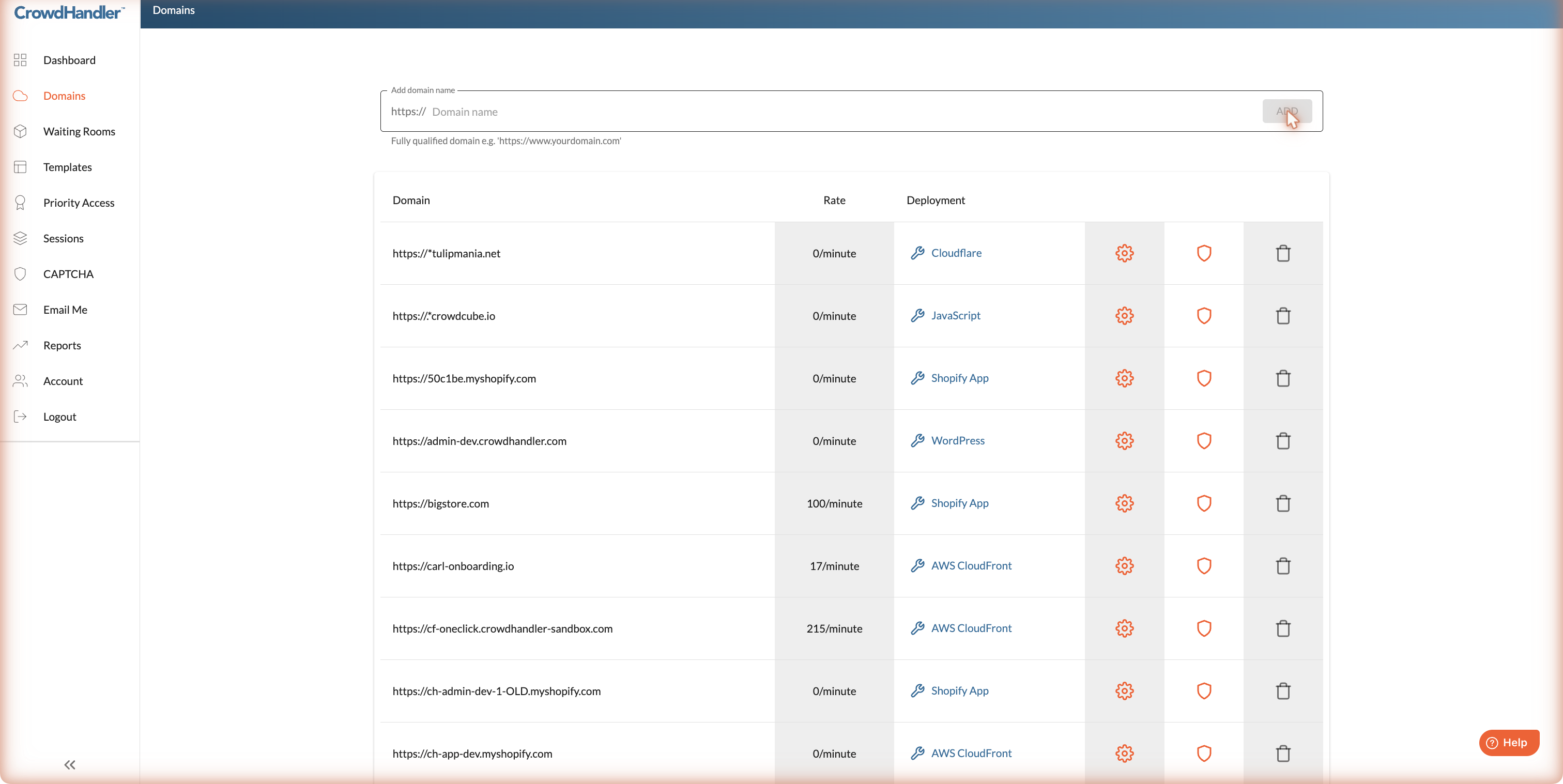
ドメインの設定ページにある「デプロイメントの選択」ドロップダウンは、デフォルトで「JavaScript」に設定されています。これを「Appcelerator (DNS)」に変更してください。
![[デプロイ] ドロップダウンを選択します](https://crowdhandler-docs-assets.s3.amazonaws.com/appcelerator/01-select-deployment-dropdown.png)
「保存」をクリックして、オンボーディングプロセスを開始してください。
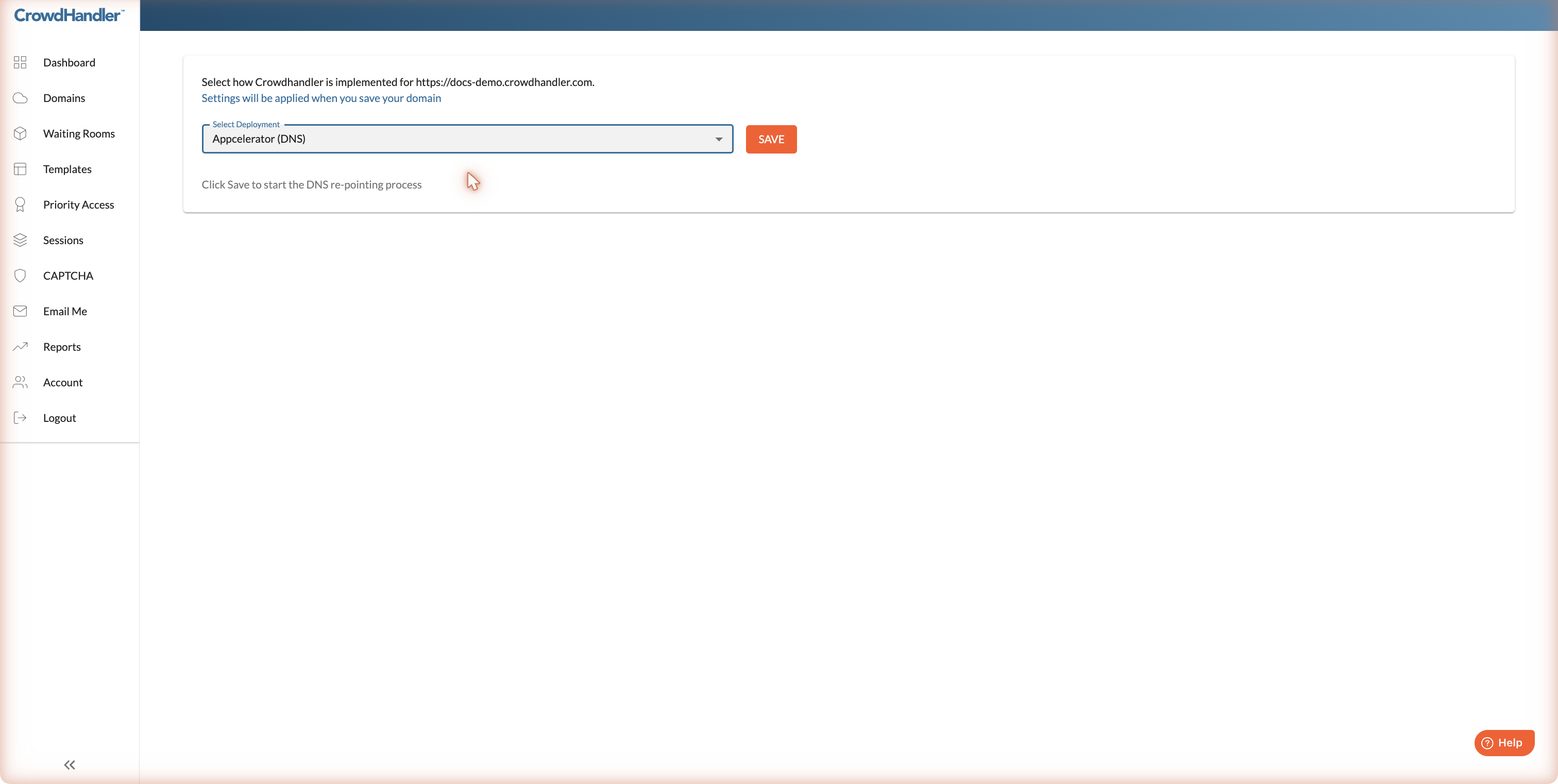
Apexドメイン: アペックスドメインを保護するために(例えば example.com ~というよりは www.example.com) お使いのDNSプロバイダーが、CNAMEのフラット化、ALIASレコード、またはANAMEレコードに対応している必要があります。最近のプロバイダーのほとんどは対応しています。作業を始める前に、ご利用のプロバイダーにご確認ください。
ステップ 2: TLS 証明書の申請と検証
CrowdHandlerを経由するすべての通信はHTTPSで提供されるため、まず最初に、ご自身のドメイン用の証明書を発行する必要があります。
[証明書の要求] をクリックします。
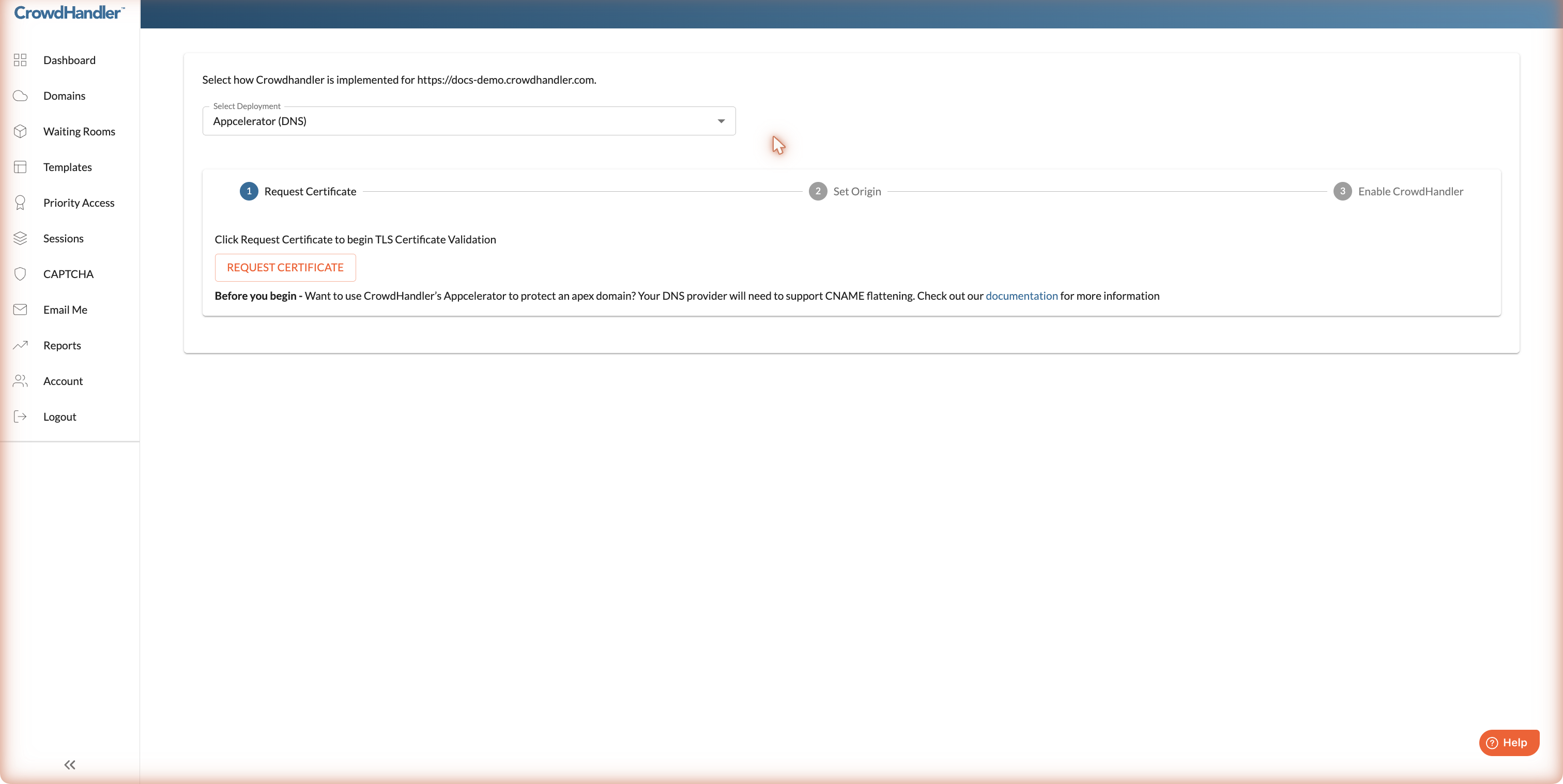
数秒後、ページに、ご利用のDNSプロバイダーで追加すべきCNAMEレコードが表示されます。これにより、そのドメインの管理権限があることが証明されます。
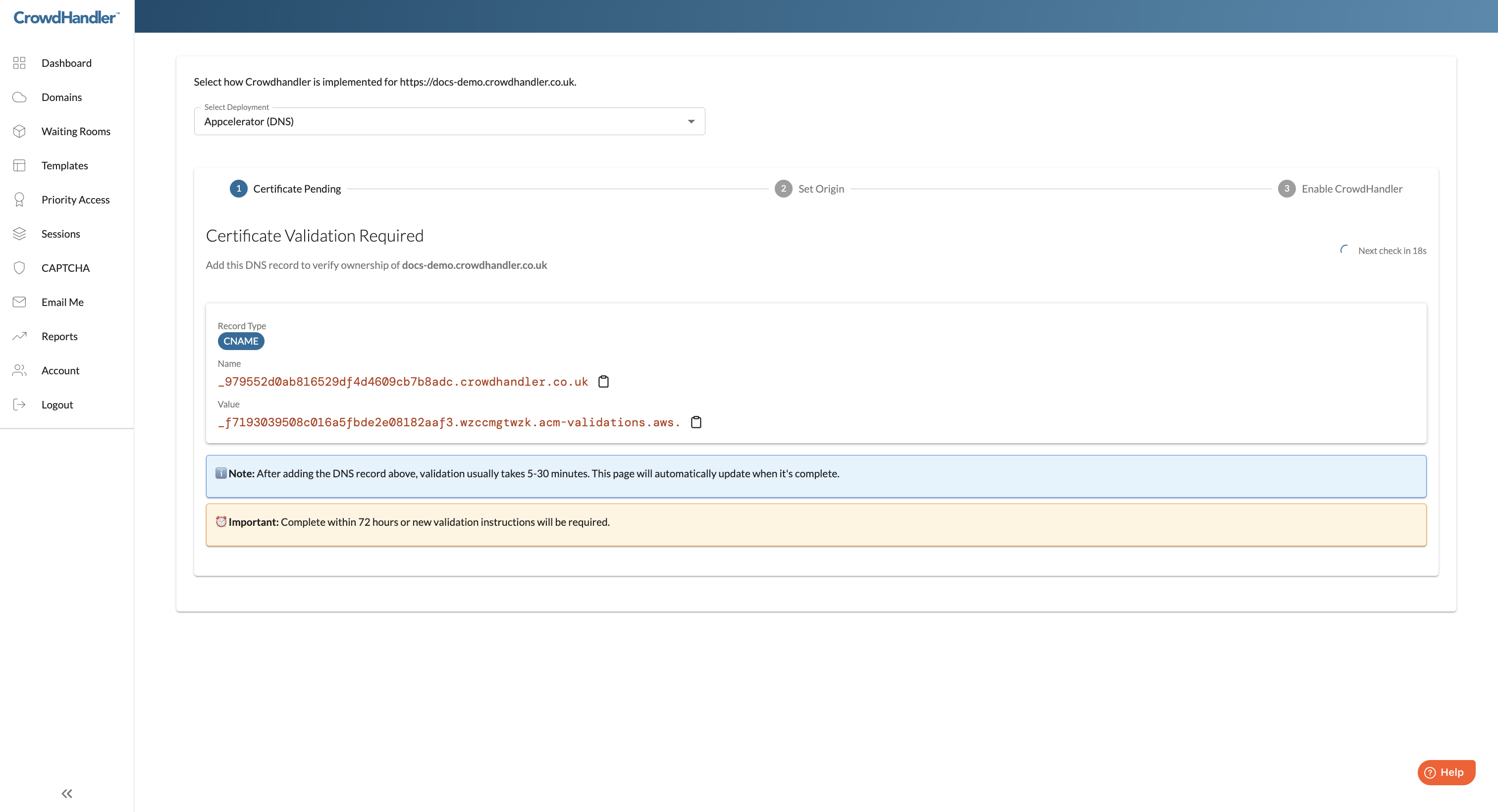
表示されているとおりにレコードを追加してください(コピーボタンを使用してください)。不明な点がある場合は、DNSプロバイダーのドキュメントを参照するか、support@crowdhandler.comまでメールでお問い合わせください。サポートいたします。
検証は通常、レコードが公開されてから5分から30分以内に完了しますが、ご利用のプロバイダーによってはさらに時間がかかる場合があります。証明書が発行されると、ページは自動的に確認を行い、次の手順に進みます。ページを閉じて、後で戻ってきても構いません。
検証レコードは72時間以内に完了させる必要があります。それ以降、リクエストは失効し、追加するための新しいレコードが発行されます。
CrowdHandler が以前にあなたのドメインを対象とした証明書を発行している場合は、この手順はスキップされ、手順 3 に直接進みます。
ステップ3:原点を設定する
「オリジン」とは、CrowdHandler がトラフィックを送信すべき Web サーバー、ロードバランサー、または CDN のホスト名です。証明書の発行が完了すると、ウィザードは「オリジンの設定」画面に進みます。
CrowdHandler は、現在の DNS からオリジンを自動的に検出しようとします。検出できない場合や、誤ったものが選択された場合は、正しいホスト名を入力してください。
「Origins」にはホスト名を指定する必要があります。IPアドレスは受け付けられません。サーバーにIPアドレスしか設定されていない場合は、そのIPアドレスに解決されるサブドメインを作成してください(例: origin.example.com) を使ってください。
「続行」をクリックしてください。CrowdHandler が専用エンドポイントの構築を開始します。これには約 10 分から 15 分かかります。ページは自動的に更新されます。
ステップ4:テストを行い、その後本番環境へ移行する
配布の準備が整うと、ウィザードには「本番環境への移行」パネルが表示され、追加が必要なDNSレコードが表示されます。
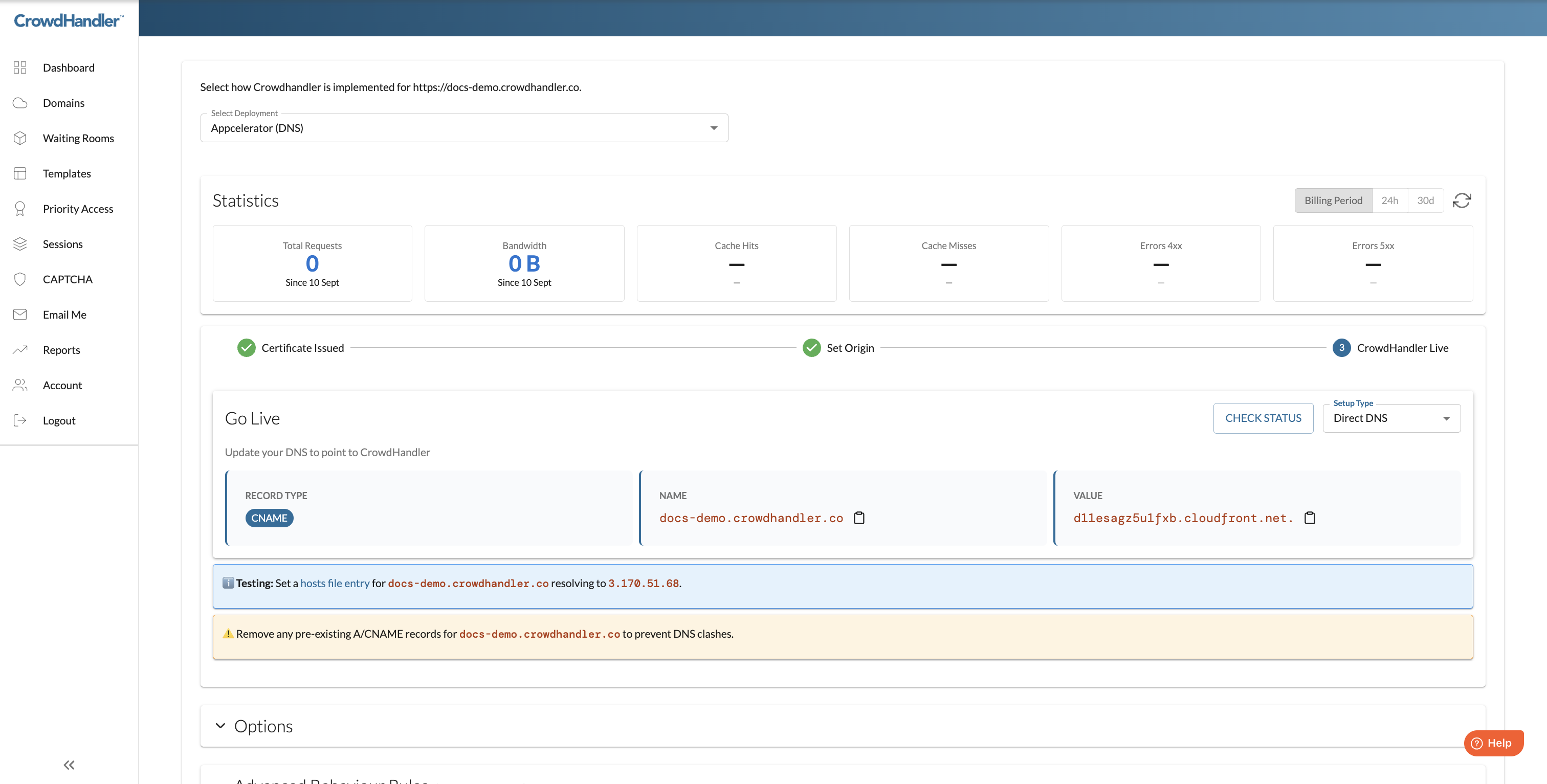
まずはテストを行ってください。青い「Testing」ボックスには、hostsファイルへのエントリが表示されます。これを自分のマシンに追加すると、ブラウザからのアクセスはCrowdHandlerを経由するようになりますが、それ以外のユーザーは引き続きサイトに直接アクセスします。サイトを閲覧し、ページやアセット、ログインが必要なエリアが正常に動作することを確認し、待合室も試してみてください。作業が終わったら、hostsファイルのエントリを削除してください。
次に、本番環境へ移行します。DNSプロバイダーで、ドメインの既存のAレコードまたはCNAMEレコードを、「Go Live」パネルに表示されているCNAMEに置き換えてください。競合を防ぐため、同じ名前を持つその他のAレコードやCNAMEレコードはすべて削除してください。
「ステータスを確認」をいつでもクリックして、パブリックDNSがすでにCrowdHandlerを指しているかどうかを確認してください。
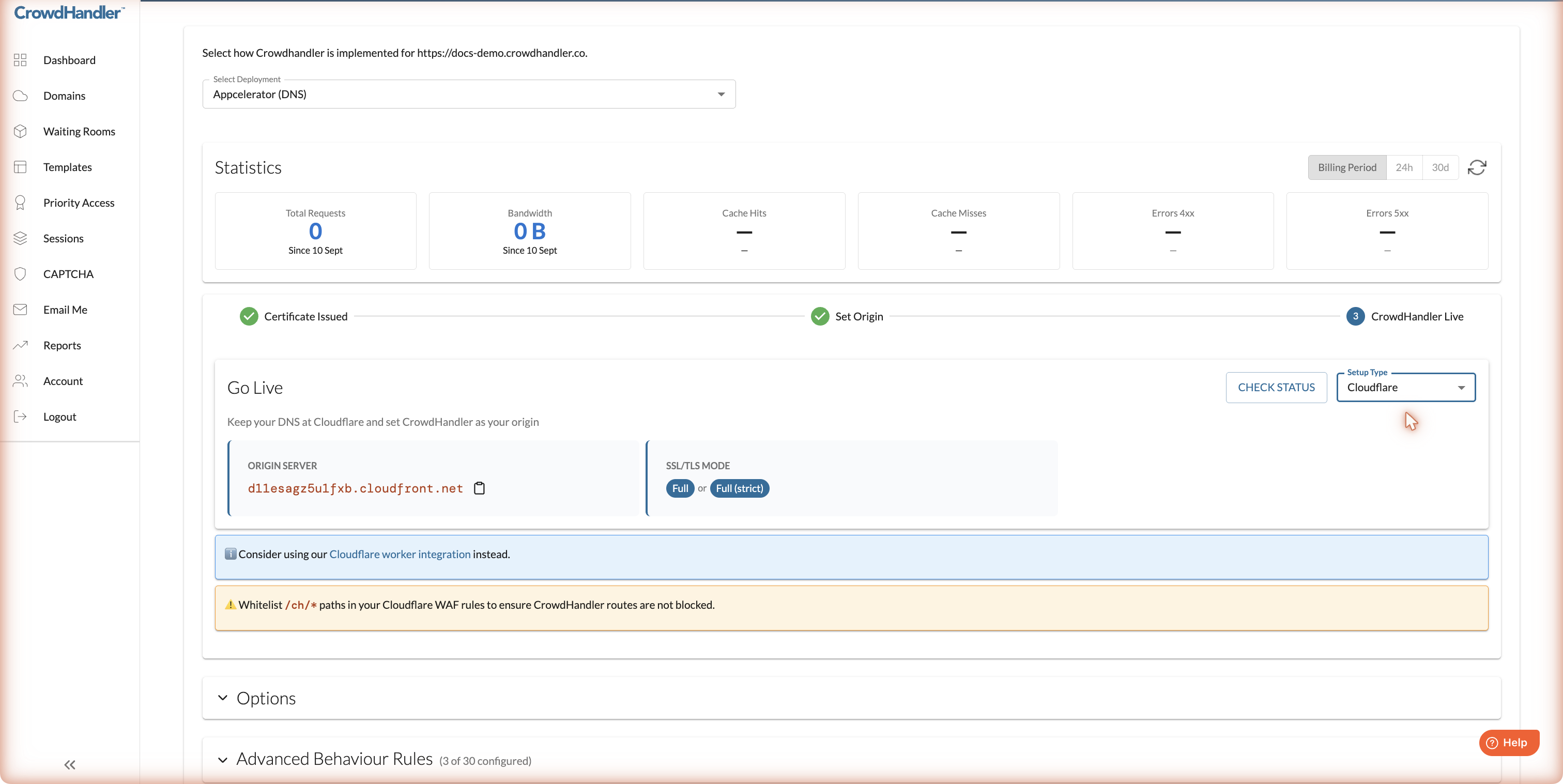
設定タイプ:ダイレクトDNS、Cloudflare、またはImperva
「Go Live」パネルの「セットアップタイプ」ドロップダウンでは、DNSの配置場所に応じて手順が変更されます。
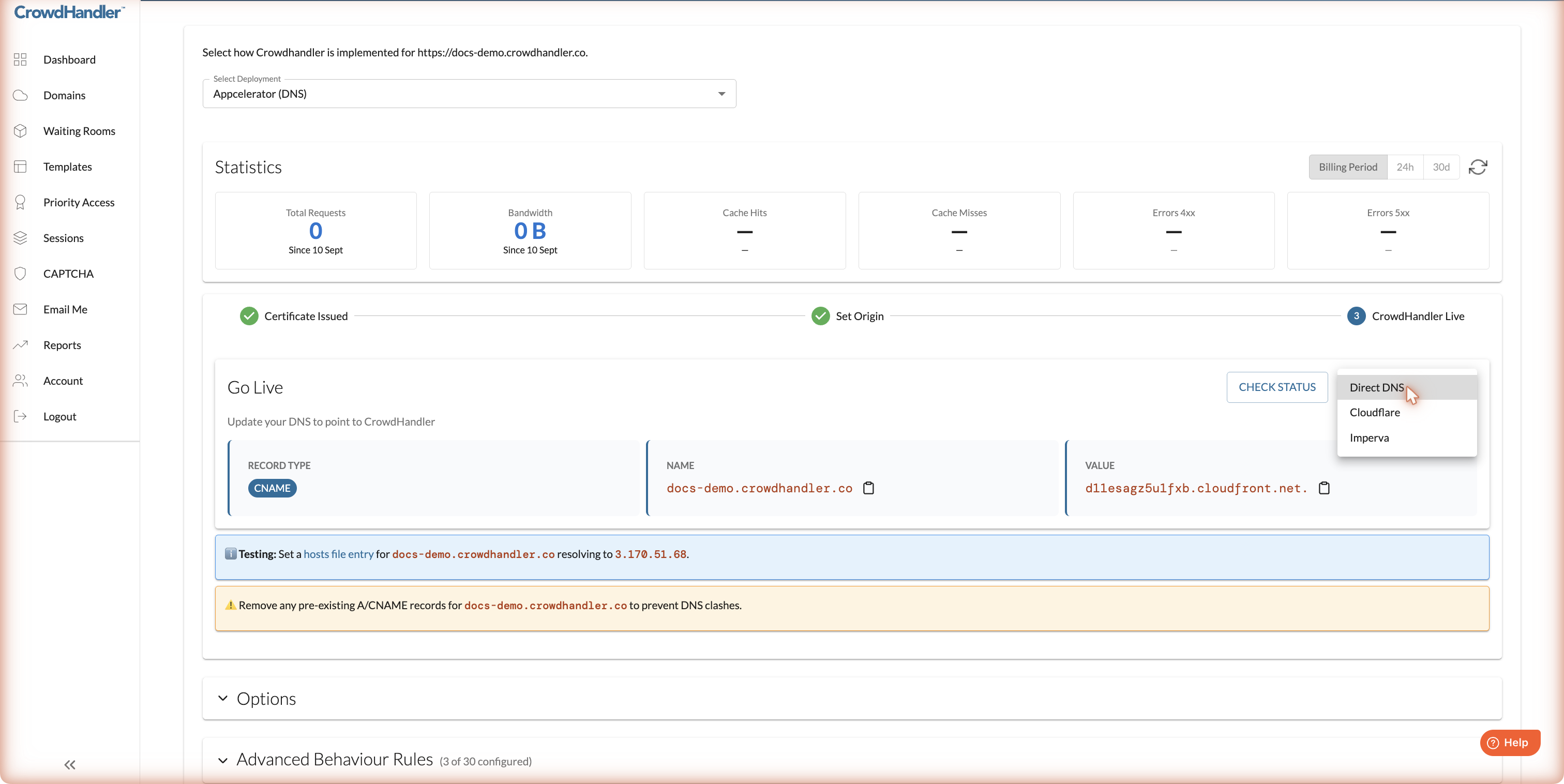
- ダイレクトDNS(デフォルト):前述のように、DNSレコードをCrowdHandlerに直接指定します。
- Cloudflare:DNSはCloudflareのままにし、CloudflareでCrowdHandlerをオリジンとして設定してください。SSL/TLSモードは「Full (strict)」に設定してください。Cloudflareをご利用の場合は、2回目のプロキシホップを回避できる当社のCloudflare Worker統合もご検討ください。
- Imperva:DNSをImpervaに維持し、Imperva内でCrowdHandlerをオリジンサーバーとして設定してください。Impervaのガイドをご覧ください。
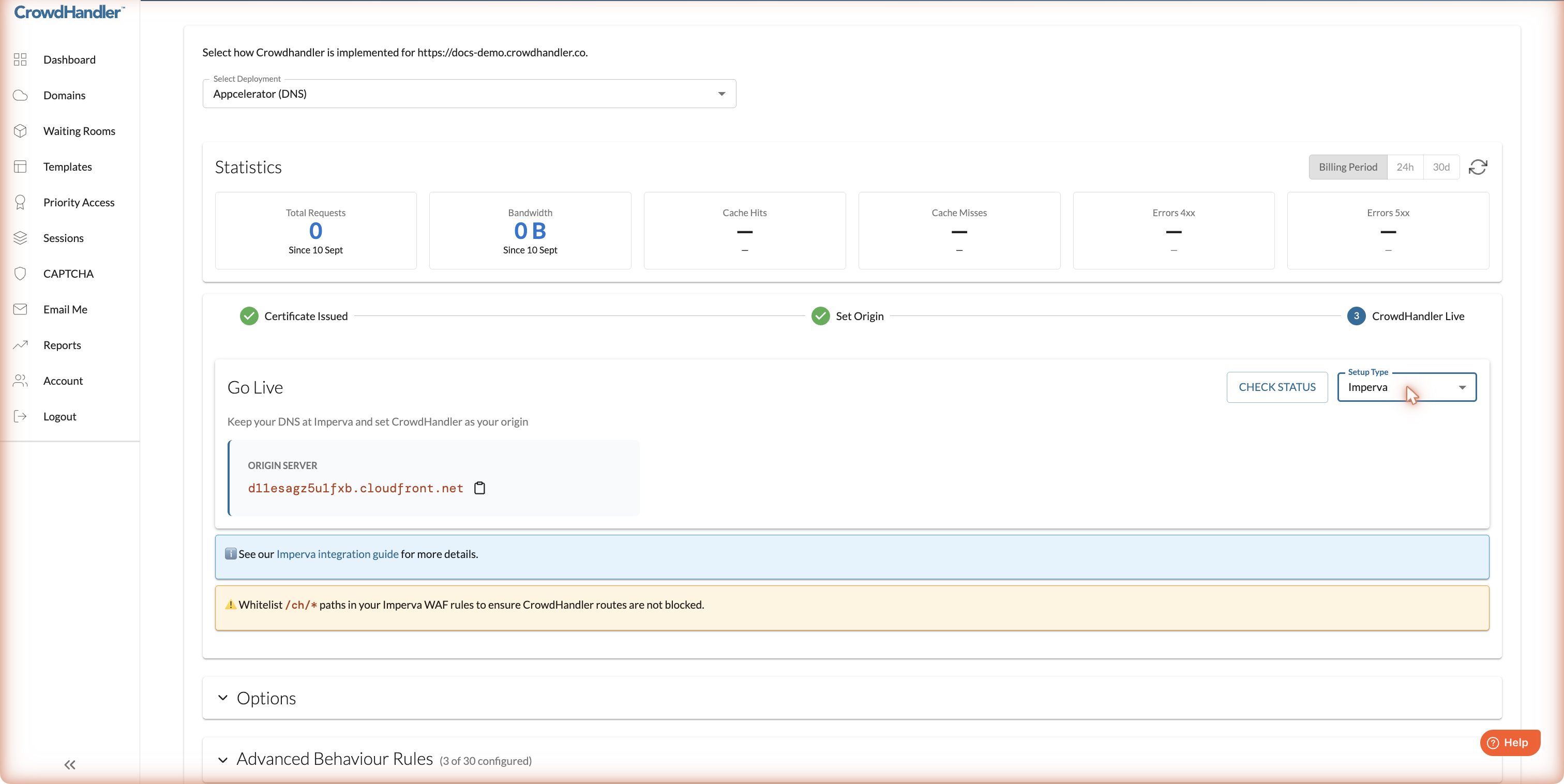
CrowdHandler の前に Cloudflare または Imperva のいずれかを配置し、 /ch/* WAFルール内のパス。CrowdHandlerは、これらのパスを独自のルーティングに使用しているため、これらをブロックすると待合室が機能しなくなります。
オプション
[Go Live] パネルの下にある [オプション] を展開します。
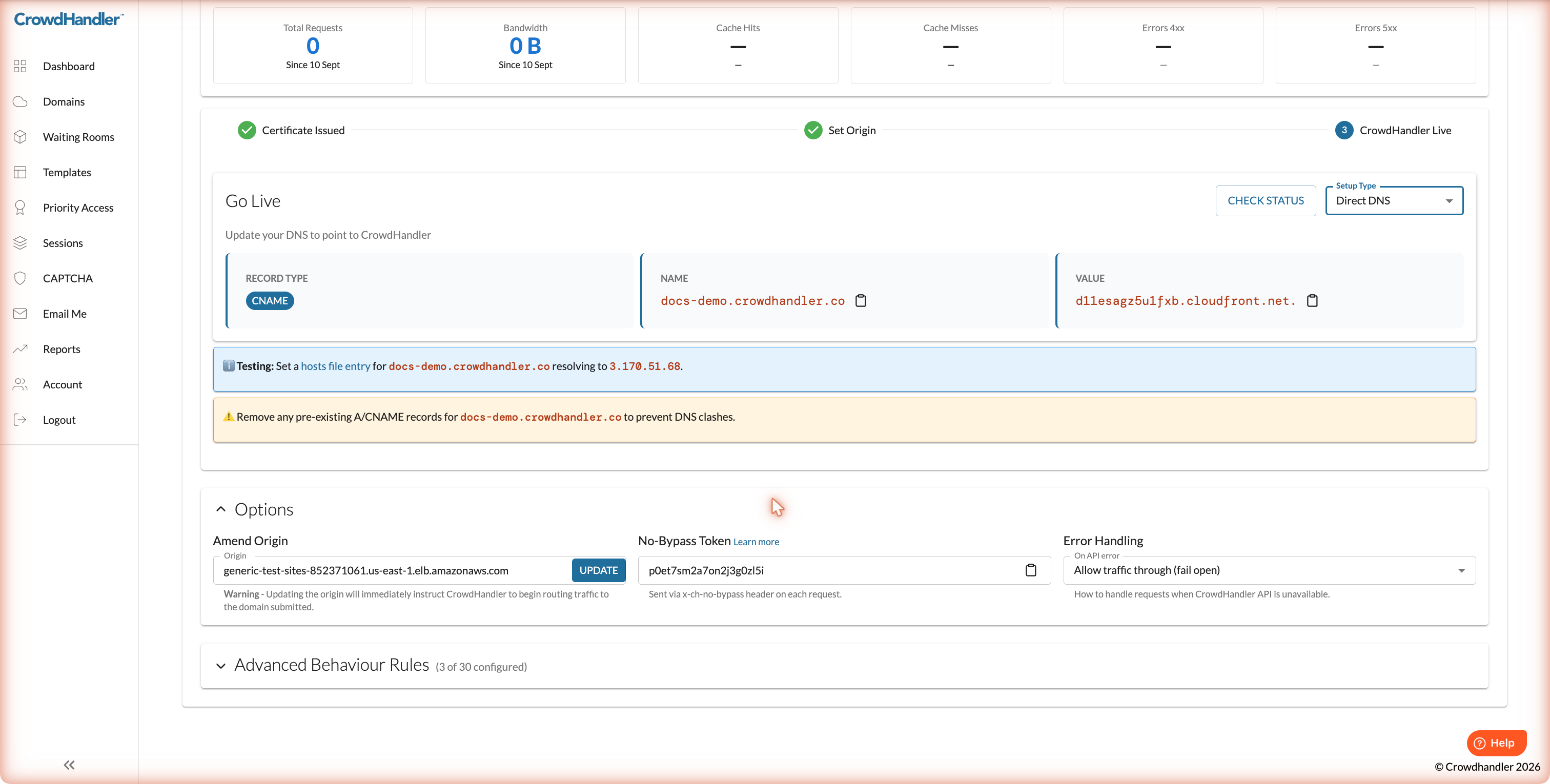
- 「Amend Origin」を変更すると、CrowdHandler がトラフィックを送信する先が変わります。この変更は即座に反映されるため、ホスト名を再確認してください。
- バイパス不可トークン これは、CrowdHandlerが、
x-ch-no-bypassヘッダー。CrowdHandlerを経由していないトラフィックを拒否するために、オリジン側でこれを確認してください。詳細は DNSバイパス攻撃への対策. - エラー処理では、CrowdHandler API に接続できない場合の動作を決定します。「トラフィックを通過させる(フェイルオープン)」がデフォルト設定であり、訪問者をサイトへ通過させます。「待機室へ送る(フェイルセーフ)」を選択すると、訪問者は待機室に留められます。変更内容がすべてのエッジロケーションに反映されるまで、数分かかる場合があります。
今後の手順
この入門ガイドでは、待合室の設定とカスタマイズについて解説しています。JavaScript との連携に関する記述については、Appcelerator には適用されません。
どのパスをキューに入れ、またはキャッシュするかを制御するには、「詳細な動作ルール」(次の記事)を参照してください。