Cloudflare 連携 - はじめに
当社のCloudflare連携機能では、Cloudflareのエッジコードソリューションである「Cloudflare Workers」を活用し、アプリケーションのコードやWebサーバーに変更を加えることなく、CDNから直接動作する待合室サービスを提供します。
はじめに
この記事では、CrowdHandlerとCloudflareを連携させるために必要な手順を順を追って解説します。
- 手順 1~2 ここでは、ワーカーのインストールと設定の手順を順を追って解説します。
- 手順 3~4 選択したルートでCrowdHandlerの保護機能を有効にする方法について説明します。
- 手順 5~6 CrowdHandlerのコントロールパネルを使用して待合室を設定する際に役立つ記事へのリンクを掲載します。
このガイドを進めていく中で、どこかで行き詰まったり、質問があったりした場合は、サポートサイトからお気軽にお問い合わせください。
前提条件
- 有効なCrowdHandlerアカウント。まだ登録がお済みでない場合は、こちらから登録できます。
- Cloudflareアカウント。
- 保護対象のドメインは、Cloudflareで「プロキシ設定」として設定する必要があります。「DNSのみ」モードでは機能しません。
注: WordPress や WooCommerce のサイトを保護したいですか?必ず設定を行ってください
ORIGIN_TYPE = wordpressガイドのステップ2で。
ステップ 1: Cloudflare Worker を作成する
-
Cloudflareアカウントにログインしてください。
-
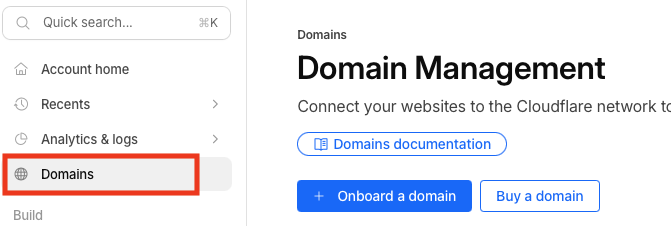
左側のナビゲーションから「ドメイン」を選択してください。
-
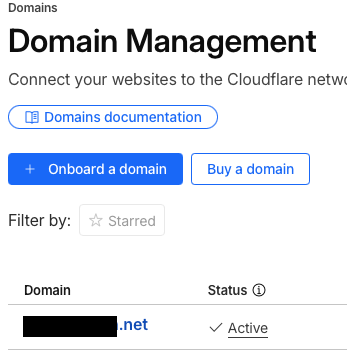
お持ちのドメインから1つ選択してください:
-
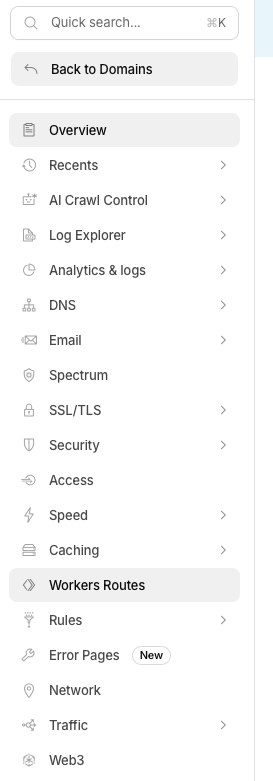
左側のナビゲーションから「作業員のルート」メニューを選択してください。
-
ページの右上に「ワーカーの管理」というボタンがあります。それをクリックして、次の手順に進んでください。

-
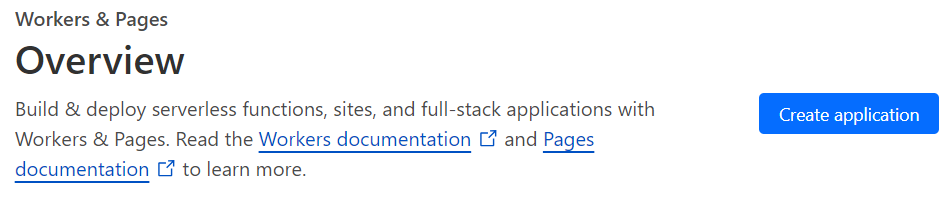
右上にある「アプリケーションを作成」ボタンをクリックしてください。
-
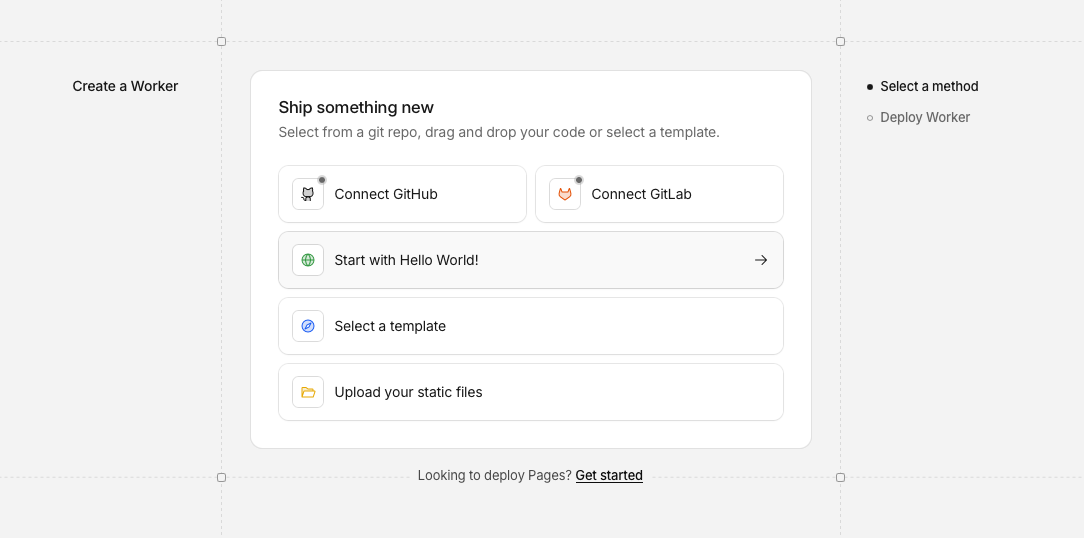
このページで、「Hello World! から始める」を選択してください。
-
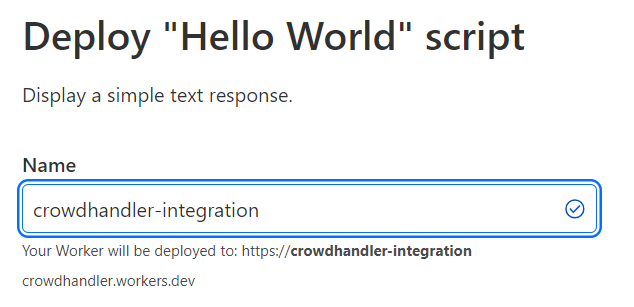
ワーカー名を設定できるようになりました。crowdhandler-integration に設定してください。
注:現時点ではコードを変更することはできません。これはあくまで基本的なワーカーの設定です。
-
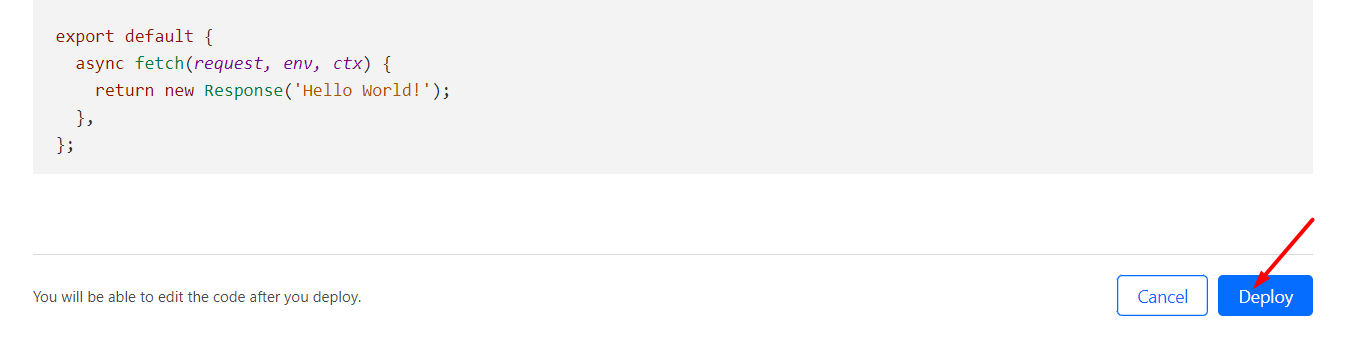
「デプロイ」をクリックして、ワーカーの作成に進んでください。
-
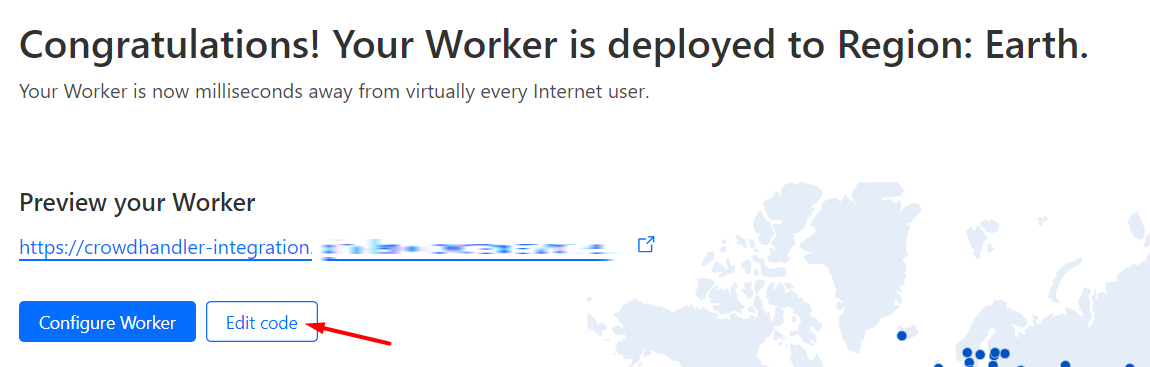
それでは、「コードを編集」をクリックして、コードの統合を適用してみましょう。
-
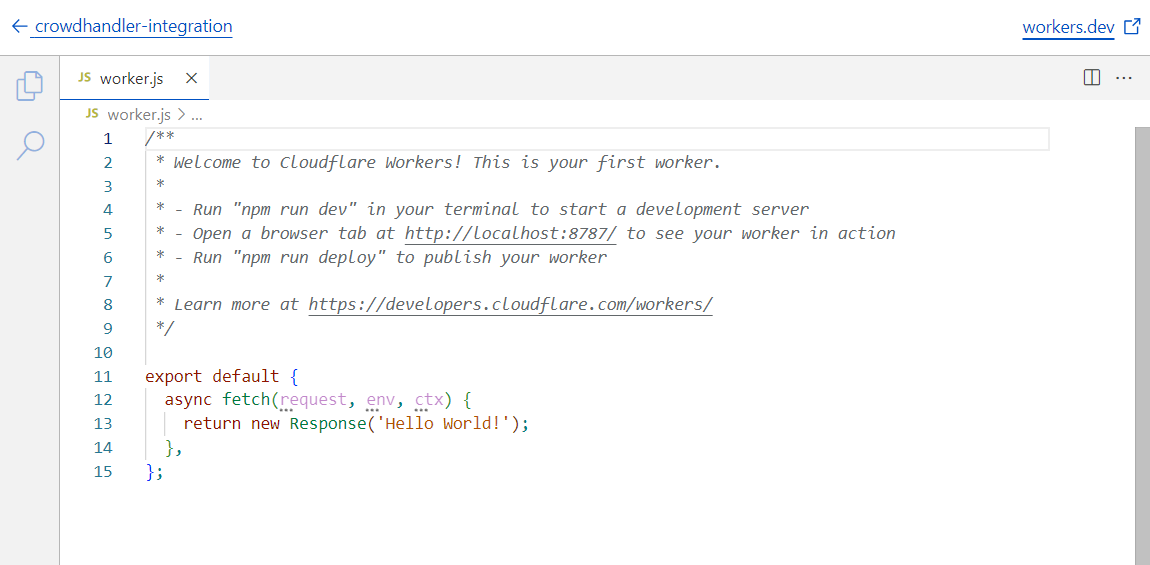
デフォルトの「Hello World」コードが表示されます。
-
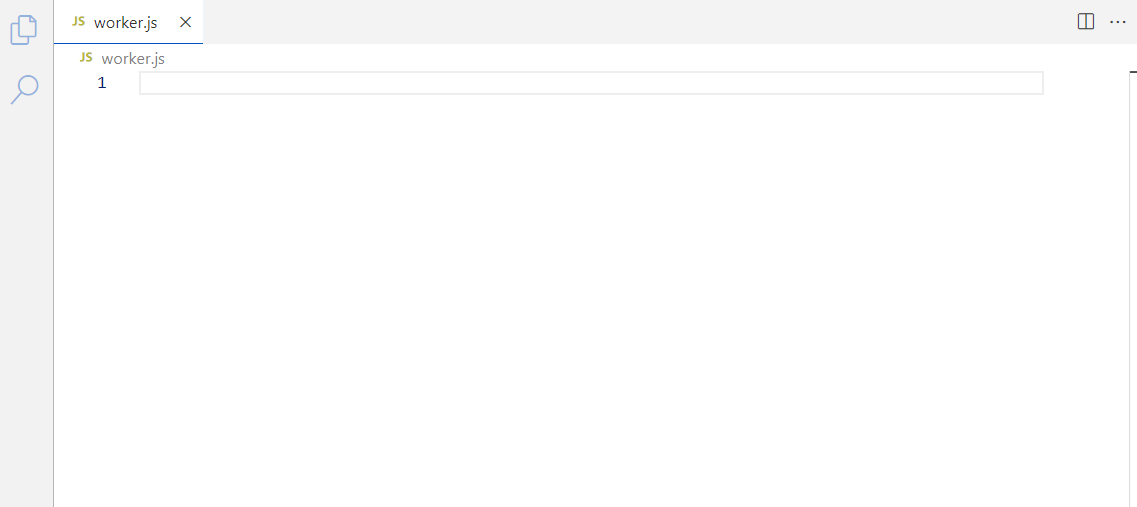
GitHubから当社の連携コードをコピーし、スクリプトに貼り付けてください。
-
「デプロイ」ボタンをクリックしてください。

ステップ 2: ワーカー変数の設定
-
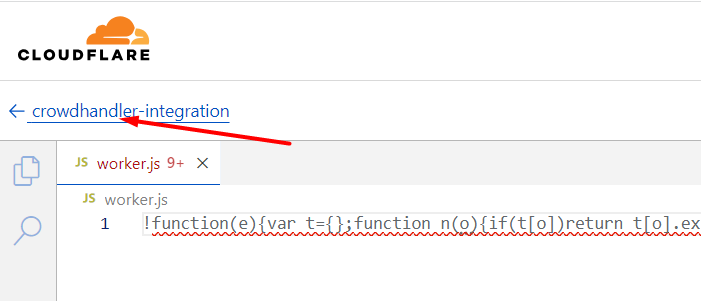
スクリプト編集ページの「戻る」ボタンをクリックしてください。
-
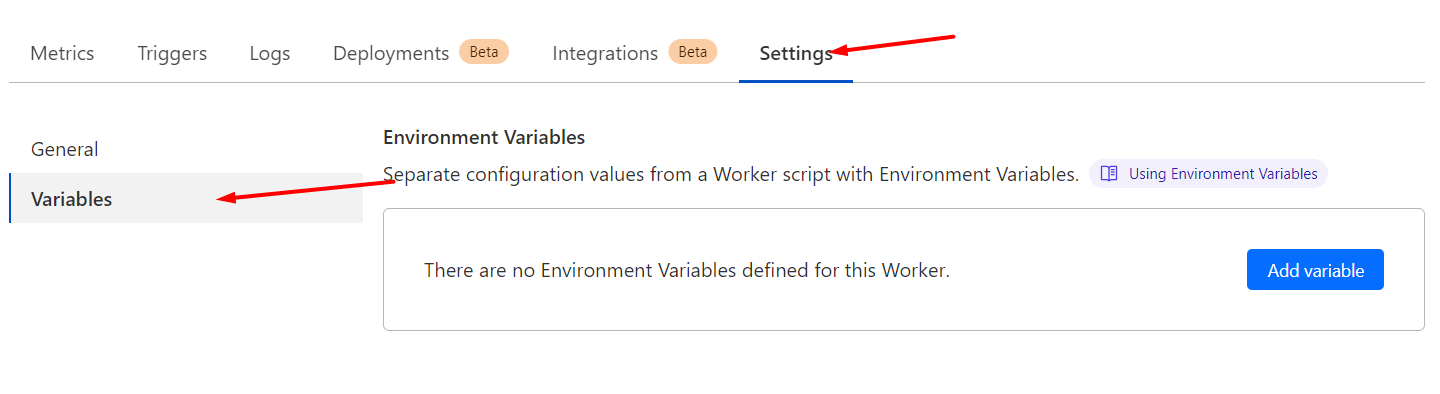
「設定」→「変数」に移動します。
-
以下の変数をプレーンテキストとして追加し、「保存してデプロイ」をクリックしてください。
API_ENDPOINT= https://api.crowdhandler.com/v1API_KEY= ここに公開鍵を入力してください (CrowdHandlerの管理画面の「アカウント」→「API」セクションで確認できます。)- (任意)
WHITELABEL= false (デフォルト) | true - (任意)
ORIGIN_TYPE= WordPress (WordPress または WooCommerce のウェブサイトを保護する場合は、このオプション変数を設定してください) - (任意)
NO_BYPASS= ここにランダムなトークンを入力してください - (任意)
FAIL_TRUST= false | true (デフォルト) - (任意)
SAFETY_NET_SLUG= ここに待合室のスラッグを入力してください - (任意)
COOKIE_DOMAIN= YOUR_COOKIE_DOMAIN_HERE - (任意)
IP_HEADER= ここにカスタムヘッダーを入力してください
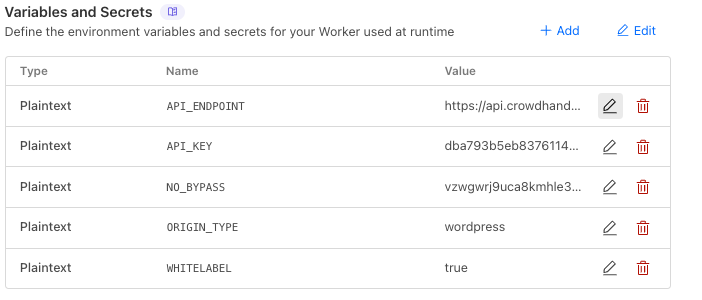
オプションの変数
WHITELABEL(デフォルト false) — デフォルトでは、ユーザーは CrowdHandler の wait.crowdhandler.com ドメインでキューに入れられます。もしWHITELABELが true に設定されている場合、ユーザーは CrowdHandler が保護しているドメインのキューに入れられます。たとえば、CrowdHandler が以下を保護するように設定されている場合、 www.example.com, ユーザーは www.example.com/ch/ パス。アプリケーション内に「/ch/」というルートが存在する必要はありません。詳細については、 こちらのホワイトラベル待合室.
ORIGIN_TYPE— 値を WordPress WordPress または WooCommerce のオリジンを保護している場合。これにより、以下の正規表現パターンに一致する URL リクエストが CrowdHandler API のチェック対象から除外されます:/(w[cp][-_](?![-_])(?!order_).*|xmlrpc\.php|readme\.html|license\.txt|trackback|feed(?:\/.*)?|comments\/feed(?:\/.*)?)(\?.*)?/
NO_BYPASS— 『ザ・NO_BYPASSこの値は、x-ch-no-bypass ヘッダーの値としてオリジンに送信されます。アプリケーション内でこのヘッダーを確認することで、リクエストが CrowdHandler を経由したことを検証できます。実装例については、 この記事.
FAIL_TRUST(デフォルト true) — デフォルトでは、CrowdHandlerのAPIによるチェックインに失敗したユーザーは信頼されます。これを false, CrowdHandlerのAPIによるチェックインに失敗したユーザーは、CrowdHandlerがそれらのユーザーに対する対応を決定できるまで、セーフティネットの待機室に送られます。「Trust on Fail」の詳細についてはこちらをご覧ください。 こちら.
SAFETY_NET_SLUG— もしSAFETY_NET_SLUGが定義され、FAIL_TRUSTは次のように設定されています false、この待機室のスラグはセーフティネット室として使用されます。もしSAFETY_NET_SLUG価値とFAIL_TRUSTは次のように設定されています false, セーフティネットルームとしては、汎用の待合室テンプレートが使用されます。待合室のスラグは、CrowdHandler コントロールパネルのルーム設定にある「URL」フィールドで確認できます。
COOKIE_DOMAIN— デフォルトでは、CrowdHandler クッキーはホスト限定です。設定するにはCOOKIE_DOMAIN親ドメイン(例:example.com)に設定して、サブドメイン間で共有できるようにします。これは、以下の場合に役立ちます。 www.example.com および api.example.com でのセッションの検証。ワーカーのホスト名の親ホスト名である必要があります。無効な値は無視されます。
IP_HEADER— デフォルトでは、ワーカーはCloudflareの「cf-connecting-ip」ヘッダーからクライアントのIPアドレスを読み取ります。トラフィックが、元のクライアントIPアドレスを別のヘッダーに挿入するアップストリームプロキシ(zScalerやImpervaなど)を経由してCloudflareに到達する場合は、次のように設定してください。IP_HEADERそのヘッダー名(例:x-forwarded-for)を指定して、代わりにそこからIPアドレスを取得します。複数値のヘッダーの場合は、左端のエントリが使用されます。設定されたヘッダーが存在しない、空である、または解析中に何らかの問題が発生した場合、ワーカーは安全にcf-connecting-ipにフォールバックするため、この変数が設定されていない場合でも、既存のデプロイメントには影響がありません。重要:この設定を有効にするのは、トラフィックが、ご自身が管理する信頼できるアップストリームプロキシを経由することが確実な場合に限ってください。
ステップ 3: 保護対象のルート設定
-
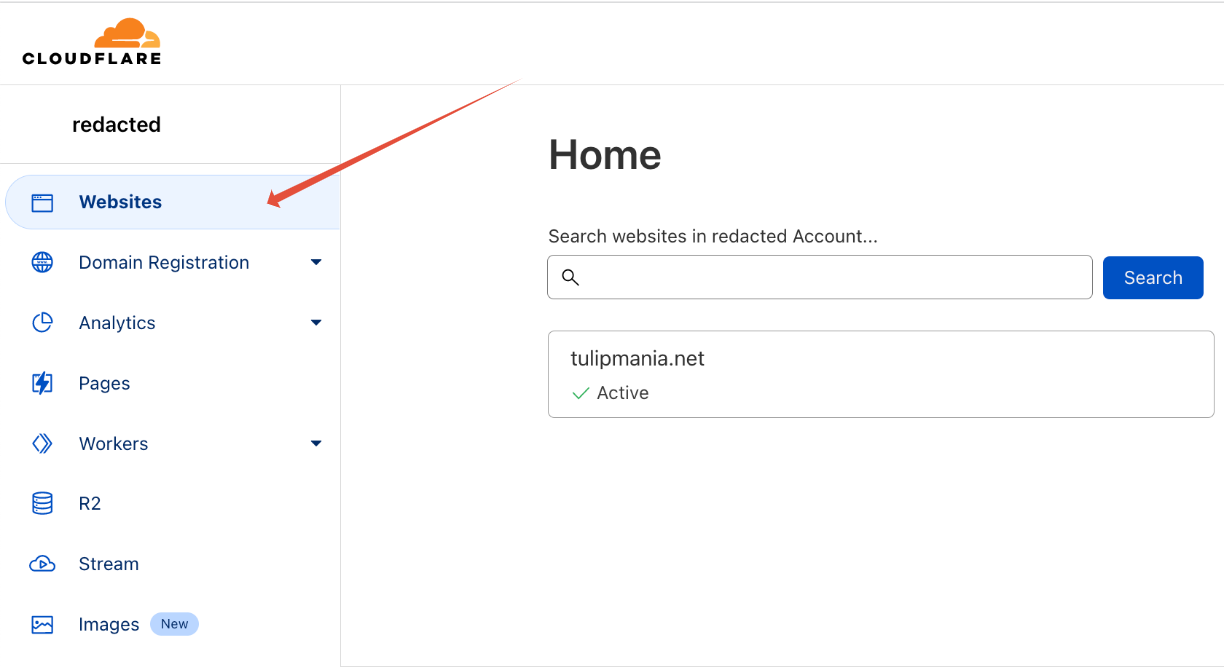
左側のナビゲーションから「Websites」をクリックし、CrowdHandlerを統合するドメインをクリックしてください。
-
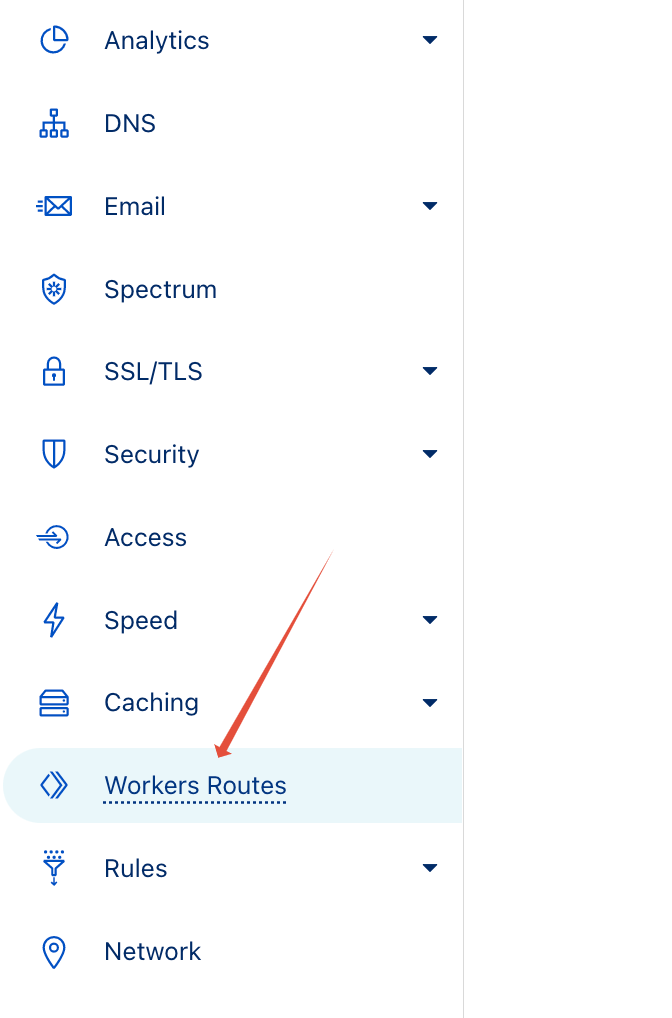
左側のナビゲーションを再度使用して、「Workers Routes」を選択してください。
-
保護したいルートを追加してください。
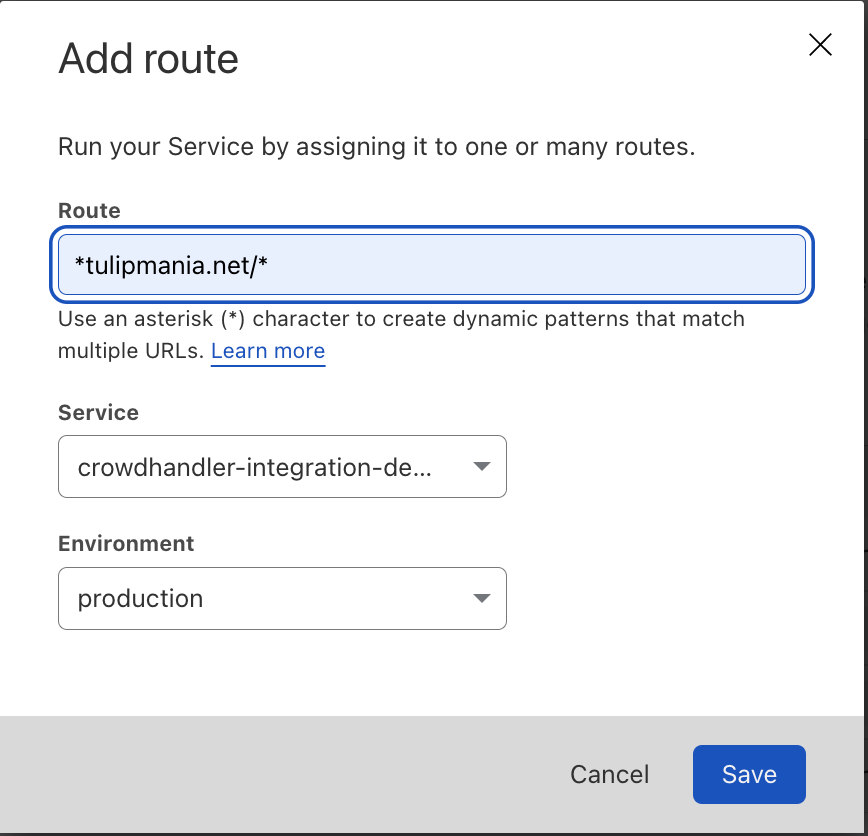
上記のパターンにより、次の手順で設定する除外ルートを除き、サイト上のすべてのルートに対してCrowdHandlerワーカーが起動されます。
重要
より具体的なルートを保護することにした場合は、例えば
*tulipmania.net/enroll-now, かつ、オプションの変数を設定している場合WHITELABELtrue に設定するには、以下をカバーするルートを追加する必要があります。*tulipmania.net/ch*. このルートがなければ、Cloudflare Workerは起動せず、待合室はレンダリングされません。
ステップ 4:ルートの除外
-
CrowdHandlerによる保護の対象外とするルートを除外するには、ルートを手動で追加し、ワーカーのドロップダウンメニューから「なし」を選択してください。
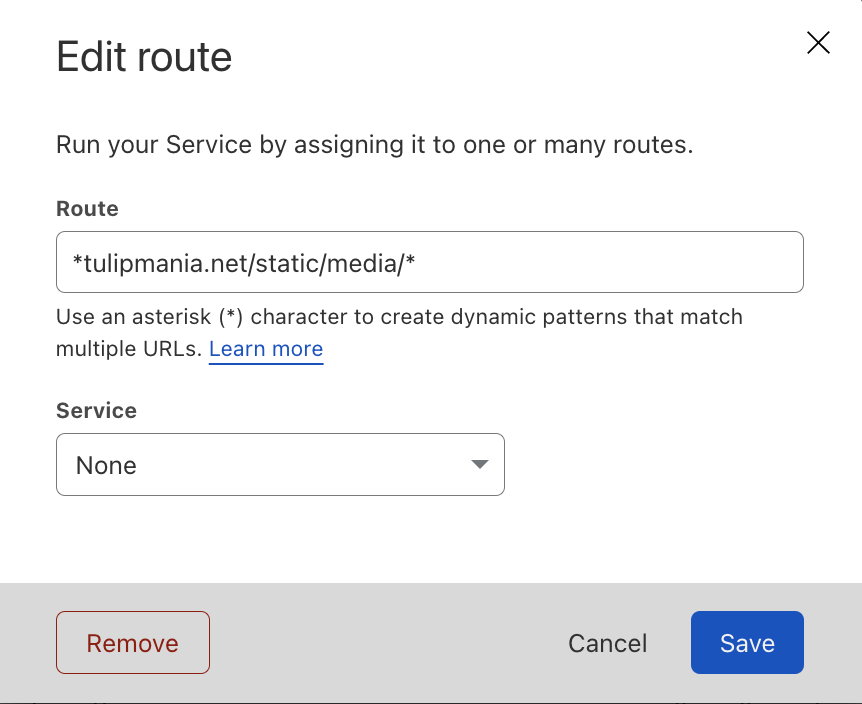
CrowdHandler は、デフォルトでは、以下のファイル拡張子を持つルートを自動的にキューに入れようとはしません:
avi、css、csv、eot、gif、ico、jpg、js、json、map、mov、mp4、mpeg、mpg、ogg、ogv、ott、pdf、png、svg、ttf、webmanifest、wmv、woff、woff2、xml除外を検討した方が良いルートの例としては、次のようなものがあります:
- 静的アセットやメディアを保存するために使用されるパス。例:/images/*
- サードパーティの決済プロバイダーによって生成されたコールバックURL。
- JSONおよびRSSフィード。
ステップ 5: 設定を確定する
CrowdHandlerはお客様のCloudflareアカウントと連携されています。これからは、CrowdHandler管理コンソールを通じて、CrowdHandlerの設定をカスタマイズしていただくことになります。基本操作について解説した、おすすめのサポート記事を以下にご紹介します:
手順 6(推奨):Cloudflare Workers のレート制限を解除する
Cloudflare Workersの無料プランでは、1日あたり10万リクエストという制限があり、UTC基準の深夜0時にリセットされます。トラフィック量に対してこの制限が低すぎると思われる場合は、1日あたりの制限がないWorkersの有料プランのご利用をお勧めします。
ステップ7:簡単な統合テストの実施
設定手順が完了したら、こちらのガイド「待合室をテストするには?」に記載されている手順に従って、設定の動作確認を行うことをお勧めします。