Shopify - Eliminar la sesión al finalizar la compra
Obsoleto - Consulta Shopify: Activar el posprocesamiento del proceso de pago y la sincronización de existencias
En primer lugar, tendrás que marcar la casilla «Destruir sesión al finalizar la compra » en la configuración de tu dominio y establecer la URL de confirmación en /checkouts?/.*/thank[_|-]you

A continuación, tendrás que añadir un script a tu tienda de Shopify que se ejecute cuando el cliente finalice el proceso de pago.
Hay dos opciones que puedes utilizar para activar la función «Destruir sesión al finalizar la compra» en tu tienda de Shopify: el píxel personalizado o los scripts adicionales.
Opción 1: Píxel personalizado (recomendado)
Añade un píxel personalizado para responder a la evento «checkout_completed» .
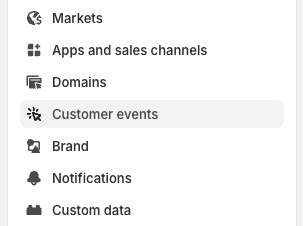
1. Ve a la página «Eventos de clientes » en la configuración de tu aplicación de Shopify: https://admin.shopify.com/settings/customer_events
2. Haz clic en «Añadir píxel personalizado»

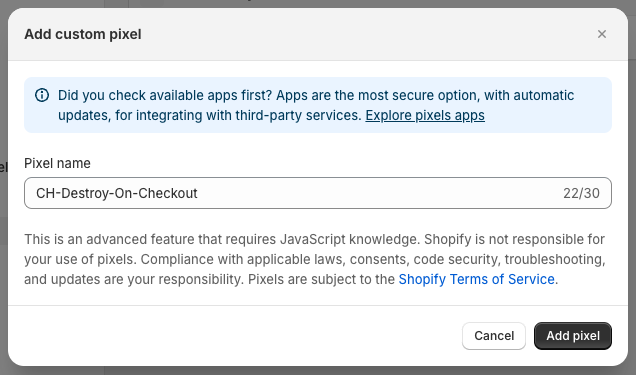
3. Asigna un nombre al píxel personalizado; en este ejemplo lo llamaremos «CH-Destroy-On-Checkout» y haz clic en «Añadir píxel».
4. Copia el código JavaScript que aparece a continuación y pégalo en el editor de código de píxeles
analytics.subscribe('checkout_completed', (event) => {

  try {
    const crowdhandler_tokens = localStorage.getItem("crowdhandler");
    const ch_tokens = JSON.parse(crowdhandler_tokens);
    if (ch_tokens && ch_tokens.token) {
      const href = encodeURI(event.context.document.location.href);
      const public_api_key = '<CH_PUBLIC_KEY>';
      const token = ch_tokens.token[event.context.document.location.hostname];
      if (token) {
        const uri = `https://api.crowdhandler.com/v1/requests/${token}?url=${href}&ch-public-key=${public_api_key}`;
        fetch(uri, {
          method: 'GET'
        });
      }
    }
  } catch (error) {

  }

});
Debería quedar así.
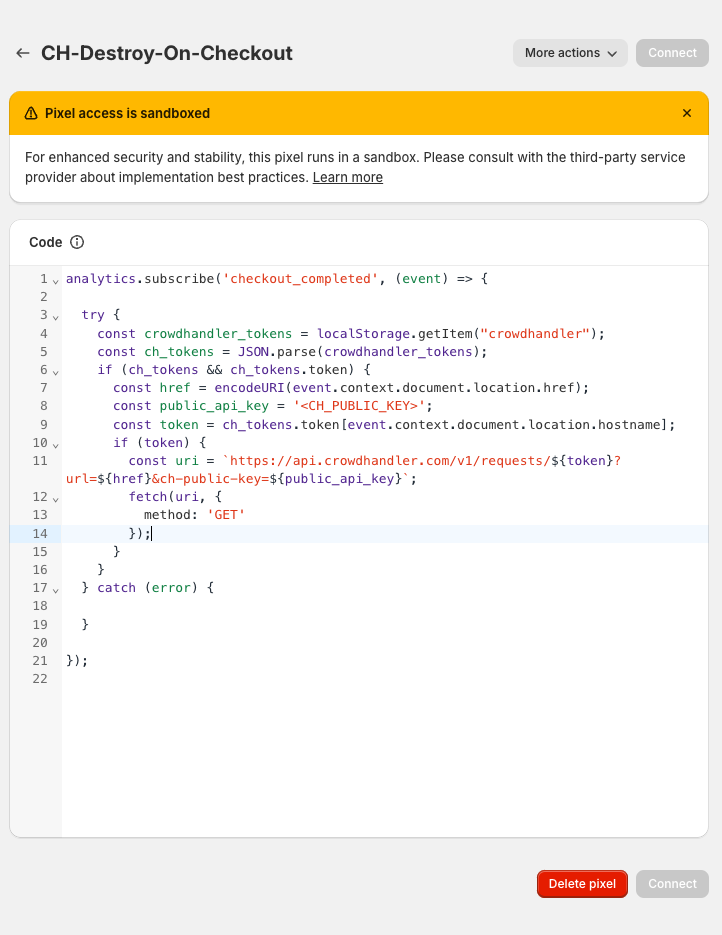
Replace <CH_PUBLIC_KEY> with your CrowdHandler Public API key. For example:
const public_api_key = '04d34378b3abc6e3ce870828471636b9d1e157a1b7720821aed4c260108ebe22'
5. Haz clic en «Guardar» para guardar tu píxel personalizado.
6. Haz clic en «Conectar» para conectar tu píxel personalizado a tu tienda.
Opción 2: adicionales#
Para activar la opción «Destruir sesión al finalizar la compra», deberás añadir la etiqueta JavaScript estándar de CrowdHandler a tu página de estado del pedido. Para ello, puedes utilizar el cuadro «Scripts adicionales» de Shopify.
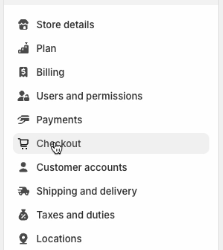
1. Ve a la configuración de tu tienda y haz clic en «Finalizar compra».
2. Desplázate hacia abajo y encontrarás el cuadro «Scripts adicionales» de la página «Estado del pedido».
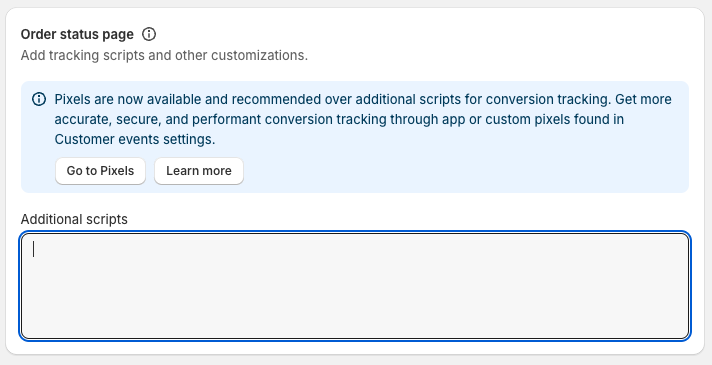
3. Inserta la siguiente etiqueta de script en la sección «head» de todas las páginas que quieras proteger.
Sustituye «tu-clave-pública» por tu clave pública de la API.
<script src="https://wait.crowdhandler.com/js/latest/main.js?id=your-public-key"></script>
Por ejemplo, si tu clave pública de la API es 123456abcedf123456abcedf123456abcedf123456abcedf123456abcedf123, tu etiqueta de script será
<script src="https://wait.crowdhandler.com/js/latest/main.js?id=123456abcedf123456abcedf123456abcedf123456abcedf123456abcedf123"></script>
Ten en cuenta que esta llamada a JavaScript no es la misma que la del archivo incluido en tu archivo «theme.liquid».
4. Guarda la configuración.
Una vez que se le haya mostrado al usuario la página de estado del pedido, su sesión de CrowdHandler se cerrará y se le redirigirá a la sala de espera cuando acceda a una nueva página, en caso de que sea necesario.