Aplicación CrowdHandler para Shopify: asignación de tus productos
Aplicación CrowdHandler para Shopify: asignación de tus productos
¿Para qué sirve?
Crea salas de espera de CrowdHandler que protegen tu tienda de Shopify. Tú eliges qué parte de la tienda quieres proteger: toda la tienda, colecciones completas o productos concretos.
-
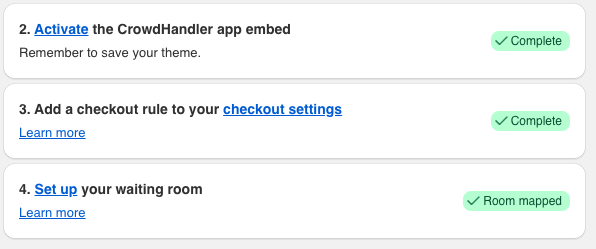
En la página de inicio de la aplicación, haz clic en «Configurar» en el apartado «4. Configurar tu sala de espera». Una vez creada la sala de espera, en este paso aparecerá el mensaje «Sala asignada».
Elegir qué proteger
Lo primero que verás en la página de asignación es la ficha «Qué proteger ». Hasta que elijas una opción, la insignia dirá «No configurado» y no habrá nada protegido.
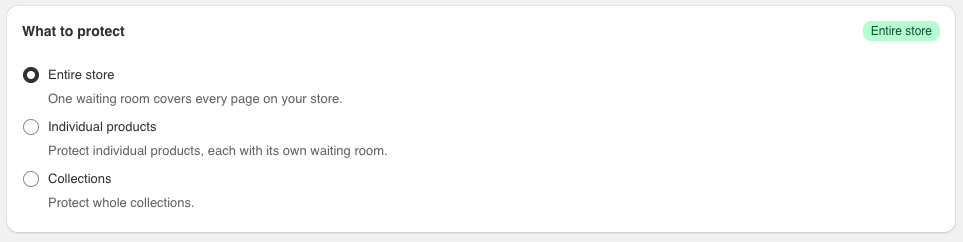
Elige uno de los tres modos:
- Toda la tienda: una única sala de espera abarca todas las páginas de tu tienda.
- Productos individuales: cada producto que elijas tendrá su propia sala de espera.
- Colecciones: cada colección que elijas cuenta con una sala de espera que abarca todos los productos que contiene.
Haz clic en un modo y, a continuación, confirma la selección en el cuadro de diálogo. Solo se mostrará debajo de la tarjeta el panel correspondiente al modo que hayas elegido.
Nota: Puedes cambiar de modo más adelante, pero los modos son excluyentes. Al cambiar de modo, se eliminan las salas de espera que el nuevo modo no puede utilizar. Las salas de espera que el nuevo modo sí puede utilizar se conservan: por ejemplo, al pasar de «Colecciones» a «Productos individuales», se eliminan las salas de colecciones, pero se conservan las salas de productos. El cuadro de diálogo de confirmación te indica si se eliminará algo antes de que confirmes el cambio.
Proteger toda tu tienda
-
Selecciona «Toda la tienda » y haz clic en «Proteger toda la tienda » en el cuadro de diálogo.
-
Se crea una única sala de espera y la etiqueta de la tarjeta cambia a «Toda la tienda». La tarjeta «Tu sala de espera », que se muestra a continuación, muestra el título y el mensaje de la sala.
-
Selecciona «Editar sala de espera » para abrirla en tu panel de control de CrowdHandler, donde podrás personalizarla. Obtén más información sobre cómo configurar las salas de espera.
No hay nada más que configurar en este modo. Si quieres proteger solo una parte de tu tienda, cambia a «Colecciones» o «Productos individuales».
Protección de productos individuales
- Selecciona «Productos individuales » y haz clic en «Proteger productos individuales » en el cuadro de diálogo.
-
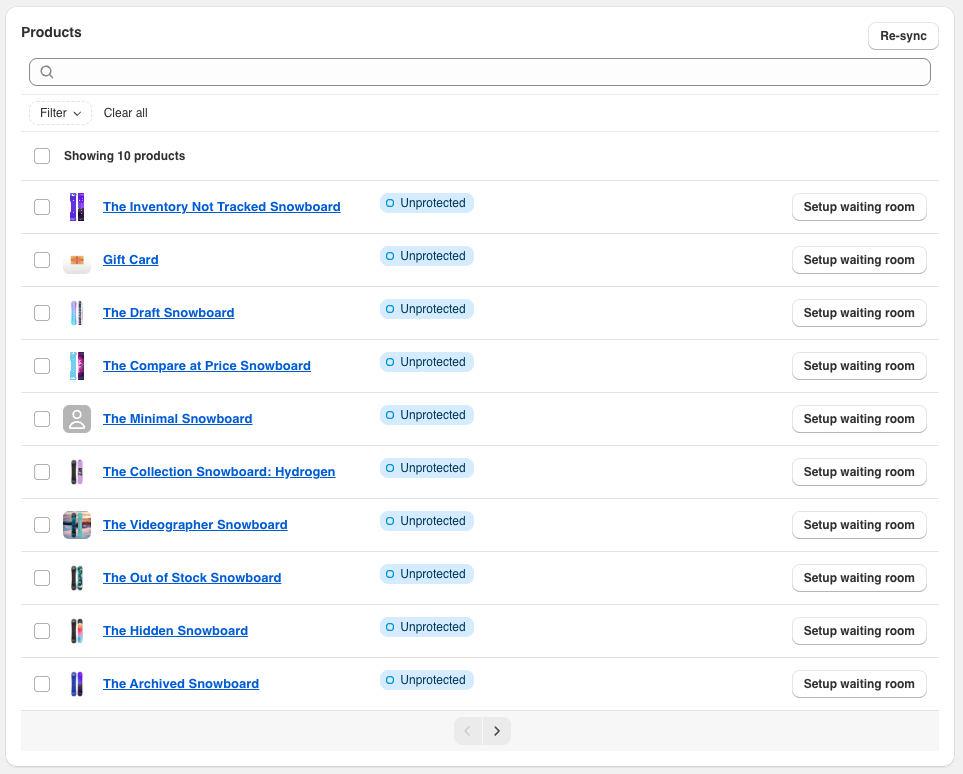
Busca el producto en la lista, utilizando el cuadro de búsqueda o el filtro si es necesario, y haz clic en «Configurar sala de espera».
-
La etiqueta del producto cambia a «Protegido».

-
Selecciona «Editar sala de espera » para abrir la nueva sala de espera en tu panel de control de CrowdHandler y personalízala si es necesario. Obtén más información sobre cómo configurar las salas de espera.
-
Para eliminar la protección de un producto, haz clic en el icono de la papelera que aparece junto a él y confirma la acción. Esto elimina la sala de espera y no se puede deshacer.
Nota: Si has modificado la configuración de una sala de espera en CrowdHandler y la lista aún no refleja esos cambios, haz clic en «Resincronizar» para volver a cargar tus salas de espera.
Protección de las colecciones
-
Selecciona «Colecciones » y haz clic en «Proteger colecciones » en el cuadro de diálogo.
-
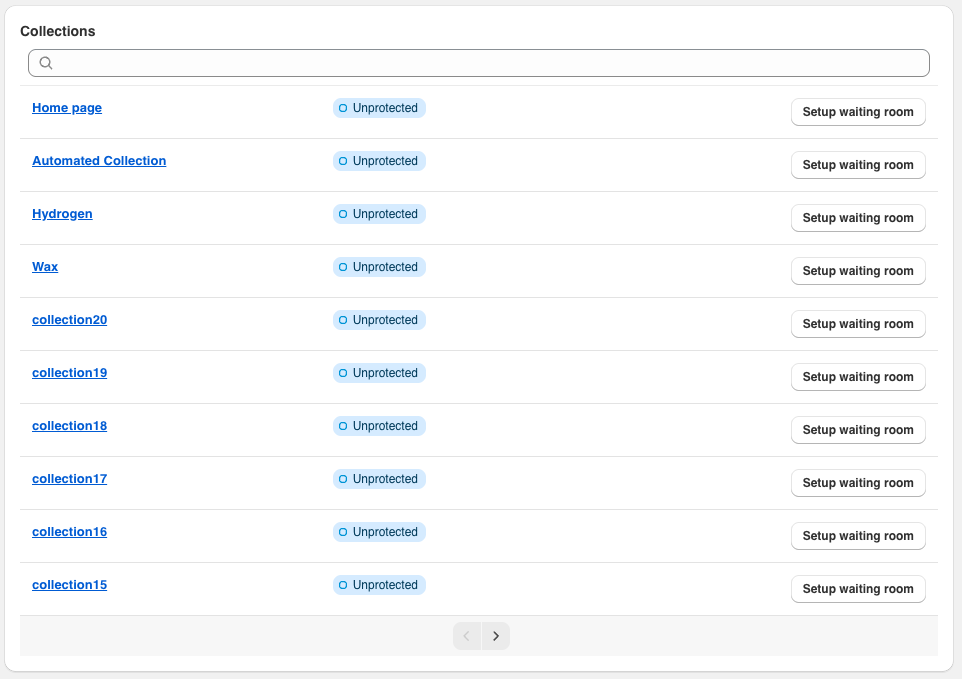
Busca la colección en la lista y haz clic en «Configurar sala de espera».
-
La insignia de la colección cambia a «Conectado». Todos los productos de la colección están ahora protegidos por esa única sala de espera.
-
Selecciona «Editar sala de espera » junto a la colección para abrirla en tu panel de control de CrowdHandler. Obtén más información sobre cómo configurar las salas de espera.
-
Para eliminar la protección de una colección, haz clic en el icono de la papelera que aparece junto a ella y confirma la acción. Esto eliminará la sala de espera de toda la colección y no se puede deshacer.
Nota: Las colecciones muy grandes no pueden incluirse en una sola sala de espera. Si aparece el cuadro de diálogo «Proteger colección» indicando que la colección es demasiado grande, la aplicación te ofrece cambiar a la opción «Toda la tienda», que incluye esa colección y todo lo demás.
Etiquetas del producto
Cuando proteges un producto o una colección, la aplicación añade un ch-checkout-validator etiqueta a cada producto protegido. Esta etiqueta indica al sistema de pago que se requiera un token válido de sala de espera para ese producto. La aplicación gestiona estas etiquetas por ti: las añade cuando configuras una sala de espera y las elimina cuando borras una.
Si en algún momento un producto muestra un enlace «Añadir etiqueta » o «Eliminar etiqueta » junto a su insignia, significa que su etiqueta ya no coincide con su sala de espera. Haz clic en el enlace para corregirlo.
Incompatibilidad de identificadores
Una sala de espera asocia los productos mediante la URL del producto registrada en el momento de su configuración. Si posteriormente cambias el identificador de un producto en Shopify, su indicador pasará a ser «Identificador no coincidente» y la sala de espera dejará de interactuar con ese producto. Para solucionarlo, puedes editar la sala de espera en CrowdHandler y actualizar su patrón de URL con el nuevo identificador, o bien eliminar la sala de espera aquí y volver a configurarla.
Proteger una variante de producto
La aplicación configura salas de espera por producto. Para limitar una de ellas a una única variante, configura la sala en tu panel de control de CrowdHandler una vez que se haya creado.
Nota: Cómo encontrar el ID de una variante de producto — Guía de Shopify para encontrar el ID de una variante
-
Protege el producto siguiendo los pasos indicados anteriormente en el apartado «Protección de productos individuales».
-
Selecciona «Editar sala de espera » para abrirla en CrowdHandler.
-
Añade la cadena de consulta del ID de la variante (
?variant=<ID>) al final del valor «URL que contienen». -
Añade el ID de la variante al ID del producto en el campo «Waiting room slug», utilizando un guión como separador.
La aplicación reconoce que una habitación etiquetada de esta forma pertenece al producto, por lo que el producto sigue apareciendo como «Protegido» en la lista.