Shopify: activar el posprocesamiento del proceso de pago y la sincronización de existencias
¿Para qué sirve?- Indica a CrowdHandler qué recursos de Shopify deben tenerse en cuenta para el posprocesamiento del proceso de pago y/o la sincronización de existencias.
¿Quieres proteger una colección de Shopify? Ponte en contacto con support@crowdhandler.com y estaremos encantados de ayudarte a determinar la configuración correcta de las salas. IMPORTANTE: La sincronización de existencias no es compatible con las salas configuradas para proteger colecciones.
-
En el panel de control de CrowdHandler, accede a la sala que hayas configurado para proteger la página de detalles del producto (PDP). *
* ¿No sabes cómo configurar una sala? Echa un vistazo a nuestra práctica guía aquí.
-
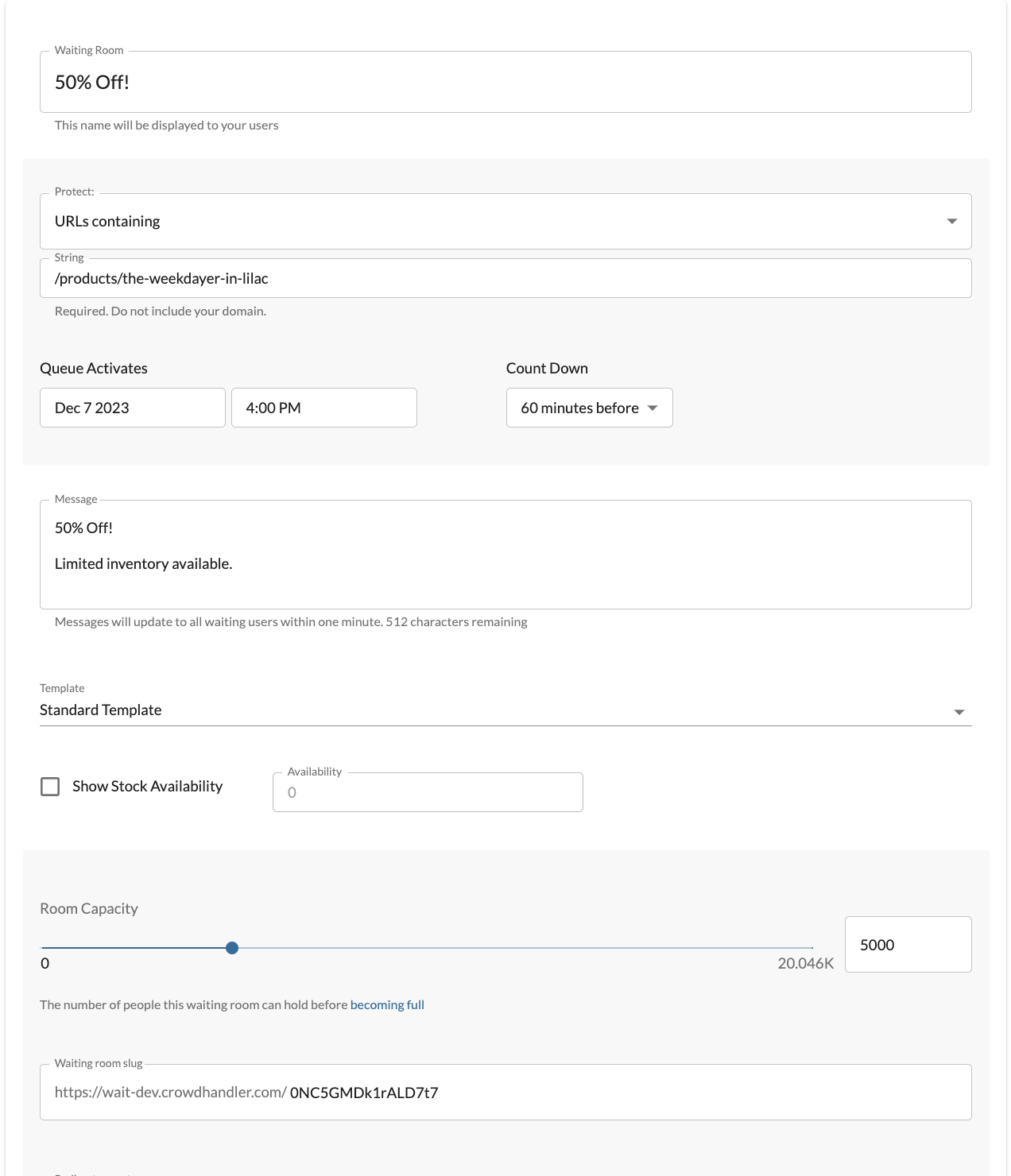
Aquí tienes un ejemplo de un espacio que he configurado para proteger un PDP en una página de demostración de Shopify.
-
Para poner en marcha la sincronización de existencias y habilitar el posprocesamiento de los pedidos de esta sala, vamos a modificar el slug de la sala de espera para crear una correspondencia entre CrowdHandler y el ID de producto, la variante o la colección de tu tienda Shopify.

-
Podemos crear ese mapa de diferentes maneras, dependiendo de la configuración deseada.
- Por ID de producto de Shopify.
- Por ID de variante de Shopify.
- Por ID de colección de Shopify.
-
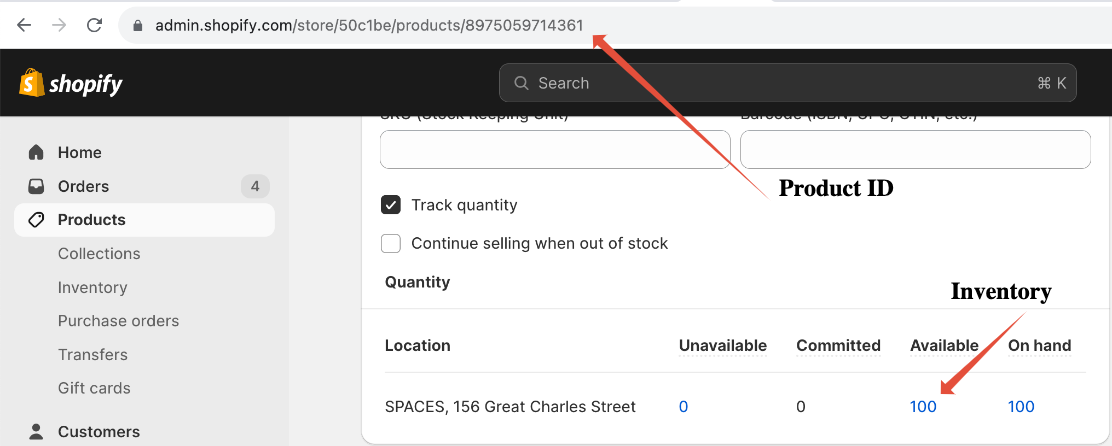
Al sincronizar el stock mediante el ID de producto de Shopify, se suma la cantidad de stock de cada variante perteneciente al producto asociado. A continuación se puede ver una captura de pantalla de mi producto de ejemplo.
-
En la captura de pantalla de ejemplo de mi producto, el «weekdayer» en color lila, hemos identificado el ID del producto y el recuento de inventario previsto. Este producto en concreto no tiene variantes, por lo que el inventario total previsto que se sincronizará con CrowdHandler es de 100. Si hubiera varias variantes asociadas a este producto (por ejemplo, diferentes tamaños), se sumaría la cantidad de todas las variantes del producto y se sincronizaría con CrowdHandler.
-
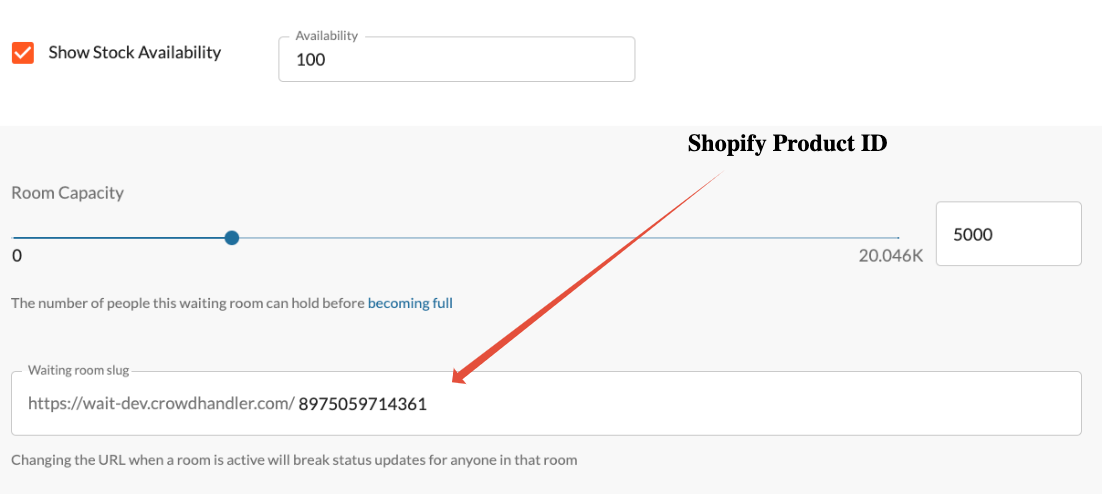
Ahora podemos cambiar el valor del «slug» de nuestra habitación por el del ID del producto y activar la opción «Mostrar disponibilidad de existencias» para iniciar la sincronización. Las existencias se actualizan automáticamente cada minuto.
-
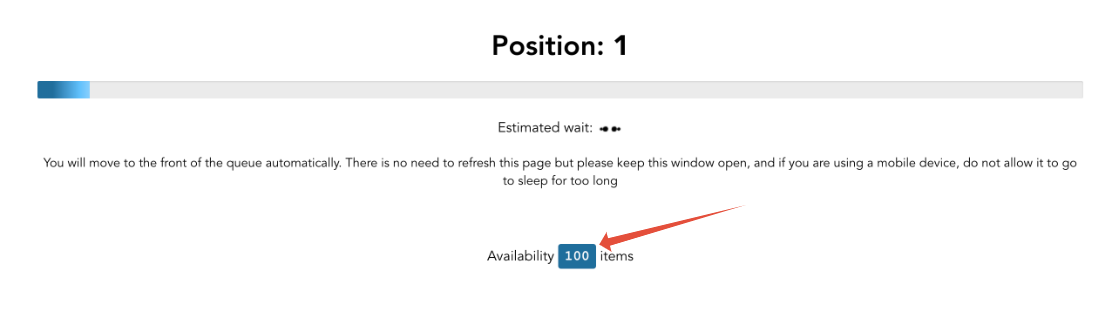
La disponibilidad de existencias se mostrará automáticamente en tu sala de espera. *
* ¿Quieres saber más sobre la disponibilidad de existencias?
-
Si, en lugar de sincronizar el inventario mediante ID del producto, si deseas sincronizar el stock de una variante concreta de un producto, puedes configurar el valor del slug de la siguiente manera.
 Una guía para encontrar ID de variante en Shopify se puede encontrar aquí.
 -
Si deseas configurar tu espacio para proteger una colección de Shopify, debes establecer el slug utilizando el formato«collection-tu-id-de-colección», tal y como se muestra a continuación. Aunque CrowdHandler no realizará un seguimiento de la disponibilidad de existencias de tu colección, indicará que todos los productos de la colección deben someterse a un procesamiento posterior al pago.
 Una guía para encontrar ID de la colección en Shopify se puede encontrar aquí.
 -
Si deseas regular automáticamente el caudal de CrowdHandler en función de la disponibilidad de existencias en Shopify, puedes marcar las opciones «One In One Out» y «Track Stock Availability» en la configuración del dominio. CrowdHandler ajustará dinámicamente el número máximo de sesiones permitidas en tu sitio web en función de la disponibilidad de existencias y dejará de redirigir usuarios a tu sitio web tan pronto como el nivel de existencias registrado llegue a cero.
Si estás sincronizando el stock entre varias salas, se sumarán las cantidades.
