Paso 2: Asociar EdgeWorker a una propiedad
Este paso te guía a lo largo del proceso para editar la propiedad asociada al dominio que deseas proteger y para asociarle el CrowdHandler EdgeWorker.
-
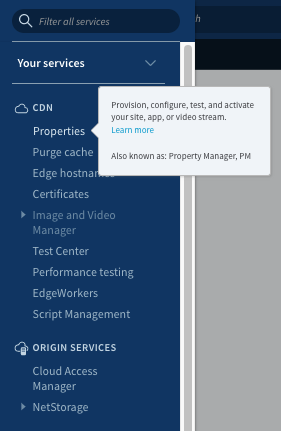
Abre el menú de navegación lateral y selecciona «Propiedades».
-
Utiliza el menú desplegable «Grupo» para seleccionar el grupo que contiene la propiedad en la que deseas instalar la integración de CrowdHander.
-
Selecciona el nombre de la propiedad que deseas configurar.
-
Selecciona «Nueva versión» en el entorno de pruebas que hayas elegido.
-
Añade las siguientes variables de propiedad.
Variable 1
Nombre: CROWDHANDLER_API_ENDPOINT
Valor - api.crowdhandler.com
Configuración de seguridad - Oculto
Variable 2
Nombre: CROWDHANDLER_WR_ENDPOINT
Valor - wait.crowdhandler.com
Configuración de seguridad - Oculto
Variable 3 (el valor se puede consultar en la pantalla «Cuenta → Panel de control de la API»)
Nombre: CROWDHANDLER_PUBLIC_KEY
Valor: tu_clave_pública_aquí
Configuración de seguridad - Oculto
Variable 4 (el valor se puede consultar en la pantalla «Cuenta → Panel de control de la API»)
Nombre: CROWDHANDLER_PRIVATE_KEY
Valor: tu_clave_privada_aquí
Configuración de seguridad - Oculto
Variable 5
Nombre - DEFAULT_HOST
Valor - %(AK_HOST)
Configuración de seguridad - Oculto
Variable 6
Nombre - CLIENT_IP
Valor - %(AK_CLIENT_IP)
Configuración de seguridad - Oculto
-
Selecciona «Añadir regla»
-
Selecciona «Plantilla de regla en blanco»
-
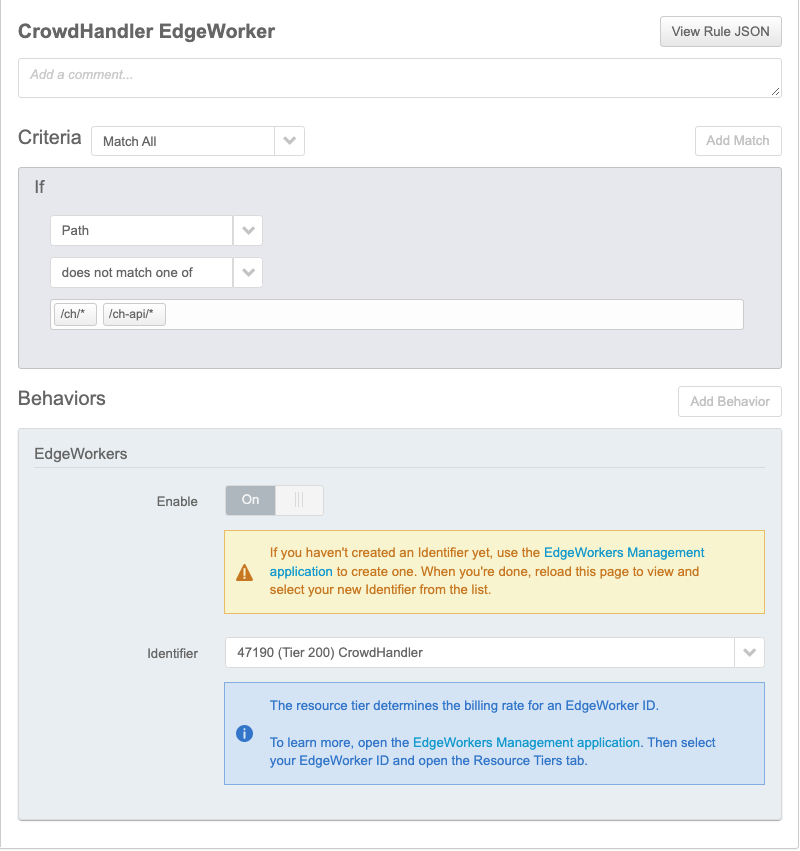
Nombre: CrowdHandler EdgeWorker
-
Configura la regla de CrowdHandler EdgeWorker tal y como se indica a continuación y, a continuación, guarda los cambios.