Añadir o editar una sala de espera
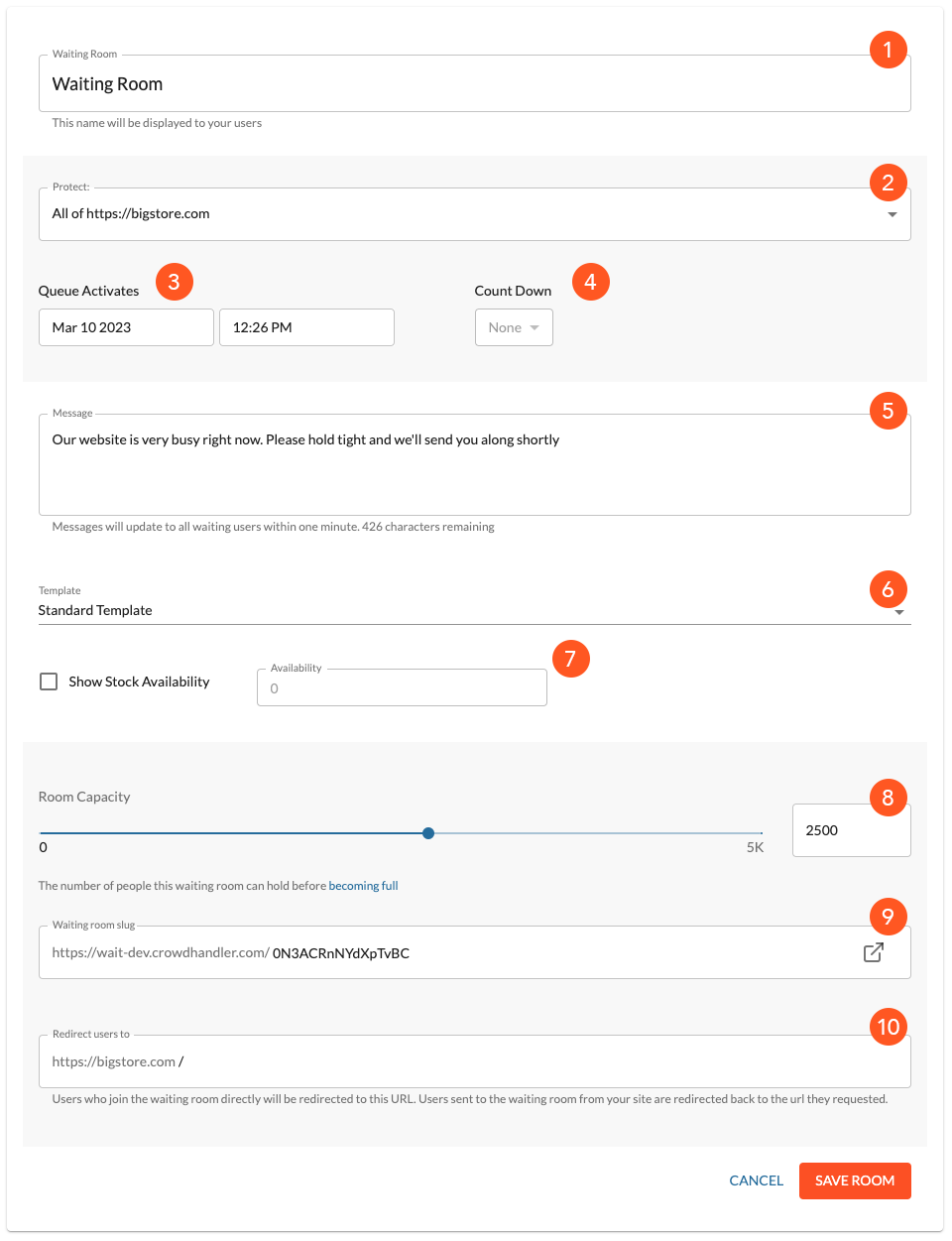
1 Waiting Room Name
El título predeterminado de la sala de espera muestra el nombre de la sala a los usuarios, por lo que debes elegir un nombre que tenga sentido para ellos. Por ejemplo, «Sala de espera del Black Friday». En este ejemplo, se trata de una sala genérica, configurada para proteger todo el dominio, por lo que el nombre genérico «Sala de espera» tiene sentido. Este nombre también se utilizará como etiqueta para la cola de espera en el gráfico de tu panel de control.
2 Protect URLs
Esto determina qué área o áreas de tu sitio web están protegidas por esta sala de espera.
«Proteger URL» cuenta con cinco modos:
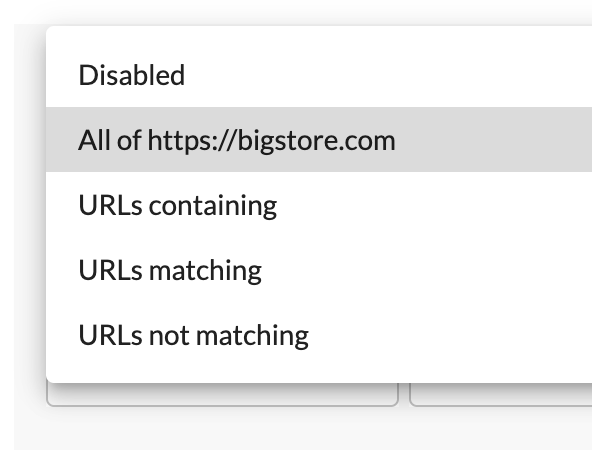
- Disabled Disable the room. In this state the room will not engage users. If you change to this state whilst you have users waiting in the room, those users will be allowed onto your site.
- All of This means that a user trying to access any URL on this domain will be checked against the domain rate and the activation dates, for whether they should be in a waiting room. In other words, this pattern creates a waiting room that protects the entire domain. Catch-all rooms have some special properties, which can you can read more about here.
- URL que contengan Este modo implica que todas las URL que contengan una cadena concreta se compararán con las tarifas del dominio y las fechas de activación de esta sala. En otras palabras, esta sala de espera protege todas las URL de tu sitio web que contengan una cadena determinada. Por ejemplo, podrías proteger la sección «tienda» de tu sitio web configurando el patrón «contiene» y la cadena «/tienda». La cadena puede aparecer en cualquier parte de la URL, por lo que no es necesario que coincida literalmente con la URL. Por ejemplo, si tienes URL que contienen identificadores de producto, al introducir un identificador de producto en este campo se encontrarán coincidencias con cualquier URL que contenga ese identificador.
- URL coincidentes Si eres un usuario avanzado, puedes utilizar expresiones regulares para definir el patrón de las URL que están protegidas.
- URL que no coinciden Utiliza una expresión regular para definir las URL que NO deben coincidir. El resto de URL coincidirán.
3 Queue Activates
Esta fecha determina cuándo se empieza a permitir el acceso de los usuarios a través de la cola. A partir de esta fecha, a los usuarios que accedan a la sala de espera se les mostrará su posición en la cola, y las posiciones de la cola empezarán a reducirse progresivamente según la tasa establecida para tu dominio. Pasado este tiempo, si no hay cola y el número de usuarios que acceden a tus URL protegidas se encuentra dentro de la tasa de entrada de tu dominio, se les permitirá el acceso sin que tengan que pasar necesariamente por la sala de espera.
4 Count Down
Establece un intervalo de tiempo, de entre 15 minutos y 24 horas, antes de la fecha de activación de la cola. Esto determina cuándo estará activa la sala de espera. También puedes seleccionar la opción «Ninguna»; en ese caso, la sala de espera se activará cuando se active la cola.
Por ejemplo: si la hora de activación de tu cola está fijada para el 14 de febrero a las 10:30 h y la cuenta atrás está fijada en 30 minutos, tu sala de espera se activará el 14 de febrero a las 10:00 h.
Si accedes a una URL protegida en la página web antes de esa fecha, se te permitirá el acceso.
Si accedes a la URL de la sala de espera de CrowdHandler antes de esa fecha, aparecerá un error 404.
A partir de esa fecha, si accedes a una URL protegida, se te redirigirá a la sala de espera. Si la cola aún no está activa, a tus usuarios se les mostrará una cuenta atrás hasta que se active la cola. Esto significa que, si la cuenta atrás ha comenzado, pero la cola aún no se ha activado, los usuarios permanecerán en la sala de espera, sin posición, incluso si el número de usuarios que visitan el sitio no supera la tasa de entrada de tu dominio.
5 Message
El mensaje sirve para comunicarte con tus usuarios en la sala de espera. Puedes modificarlo en cualquier momento, y el nuevo mensaje llegará a los usuarios finales en un plazo de uno a tres minutos.
6 Template
Si tienes un plan que permite utilizar plantillas personalizadas y has subido o vinculado una plantilla personalizada, tus plantillas personalizadas aparecerán aquí, junto con la plantilla estándar de CrowdHandler.
7 Show Stock Availability
Plans that allow custom templates also have the Stock Availability feature.
Puedes mostrar la disponibilidad de existencias en tu plantilla marcando la casilla de selección e introduciendo la cantidad de existencias o inventario en el campo «Disponibilidad». Esta información se actualizará en la plantilla en un plazo de uno a tres minutos.
Si el valor de disponibilidad es cero (0), se muestra el mensaje de «stock agotado» en la sala de espera.
8 Room Capacity
Esta es la capacidad de tu sala de espera. ¿Por qué querríamos limitar la capacidad de nuestra sala de espera? Bueno, por un lado, es el indicador clave para los planes de facturación de CrowdHandler. La capacidad total de tu sala de espera se distribuye entre todas las salas de tu dominio, por lo que puedes asignar una mayor capacidad a aquellas salas en las que esperas que haya más usuarios.
Nota: Si tienes un plan que solo admite una sala de espera, este control no aparecerá, ya que toda la capacidad de tu plan se asignará a una sola sala.
9 Waiting Room Slug - Edit Mode only
This is the URL of your waiting room. If you use the DNS implementation or any edge implementation that supports white labelling, then the first portion of the URL will be your own domain name. If you use another integration method, the waiting room address will start wait.crowdhandler.com the second portion of the URL is editable. When adding a waiting room this portion will be auto-generated with a string of random characters. You can change this to any unique string that is unclaimed. The widget in the field, will let you click to go and view the waiting room at that URL.
10 Redirect users to - Edit Mode only
Esta es la URL de tu sitio web a la que quieres redirigir a los usuarios cuando salgan de la sala de espera. Por defecto, se establecerá la página de inicio de tu dominio.
Si envías a los usuarios directamente a la sala de espera, se les redirigirá a la URL de redireccionamiento al salir de la cola. Sin embargo, si el usuario es redirigido desde tu página web a una sala de espera, se le devolverá a la URL a la que intentaba acceder en tu página web.