Implementación de Appcelerator (DNS): Primeros pasos
Appcelerator es la integración a nivel de DNS de CrowdHandler. Solo tienes que dirigir el registro DNS de tu sitio web a un punto final dedicado de CrowdHandler y nosotros redirigiremos el tráfico hacia tu origen, lo que te proporcionará una sala de espera de marca blanca que no se puede eludir desactivando JavaScript.
La configuración implica la emisión de un certificado TLS por parte de un tercero, por lo que hay que prever varias horas para todo el proceso. Si necesitas protección hoy mismo, utiliza mientras tanto alguna de nuestras otras integraciones y cambia a esta cuando el certificado esté listo.
Appcelerator está disponible en el plan Standard de CrowdHandler y en los planes superiores.
Paso 1: Cambia tu dominio a Appcelerator (DNS)
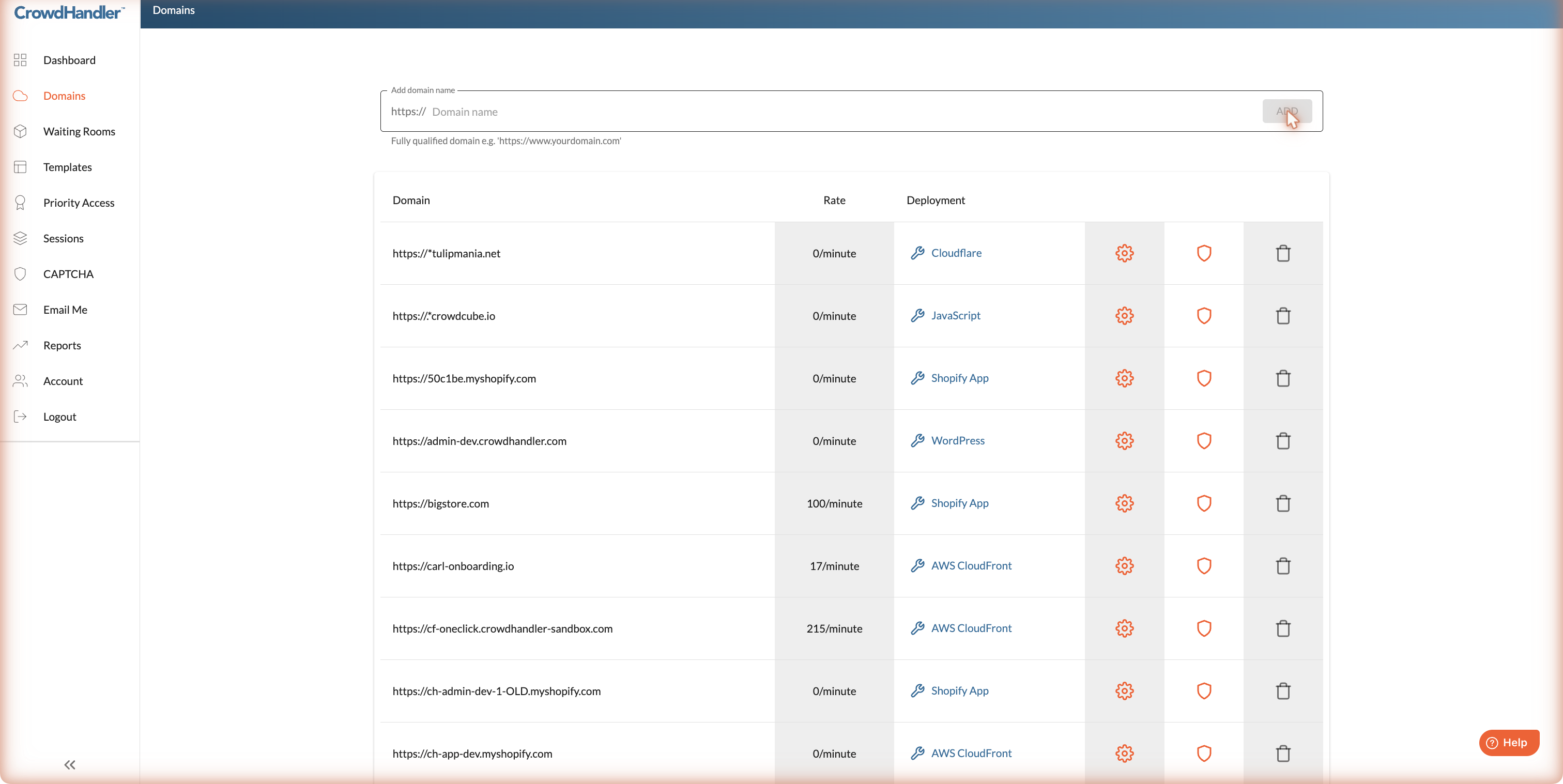
Ve a https://admin.crowdhandler.com y abre «Dominios».
Para añadir un nuevo dominio, escríbelo en el cuadro situado en la parte superior de la página y haz clic en el botón «+ ». Para modificar un dominio ya existente, haz clic en el botón de «Configuración» (rueda dentada).
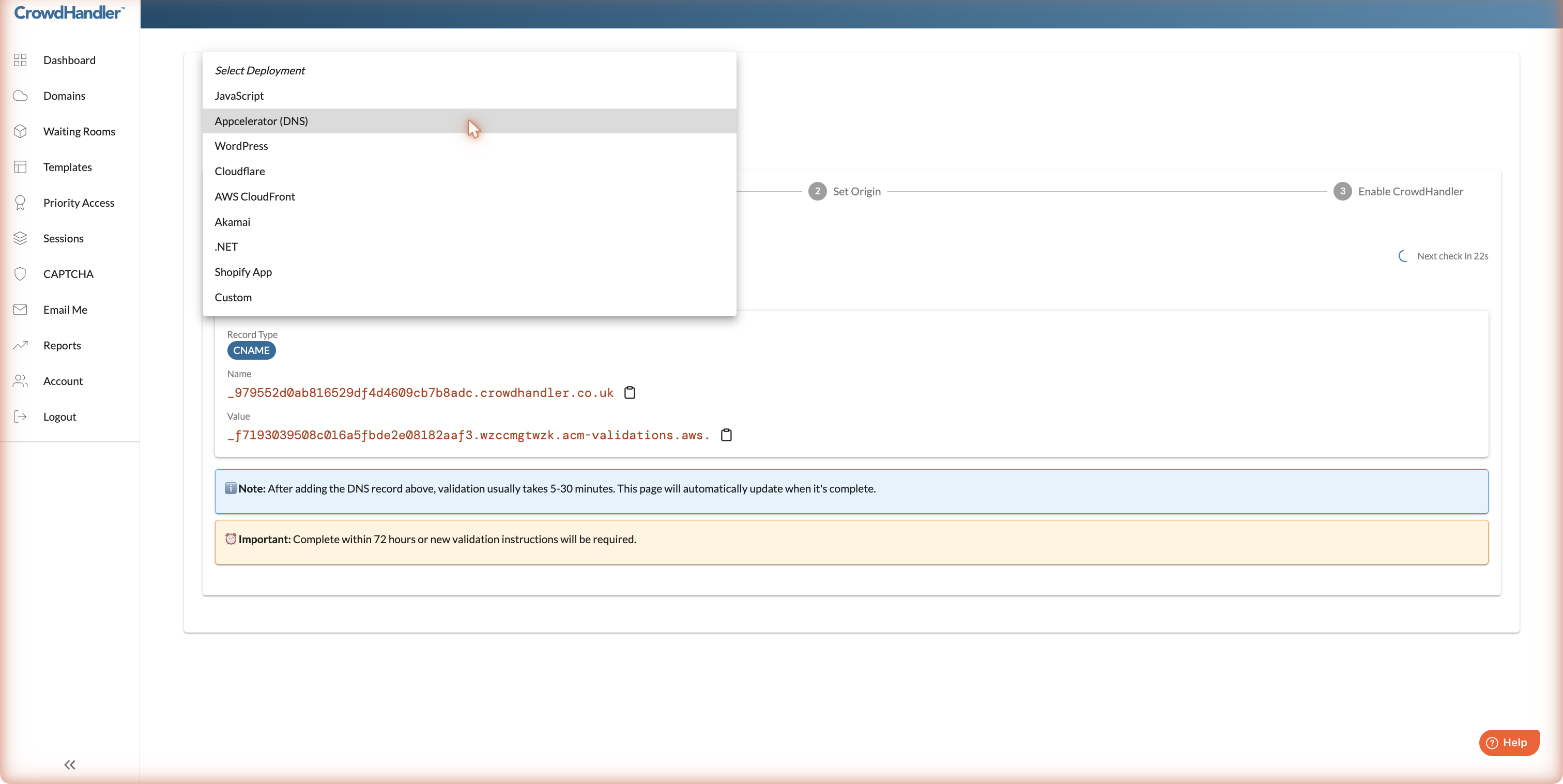
En la página de configuración del dominio, el menú desplegable «Seleccionar implementación » aparece por defecto en «JavaScript». Cámbialo a «Appcelerator (DNS)».
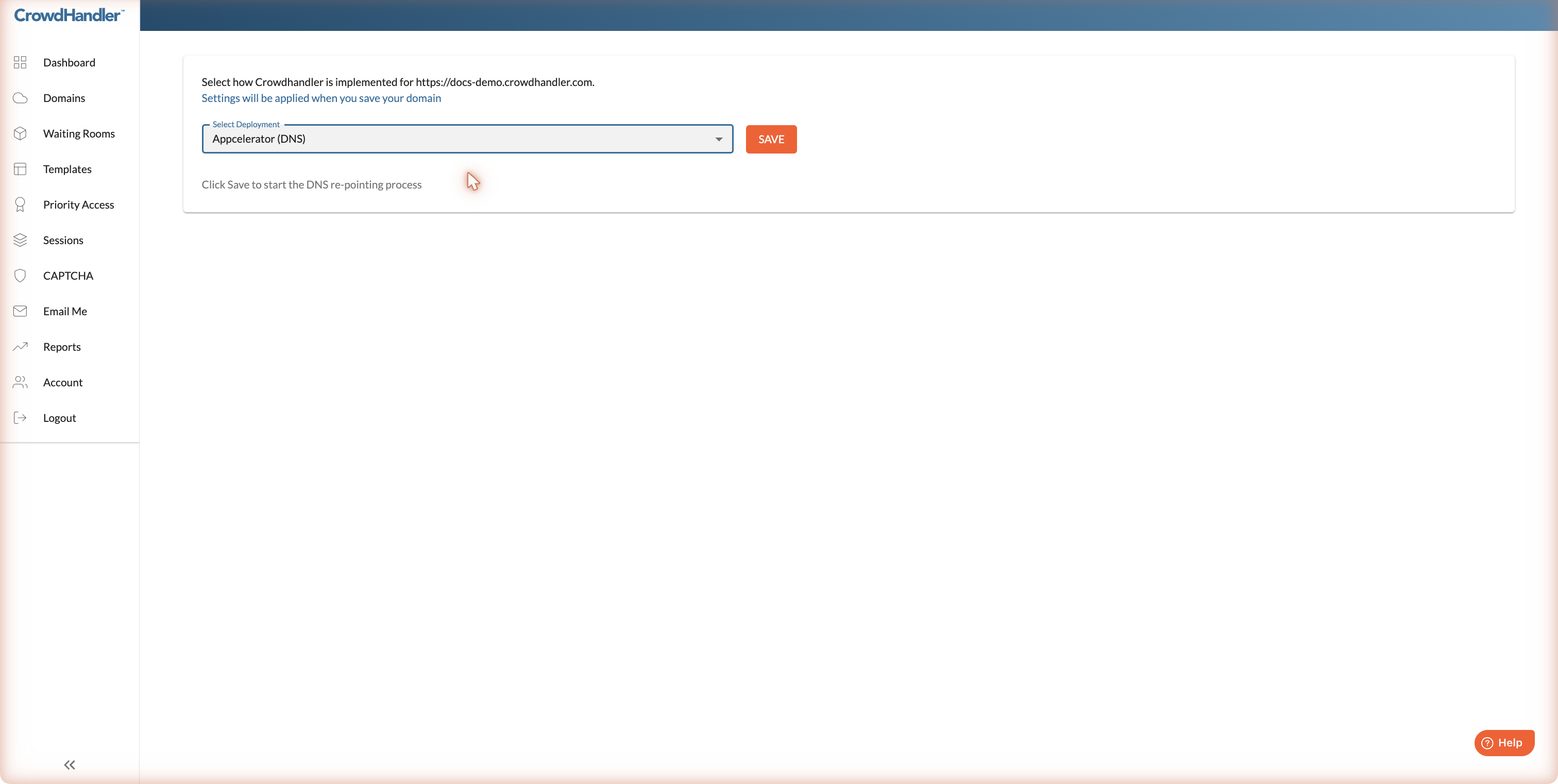
Haz clic en «Guardar » para iniciar el proceso de incorporación.
Dominios de nivel superior: para proteger un dominio de nivel superior (por ejemplo, ejemplo.com en lugar de www.example.com) Tu proveedor de DNS debe admitir el «flattening» de CNAME, así como los registros ALIAS o ANAME. La mayoría de los proveedores actuales lo hacen. Consulta con tu proveedor antes de empezar.
Paso 2: Solicitar y validar un certificado TLS
Todo el tráfico que pasa por CrowdHandler se transmite a través de HTTPS, por lo que el primer paso es emitir un certificado para tu dominio.
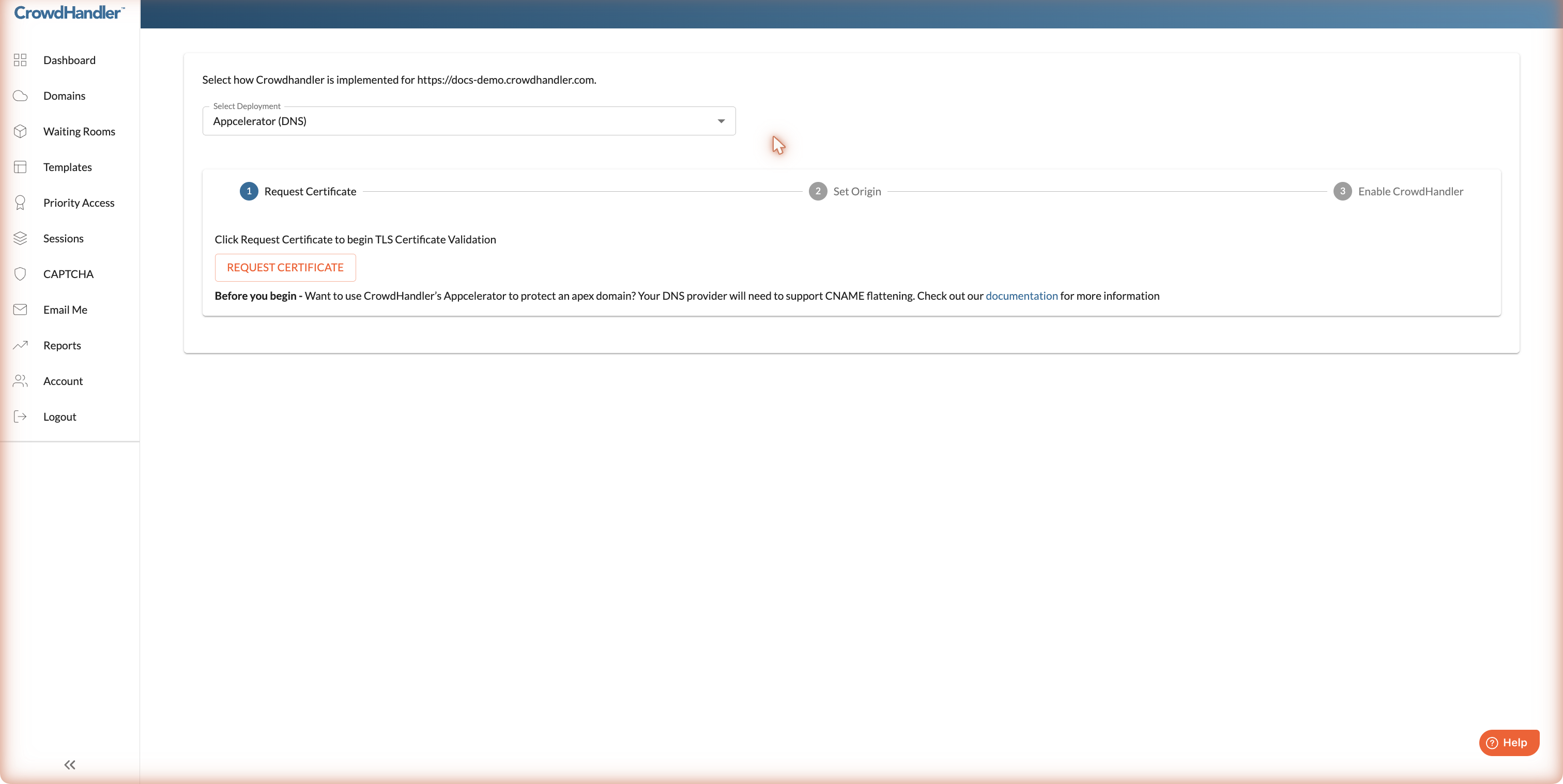
Haz clic en «Solicitar certificado».
Al cabo de unos segundos, la página muestra un registro CNAME que debes añadir en tu proveedor de DNS. Esto demuestra que eres el propietario del dominio.
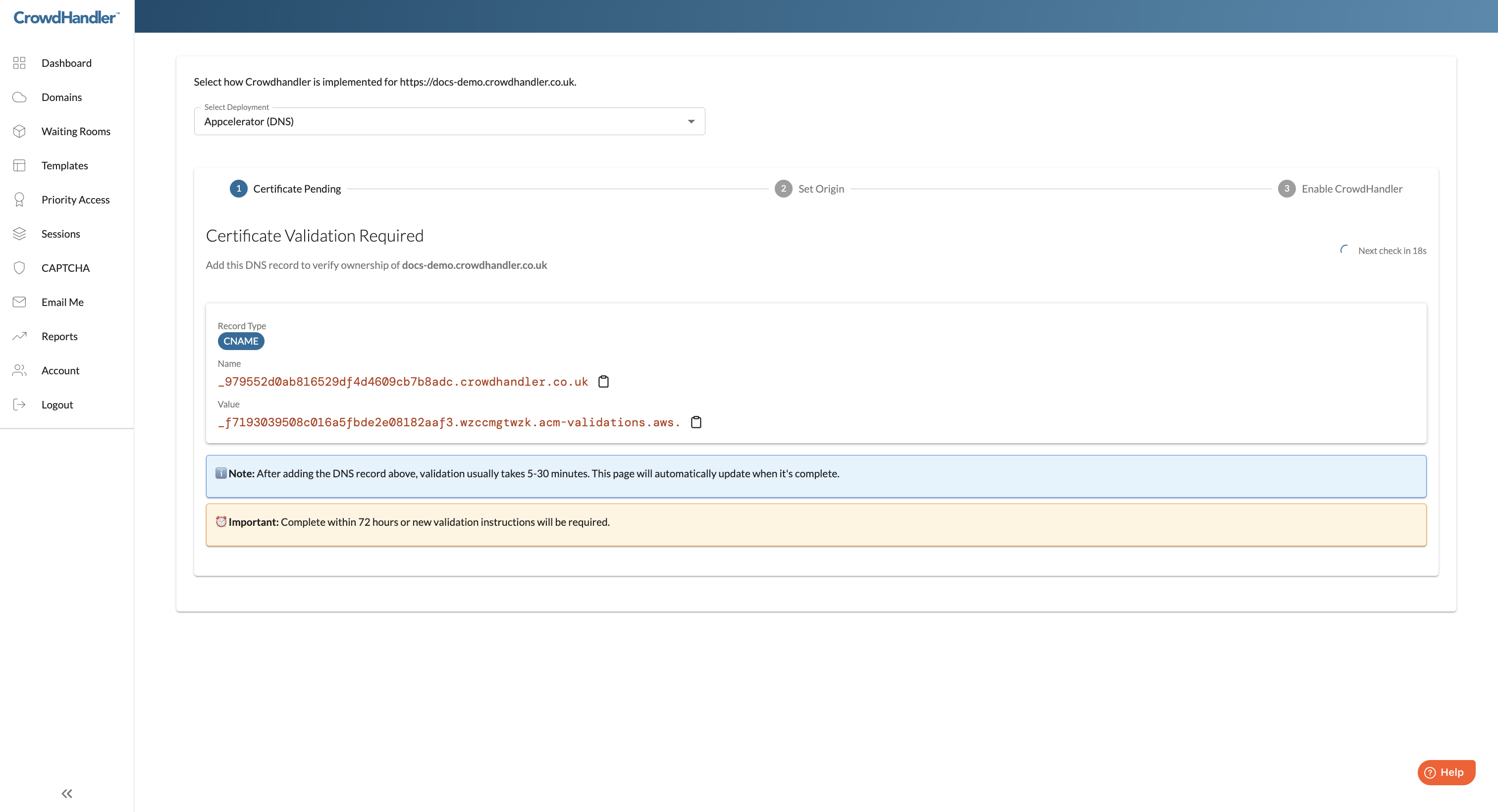
Añade el registro tal y como se muestra (utiliza los botones de copiar). Si tienes alguna duda, consulta la documentación de tu proveedor de DNS o envía un correo electrónico a support@crowdhandler.com y te ayudaremos.
La validación suele completarse entre 5 y 30 minutos después de que el registro entre en vigor, aunque puede tardar más tiempo dependiendo de tu proveedor. La página se comprueba automáticamente y pasa a la siguiente fase cuando se emite el certificado. Puedes cerrar la página y volver más tarde.
El registro de validación debe completarse en un plazo de 72 horas. Transcurrido ese tiempo, la solicitud caducará y se te proporcionará un nuevo registro para que lo añadas.
Si CrowdHandler ya ha emitido un certificado para tu dominio, se omitirá este paso y pasarás directamente al paso 3.
Paso 3: Establece el origen
El origen es el nombre de host del servidor web, el equilibrador de carga o la CDN a la que CrowdHandler debe enviar el tráfico. Una vez emitido el certificado, el asistente pasa al paso «Configurar origen».
CrowdHandler intentará detectar tu origen automáticamente a partir de tu DNS actual. Si no puede hacerlo, o si selecciona una opción incorrecta, escribe el nombre de host correcto.
Los nombres de origen deben ser nombres de host. No se aceptan direcciones IP. Si tu servidor solo tiene una dirección IP, crea un subdominio que apunte a ella (por ejemplo, origin.example.com) y utilízalo.
Haz clic en «Continuar». CrowdHandler comenzará a crear tu punto final dedicado, lo que tardará entre 10 y 15 minutos aproximadamente. La página se actualizará automáticamente.
Paso 4: Realizar pruebas y, a continuación, ponerlo en marcha
Cuando la distribución esté lista, el asistente mostrará el panel «Go Live » con el registro DNS que deberás añadir.
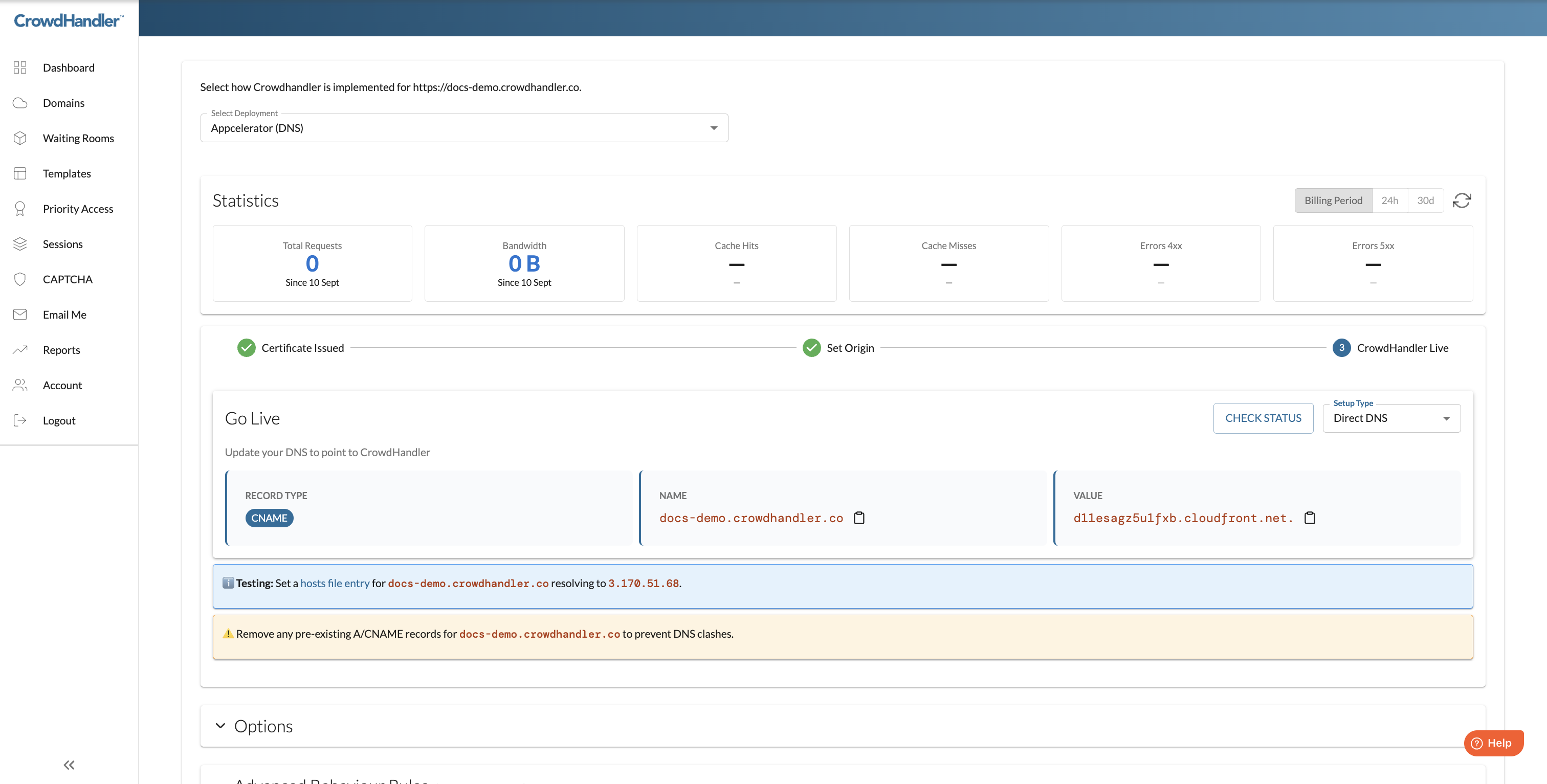
Prueba primero. El recuadro azul «Testing» te proporciona una entrada para el archivo «hosts». Añádela en tu propio ordenador y tu navegador se conectará a través de CrowdHandler, mientras que el resto de usuarios seguirán accediendo directamente a tu sitio web. Navega por el sitio, comprueba que las páginas, los recursos y las áreas que requieren inicio de sesión funcionan correctamente, y prueba una sala de espera. Elimina la entrada del archivo «hosts» cuando hayas terminado.
A continuación, activa el sitio. En tu proveedor de DNS, sustituye el registro A o CNAME existente para el dominio por el CNAME que aparece en el panel «Go Live». Elimina cualquier otro registro A o CNAME con el mismo nombre para que no se produzcan conflictos.
Haz clic en «Comprobar estado » en cualquier momento para comprobar si el DNS público ya apunta a CrowdHandler.
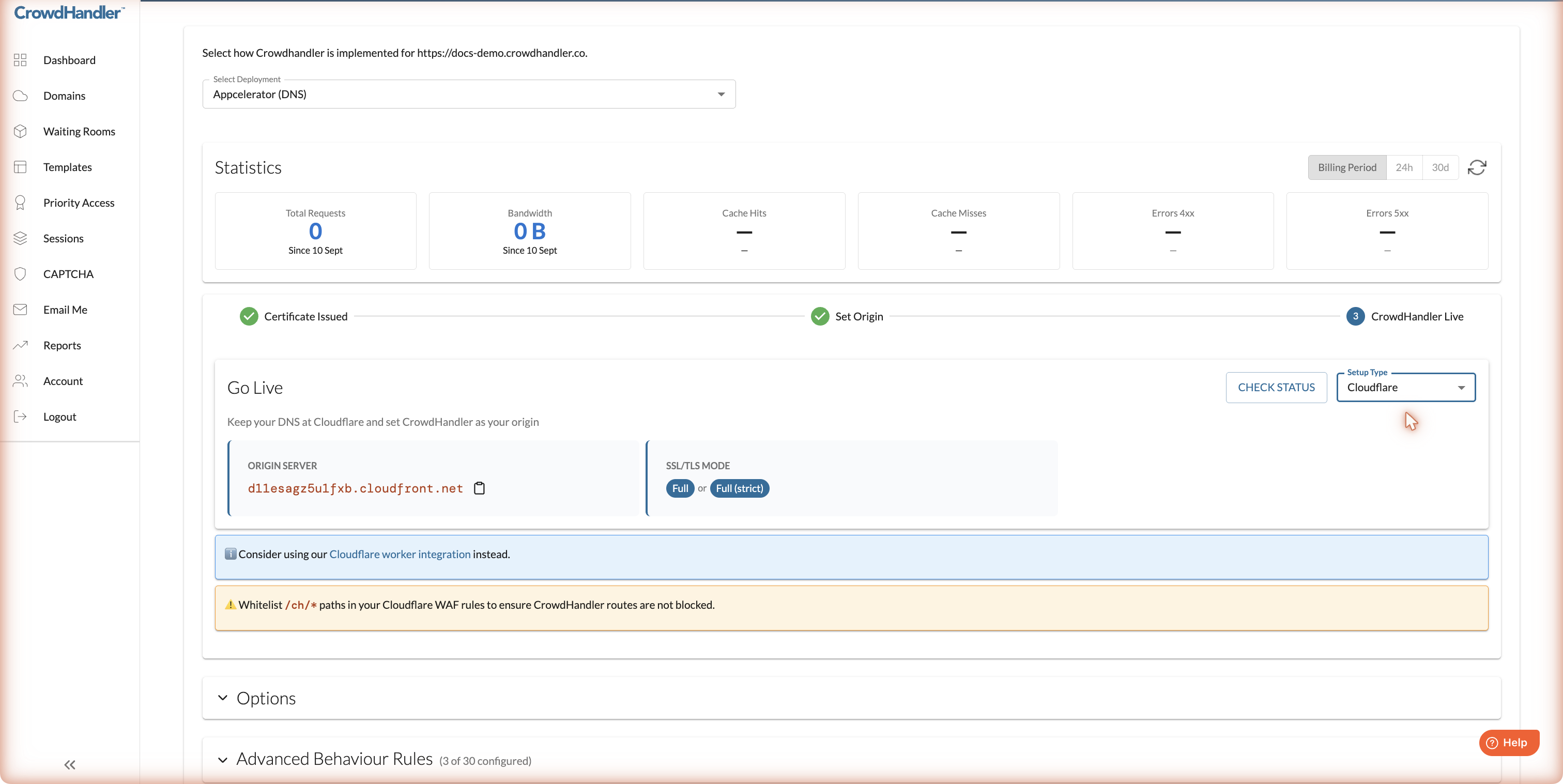
Tipo de configuración: DNS directo, Cloudflare o Imperva
El menú desplegable «Tipo de configuración» del panel «Puesta en marcha» adapta las instrucciones en función de dónde se encuentre tu DNS.
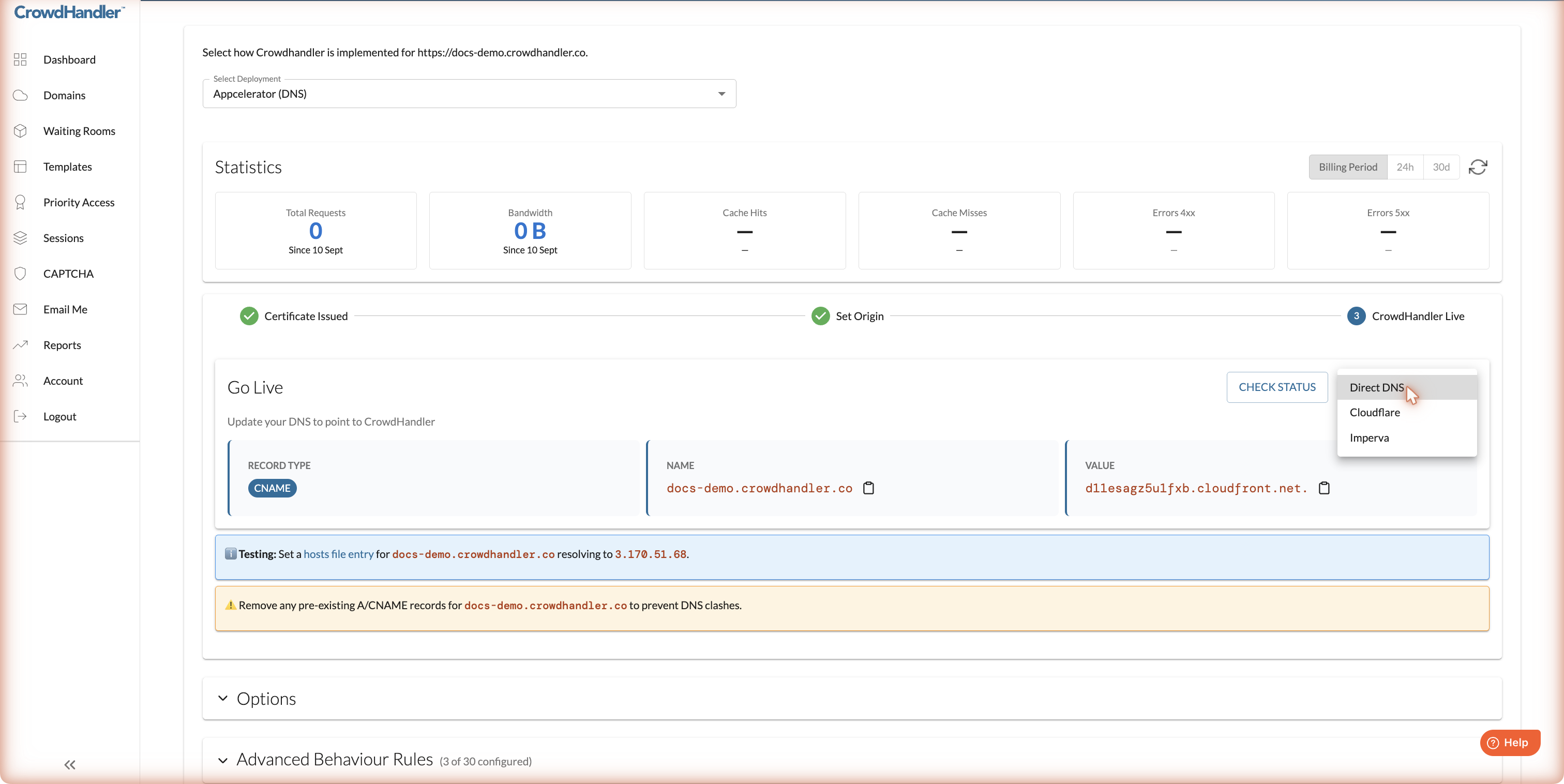
- DNS directo (predeterminado): debes dirigir tu registro DNS directamente a CrowdHandler, tal y como se ha descrito anteriormente.
- Cloudflare: mantén tu DNS en Cloudflare y configura CrowdHandler como origen en Cloudflare. Establece el modo SSL/TLS en «Completo (estricto)». Si utilizas Cloudflare, te recomendamos también que consideres nuestra integración con Cloudflare Worker, que evita un segundo salto de proxy.
- Imperva: mantén tu DNS en Imperva y configura CrowdHandler como servidor de origen en Imperva. Consulta nuestra guía de Imperva.
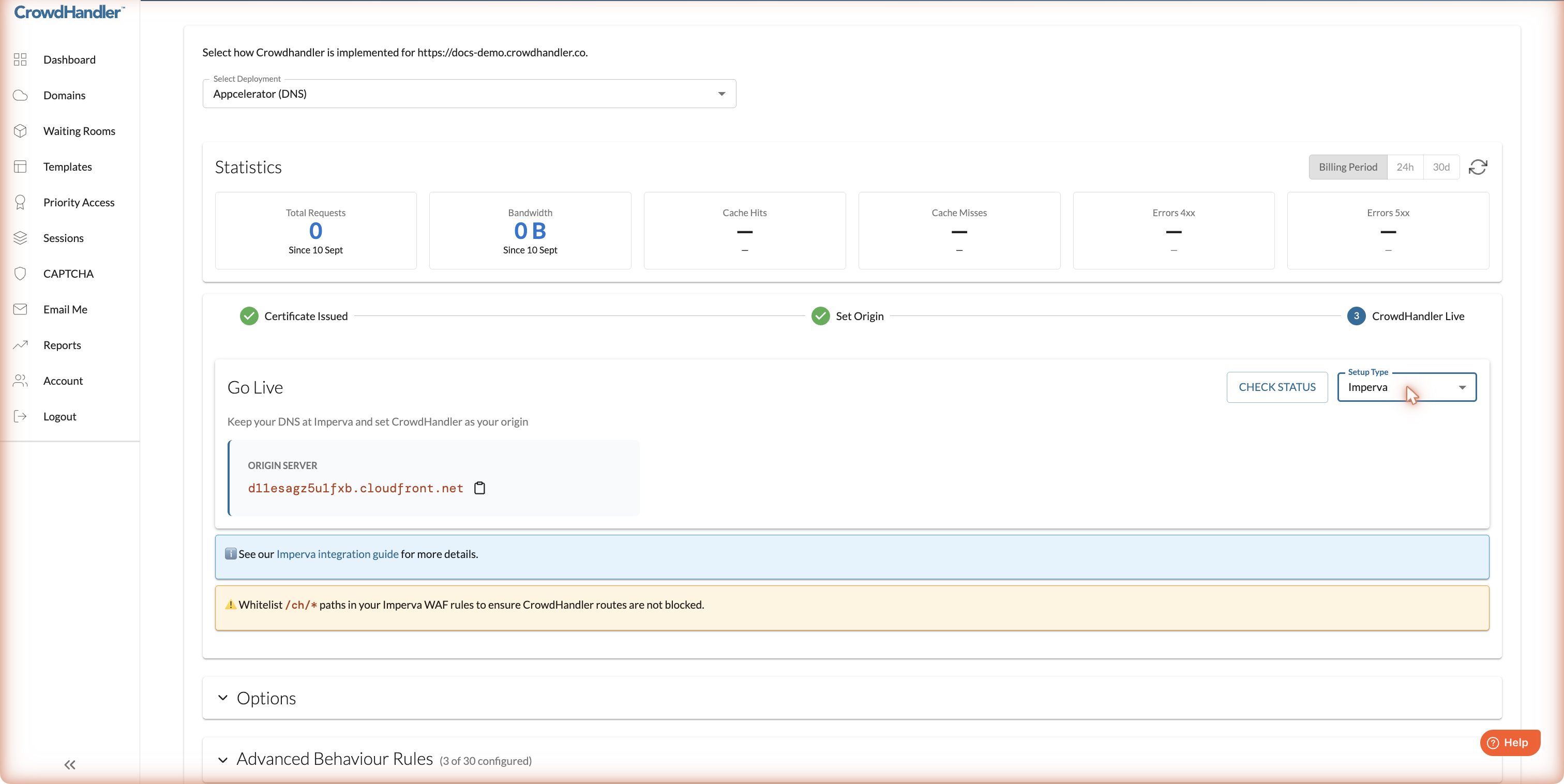
Tanto si utilizas Cloudflare como Imperva delante de CrowdHandler, permite que el /ch/* ruta en tus reglas del WAF. CrowdHandler utiliza esas rutas para sus propias rutas y, si las bloqueas, la sala de espera dejará de funcionar.
Opciones
Debajo del panel «Go Live», despliega la sección «Opciones».
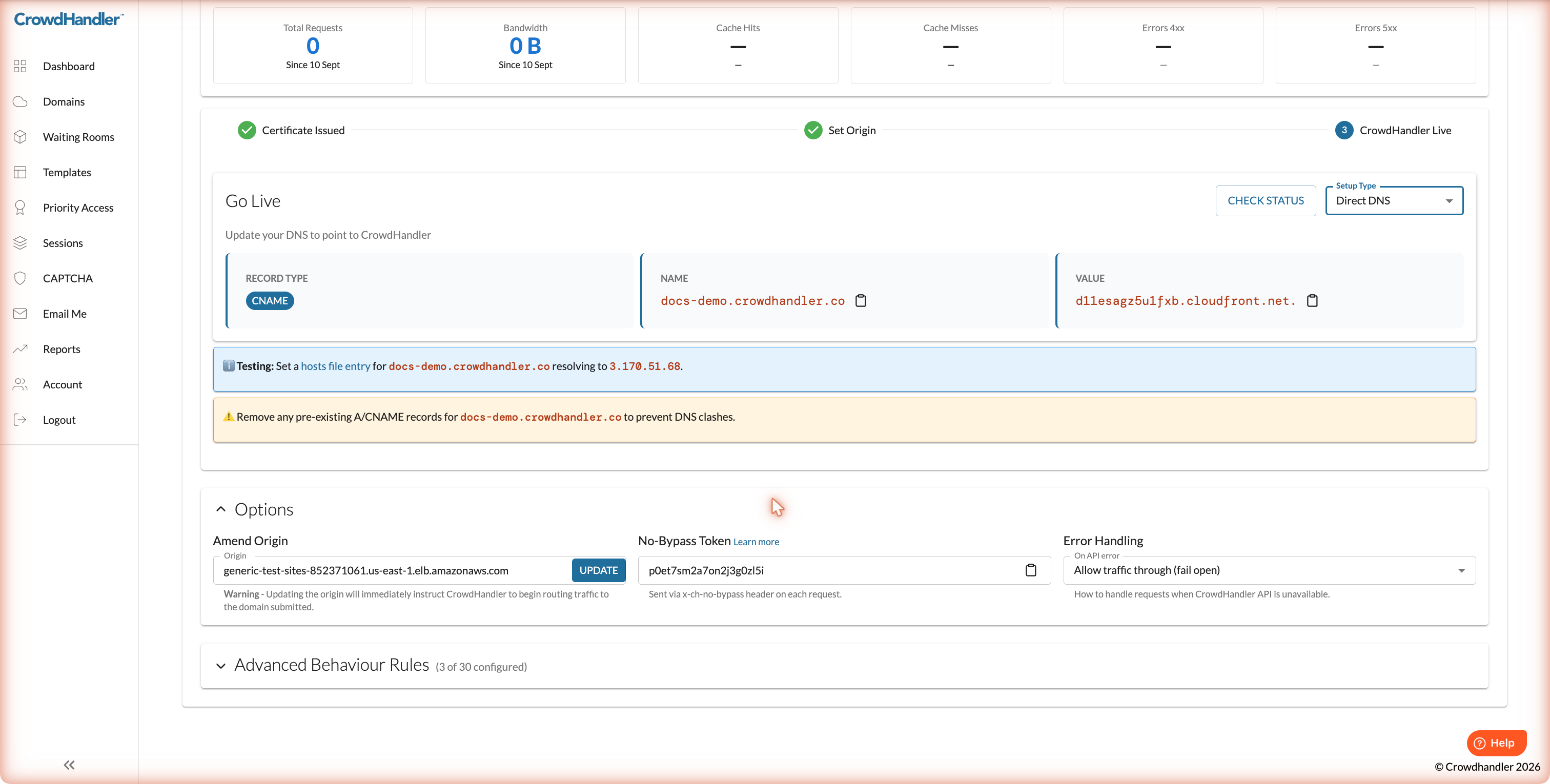
- Modifica los ajustes de Origin para cambiar el destino al que CrowdHandler envía el tráfico. El cambio surte efecto de inmediato, así que comprueba bien el nombre de host.
- Token sin derivación es un dato secreto que CrowdHandler envía a tu servidor de origen en cada solicitud en el
x-ch-no-bypassencabezado. Compruébalo en tu servidor de origen para rechazar el tráfico que no haya pasado por CrowdHandler. Consulta Protección contra los intentos de eludir el DNS. - La gestión de errores determina qué ocurre si no se puede acceder a la API de CrowdHandler. La opción predeterminada es «Permitir el tráfico» (fail open), que permite a los visitantes acceder a tu sitio web. La opción «Enviar a la sala de espera» (fail safe), por el contrario, retiene a los visitantes en la sala de espera. Los cambios tardan unos minutos en llegar a todas las ubicaciones periféricas.
Próximos pasos
Nuestra guía de introducción explica cómo configurar y personalizar las salas de espera. Cuando se hace referencia a la integración con JavaScript, esos pasos no se aplican a Appcelerator.
Para controlar qué rutas se ponen en cola o se almacenan en caché, consulta «Reglas de comportamiento avanzadas» (próximo artículo).