Integración de Google reCAPTCHA
Utilizamos Google reCAPTCHA V2 para protegerte contra el spam y otros tipos de abusos automatizados.
Para empezar a utilizar reCAPTCHA, tendrás que registrar un sitio web.
Inicia sesión en tu Consola de administración de Google. Haz clic en el signo «+» situado en la esquina superior derecha.
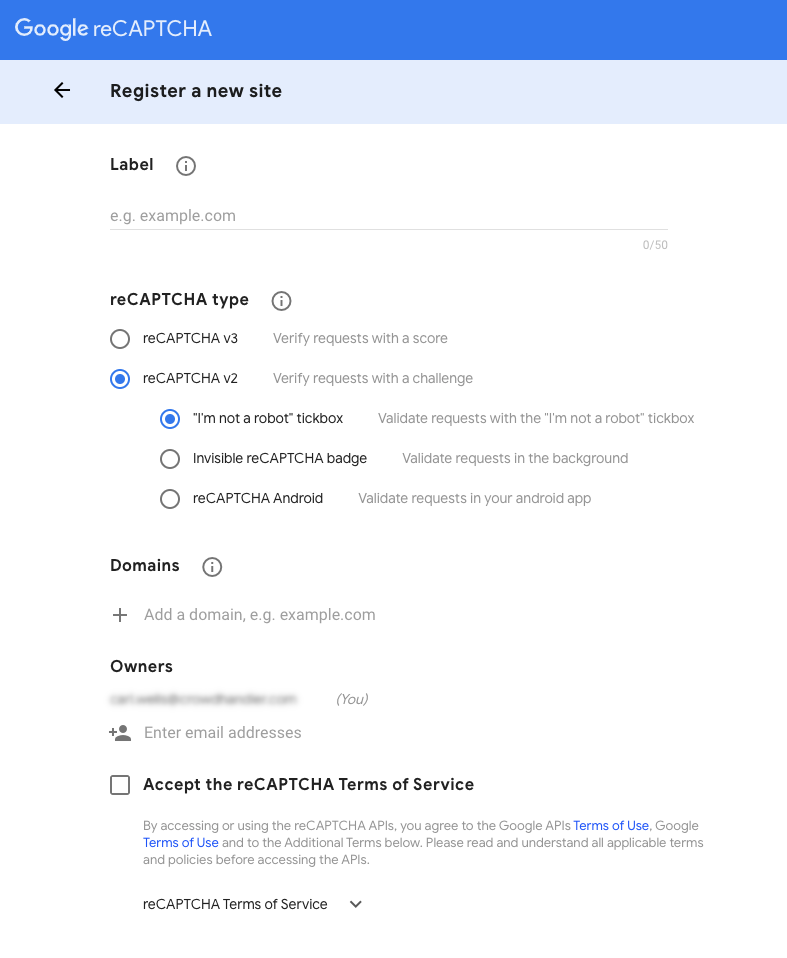
Deberías ver el formulario que te permitirá registrar la página web.
-
Asigna una etiqueta a la implementación para poder identificarla más adelante.
-
Selecciona «reCAPTCHA v2» como tipo de reCAPTCHA.
- Marca la casilla «No soy un robot» como tipo de reCAPTCHA v2.
-
Añade los dominios en los que quieres que se ejecute reCAPTCHA. Este es el dominio de la sala de espera.
- Si utilizas la integración de la API de JavaScript, tendrás que añadir wait.crowdhandler.com como dominio.
- Si utilizas una solución de marca blanca, como Cloudflare
-
Acepta las condiciones y haz clic en «Enviar».
Ahora se te mostrarán tu clave de sitio y tu clave secreta.
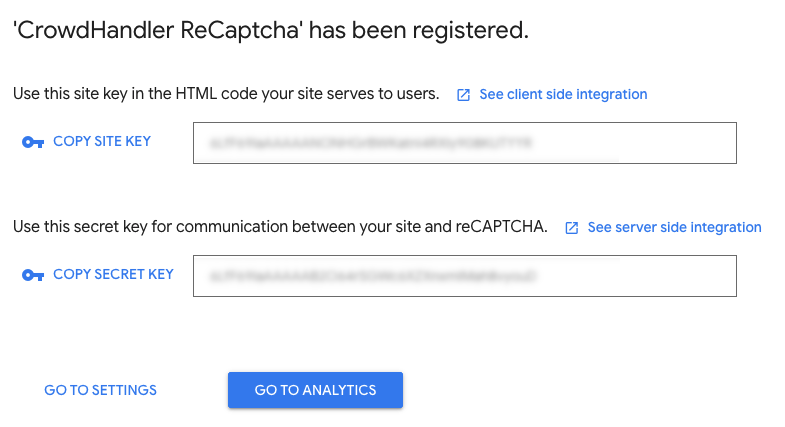
Copia estas claves y pégalas en los campos correspondientes de la pantalla de captcha de CrowdHandler.
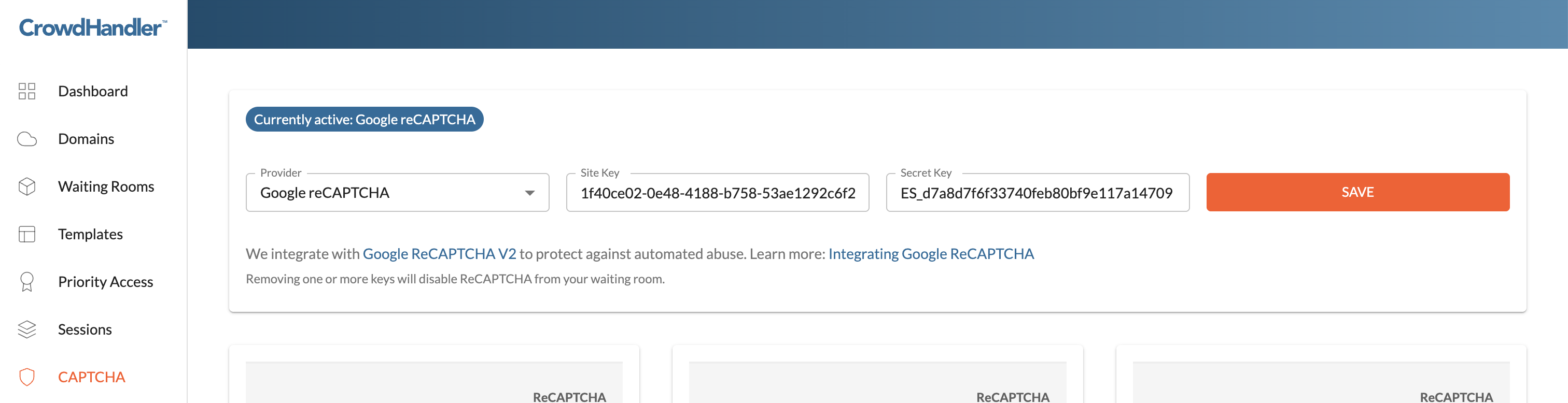
Y haz clic en «Guardar».
Es importante que copies estas claves correctamente. Si no utilizas las claves correctas cuando se requiera reCAPTCHA en tu sala de espera, los visitantes no podrán completar el reCAPTCHA.
A cada sala se le puede aplicar un comportamiento específico de reCAPTCHA.
Son las siguientes:
- Nunca: no muestres nunca el reCAPTCHA
- Siempre: mostrar siempre el reCAPTCHA
- Exceso de frecuencia: muestra el reCAPTCHA solo cuando el número de usuarios que intentan acceder a tu sitio web supere la frecuencia establecida para el dominio.
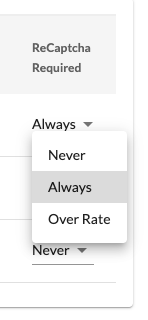
Al modificar estos ajustes, la configuración de la sala se guardará automáticamente.
Si no se han configurado la clave del sitio y la clave secreta, estas opciones quedarán desactivadas.
Si borras la clave del sitio y la clave secreta, todas las salas se configurarán en «Nunca».