Cómo añadir el código JavaScript de CrowdHandler a tu página web
Incorporar la integración de JavaScript de CrowdHandler es la forma más rápida y sencilla de añadir una sala de espera a un sitio web, pero presenta algunas limitaciones, que se describen a continuación; te recomendamos que las leas antes de configurar la integración de JavaScript.
Hay dos formas de añadir el script de la API de CrowdHandler a tu sitio web.
Si tienes acceso al código HTML y/o a las plantillas, puedes añadir el script manualmente.
Si no lo haces, o si prefieres no meterte en líos, puedes añadir el script mediante Google Tag Manager.
Cómo obtener tu clave de API pública
En cualquiera de los dos casos, necesitarás tu clave de API pública.
Para obtener tu clave de API pública, inicia sesión en https://admin.crowdhandler.com y ve a tu cuenta.
Haz clic en «API» en la navegación de la cuenta.
Verás tu clave pública de la API en la parte superior de la pantalla.
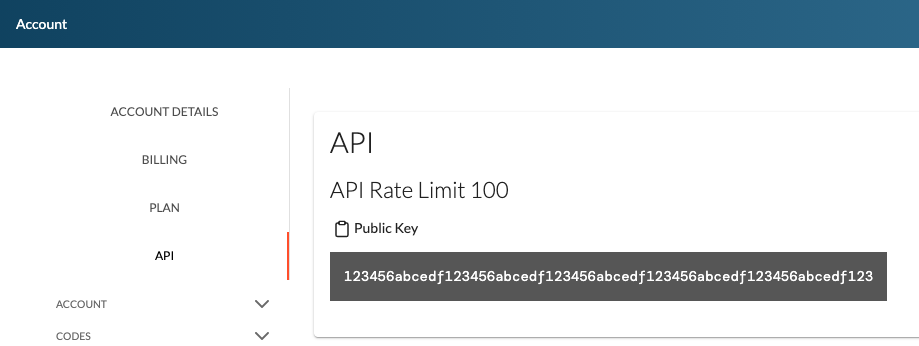
Puedes hacer clic en el portapapeles para copiar la clave pública de la API o seleccionar el código y copiarlo.
Añadir el script manualmente
Inserta la siguiente etiqueta de script en la sección «head» de todas las páginas que quieras proteger.
Replace <ch-public-key> with your Public API key.
<script src="https://wait.crowdhandler.com/js/latest/lite-validator/main.js?id=your-public-key"></script>
Por ejemplo, si tu clave pública de la API es 123456abcedf123456abcedf123456abcedf123456abcedf123456abcedf123, tu etiqueta de script será
<script src="https://wait.crowdhandler.com/js/latest/lite-validator/main.js?id=123456abcedf123456abcedf123456abcedf123456abcedf123456abcedf123"></script>
Uso de Google Tag Manager
Google Tag Manager es un sistema de gestión de etiquetas que facilita la incorporación de fragmentos de código HTML/JavaScript a tu sitio web. Hemos creado una plantilla de etiqueta GTM específica que te ayudará a empezar a utilizar CrowdHandler en tu sitio web sin necesidad de editar el código.
Esta etiqueta aplicará CrowdHandler a tu sitio web, lo que nos permitirá gestionar las multitudes, y solo es necesario añadirla una vez.
Important: before you start, please make sure that Google Tag Manager is set up correctly on your website, according to the Google Tag Manager installation guide. Specifically, make sure that the <script> element of your Google Tag Manager container appears early on in the <head> section of your site, and the <noscript> element appears at the beginning of the <body> section.
A continuación te explicamos cómo instalar CrowdHandler en una página web a través de Google Tag Manager:
1. Añadir una nueva etiqueta
Abrir Google Tag Manager y haz clic para añadir una nueva etiqueta.
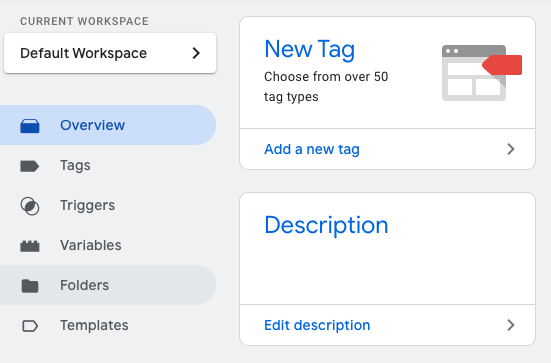
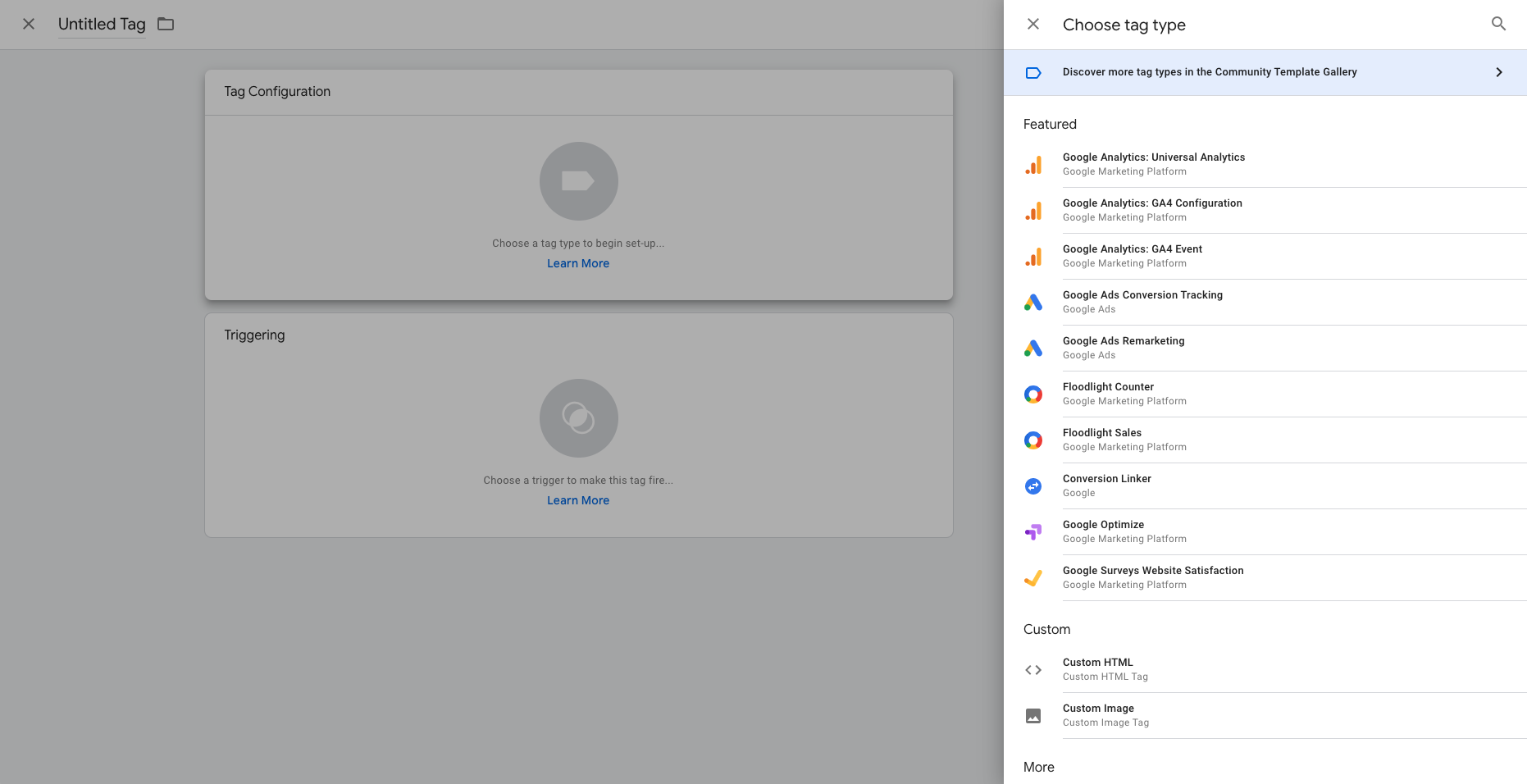
En la sección «Configuración de etiquetas », haz clic en el enlace «Descubre más tipos de etiquetas en la Galería de plantillas de la comunidad ».
Desplázate hacia abajo o utiliza el campo de búsqueda para encontrar CrowdHandler en la lista.
En el siguiente paso, haz clic en el botón «Añadir al espacio de trabajo» y confirma la incorporación de la etiqueta.
2. Conéctate a CrowdHandler
Para conectar tu sitio web a CrowdHandler, debes especificar tu clave pública de API.
Pégalo en el campo «Clave pública de la API » de la plantilla de etiquetas.
En la sección «Activación », selecciona la opción de activar la etiqueta en «Todas las páginas».
Una vez que hayas elegido un nombre para tu etiqueta, haz clic en el botón «Guardar ». A continuación, haz clic en el botón «Enviar » y selecciona «Publicar » en la siguiente pantalla para publicar los cambios.
¡Ya está! Se ha añadido el script de CrowdHandler a tu página web para que nosotros nos encarguemos de las aglomeraciones y tú puedas centrarte en las ventas.