hCaptchaの統合
当サイトでは、スパムやその他の自動的な不正利用からお客様を守るため、hCaptchaと連携しています。
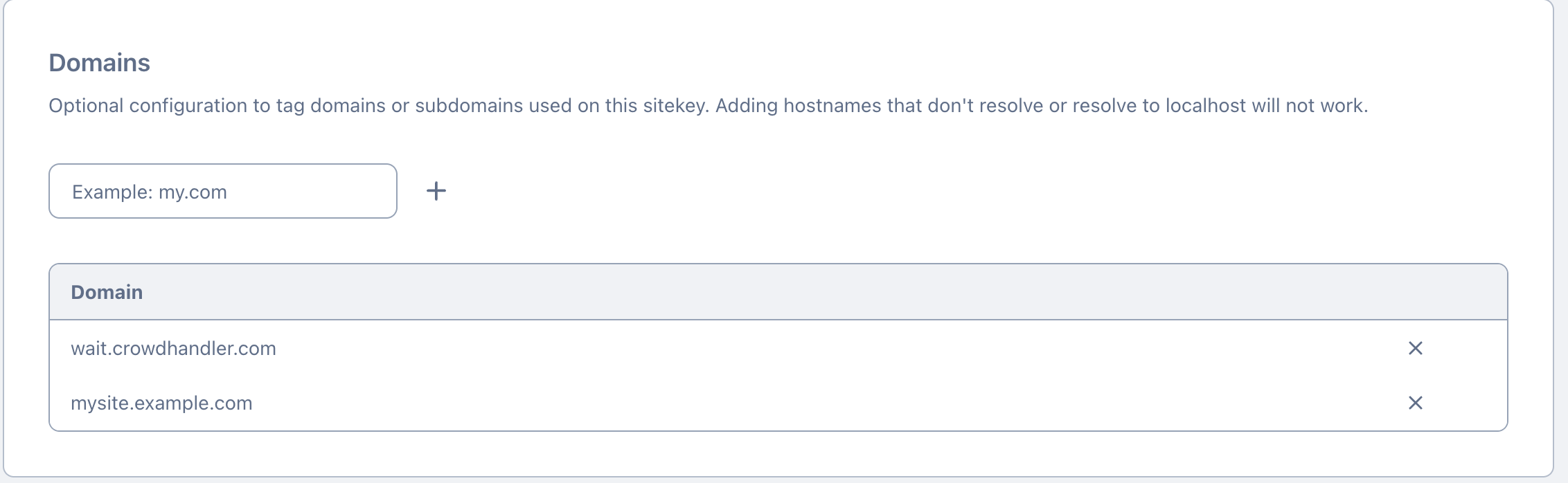
hCaptcha を使い始めるには、サイトを登録(または既存のサイトを使用)する必要があります。サイトのドメインに加え、 wait.crowdhandler.com
サイトの作成が完了すると、サイトキーにアクセスできるようになります。そのキーをメモしておいてください。
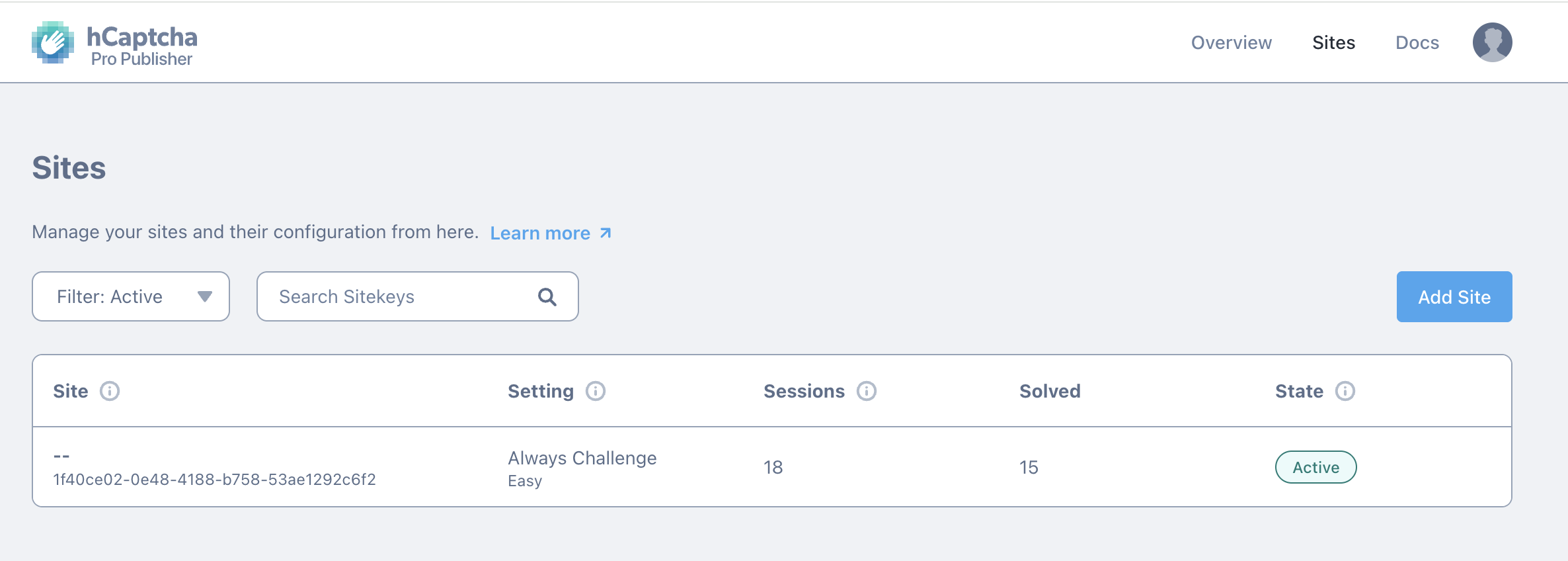
次に、アカウント設定ページにアクセスし、「アカウントレベルのシークレット」をコピーしてください。現在有効なものが手元にない場合は、新しいものを生成する必要があるかもしれません。
これらのキーをコピーし、CrowdHandlerのキャプチャ画面の対応する欄に貼り付けてください。
以下を入力してください:
- 「サイトキー」フィールドにサイトキーを入力してください
- 「秘密鍵」フィールドの秘密鍵
そして、「保存」をクリックします。
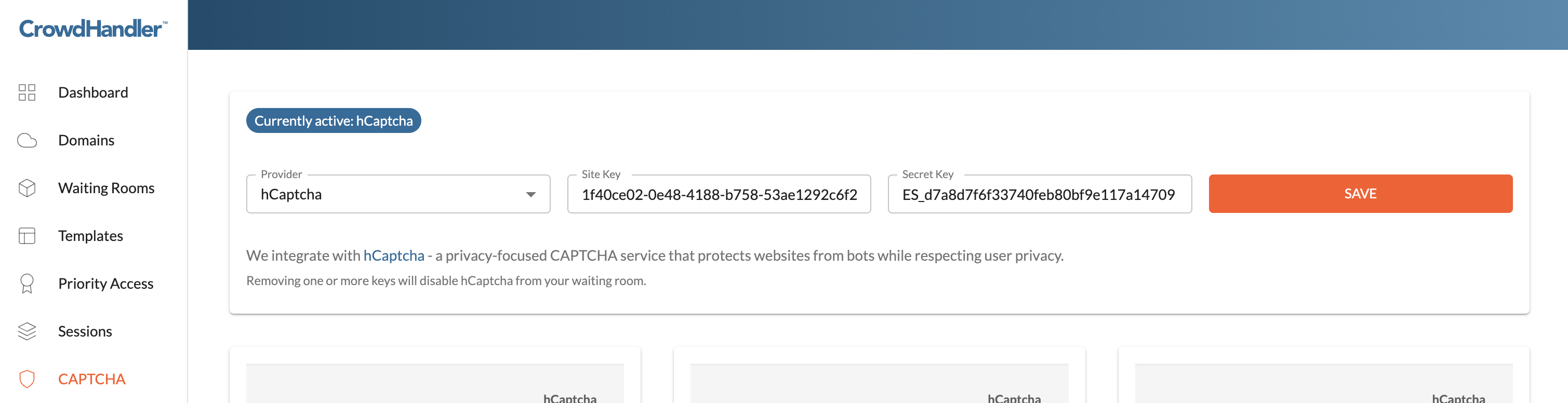
これらのキーを正しくコピーすることが極めて重要です。待合室で hCaptcha の使用が必須となっている場合、正しいキーを使用しないと、訪問者は hCaptcha の認証を完了できなくなります。
各待合室ごとに、hCaptchaの動作を個別に設定することができます。
それらは以下の通りです:
- 絶対に- hCaptchaのチャレンジを絶対に表示しないでください
- 常に- すべての訪問者に対して、hCaptchaのチャレンジを常に表示する
- レート超過- サイトへのアクセスを試みるユーザー数が、ドメインに設定されたレート制限を超えた場合にのみ、hCaptchaを表示します。
これらの設定を変更すると、ルーム構成が自動的に保存されます。
サイトキーとシークレットキーが正しく設定されていない場合、これらのオプションは無効になります。
サイトキーとシークレットキーを削除すると、すべての待機室の設定が自動的に「Never」に設定されます。
トラブルシューティング:
hCaptchaが期待通りに動作しない場合は:
- 鍵の確認 - 「サイトキー」と「シークレットキー」の両方が正しくコピーされていることを確認してください
- ドメインの確認 - 関連するすべてのドメインが hCaptcha のサイト設定に追加されていることを確認してください
- 難易度設定の確認 - ユーザーに問題が生じている場合は、難易度レベルを調整してください
hCaptcha の設定に関するその他のサポートについては、hCaptcha のドキュメントを参照してください。