Shopify - Activer le post-traitement des commandes et la synchronisation des stocks
À quoi sert-il ?- Il indique à CrowdHandler quelles ressources Shopify doivent être prises en compte pour le post-traitement des commandes et/ou la synchronisation des stocks.
Vous souhaitez protéger une collection Shopify? Contactez support@crowdhandler.com et nous serons ravis de vous aider à déterminer la configuration de « room » adaptée. IMPORTANT : la synchronisation des stocks n'est pas compatible avec les « rooms » configurées pour protéger des collections.
-
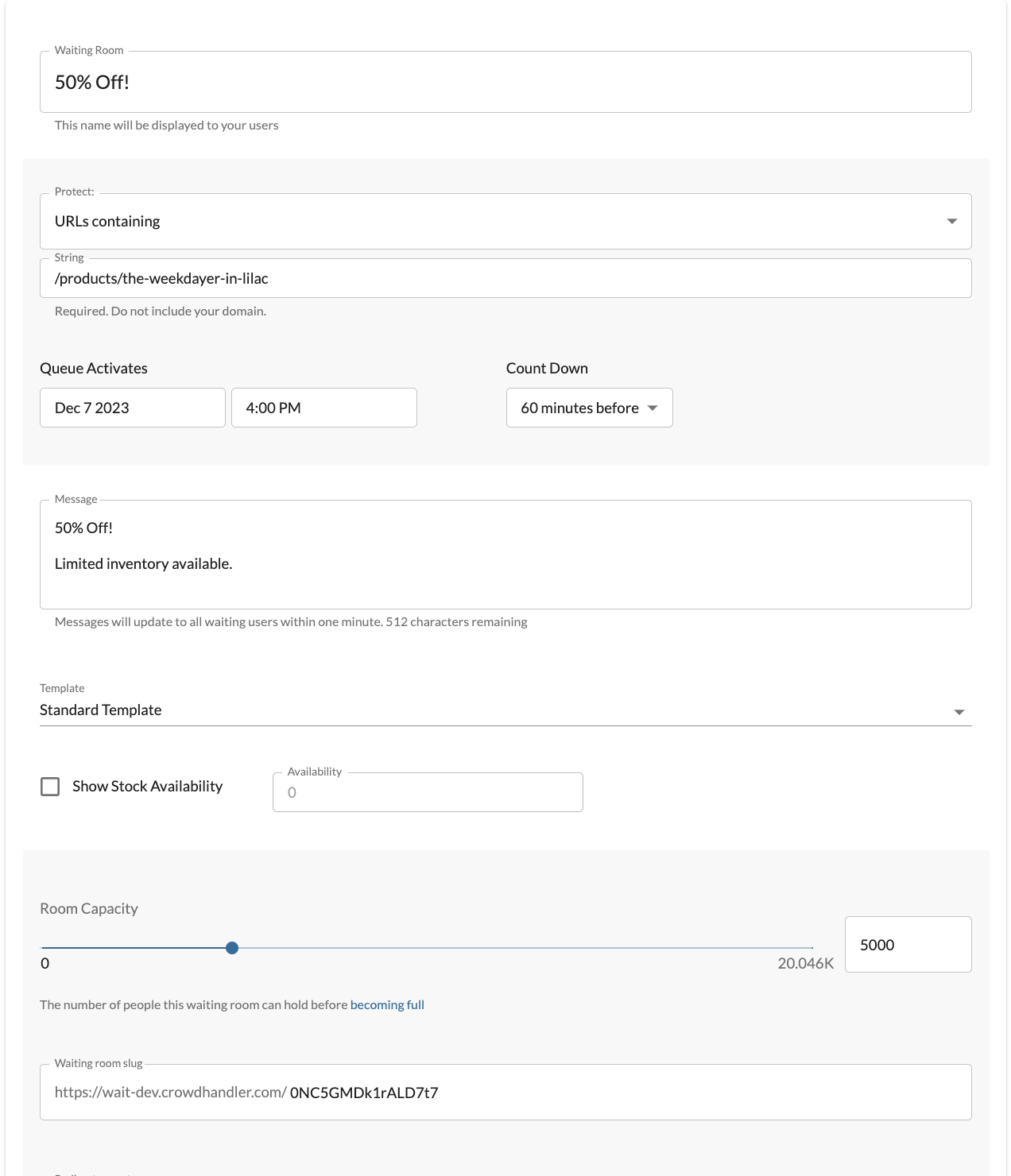
Dans le panneau de configuration de CrowdHandler, accédez à l'espace que vous avez configuré pour protéger la page de détails de votre produit (PDP). *
* Vous ne savez pas comment configurer une salle ? Consultez notre guide pratique ici.
-
Voici un exemple d'espace que j'ai configuré pour protéger un PDP sur un site Shopify de démonstration.
-
Pour lancer la synchronisation des stocks et activer le post-traitement des commandes pour cette salle, nous allons modifier le slug de la salle d'attente afin de créer une correspondance entre CrowdHandler et l'identifiant de produit, la variante ou la collection de votre boutique Shopify.

-
Nous pouvons créer cette carte de différentes manières, en fonction de la configuration souhaitée.
- Par référence produit Shopify.
- Par identifiant de variante Shopify.
- Par identifiant de collection Shopify.
-
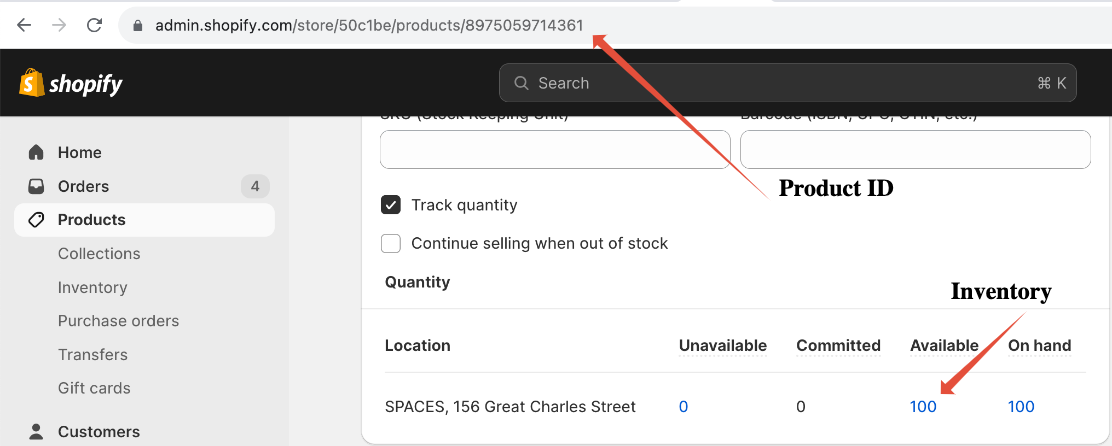
La synchronisation des stocks par ID de produit Shopify additionne les quantités en stock de toutes les variantes associées au produit en question. Vous trouverez ci-dessous une capture d'écran de mon exemple de produit.
-
Dans l'exemple de capture d'écran de mon produit « Weekdayer » de couleur lilas, nous avons identifié l'ID du produit et le nombre d'unités en stock prévu. Ce produit ne comportant aucune variante, le stock total prévu à synchroniser avec CrowdHandler est de 100. S'il existait plusieurs variantes associées à ce produit (par exemple, différentes tailles), la quantité de toutes les variantes serait additionnée puis synchronisée avec CrowdHandler.
-
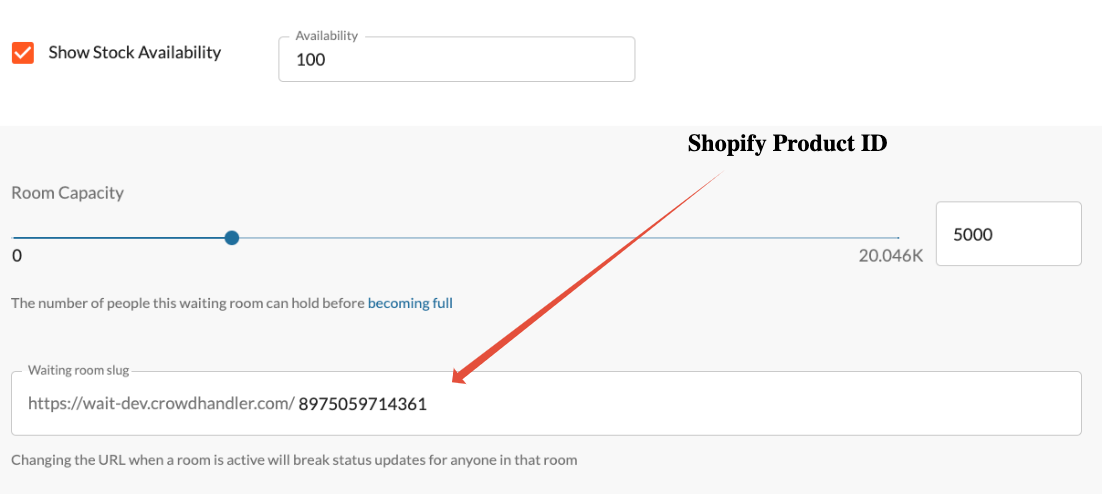
Nous pouvons désormais remplacer la valeur du « slug » de notre chambre par celle de l'identifiant du produit, puis activer l'option « Afficher la disponibilité des stocks » pour lancer la synchronisation. Les stocks sont mis à jour automatiquement toutes les minutes.
-
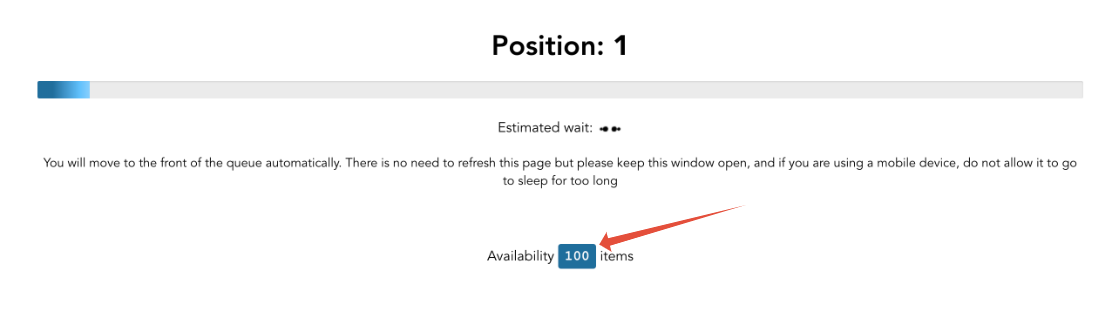
La disponibilité des stocks s'affichera automatiquement dans votre salle d'attente. *
* Vous souhaitez en savoir plus sur la disponibilité des stocks?
-
Si, au lieu de synchroniser les stocks via référence du produit, si vous souhaitez synchroniser le stock d'une variante de produit spécifique, vous pouvez définir la valeur du slug comme suit.
 Guide pour trouver ID de variante sur Shopify, vous pouvez trouver ici.
 -
Si vous souhaitez configurer votre espace pour protéger une collection Shopify, vous devez définir le slug en utilisant le format« collection-votre-identifiant-de-collection », comme indiqué ci-dessous. Bien que CrowdHandler ne suive pas la disponibilité en stock de votre collection, il signalera que tous les produits de cette collection doivent faire l'objet d'un post-traitement lors du paiement.
 Guide pour trouver identifiant de la collection sur Shopify, vous pouvez trouver ici.
 -
Si vous souhaitez réguler automatiquement le débit de CrowdHandler en fonction de la disponibilité des stocks sur Shopify, vous pouvez cocher les options « One In One Out » et « Suivi de la disponibilité des stocks » dans les paramètres du domaine. CrowdHandler ajustera alors de manière dynamique le nombre maximal de sessions autorisées sur votre site en fonction de la disponibilité des stocks et cessera de rediriger des visiteurs vers votre site dès que le niveau de stock suivi atteindra zéro.
Si vous synchronisez les stocks entre plusieurs salles, les quantités seront additionnées.
