Shopify - Créer un récepteur de webhook
À quoi cela sert-il ? L'installation du récepteur de webhooks Shopify permet d'utiliser les fonctionnalités suivantes de CrowdHandler ShopifyJS : - Synchronisation des stocks entre Shopify et CrowdHandler. - Suppression des sessions lors du paiement. - Annulation automatique des commandes jugées frauduleuses, avec, en option, un remboursement automatique ou l'annulation de l'autorisation de paiement.
Données à caractère personnel (DCP) La fonctionnalité de fermeture automatique de la session lors du paiement et celle d'annulation automatique de la commande nécessitent toutes deux que CrowdHandler traite des données à caractère personnel. Ces informations sont traitées dès réception de la notification « Order Creation » (Création de commande) envoyée par Shopify via un webhook, puis immédiatement supprimées. Je ne souhaite pas envoyer de données à caractère personnel à CrowdHandler
-
Option 1 : Ignorer cette étape.
-
Option 2 : Installez le récepteur de webhook Shopify, mais n'envoyez pas de données à caractère personnel (PII) à CrowdHandler. Cela permettra d'utiliser uniquement la fonctionnalité de synchronisation des stocks Shopify → CrowdHandler. - À l'étape 5, sélectionnez uniquement l'autorisation « read_products ». - Ignorez les étapes 8 à 11. - À l'étape 12, saisissez cette signature de webhook Shopify factice : 4f7ad17cb44da0f0791b32109b10fdcab0d221f0571bc1bf395e11d5177324e1, ainsi que votre jeton d'accès Shopify obtenu à l'étape 7. - Une autre méthode permettant de supprimer les sessions lors du paiement est disponible ici.
-
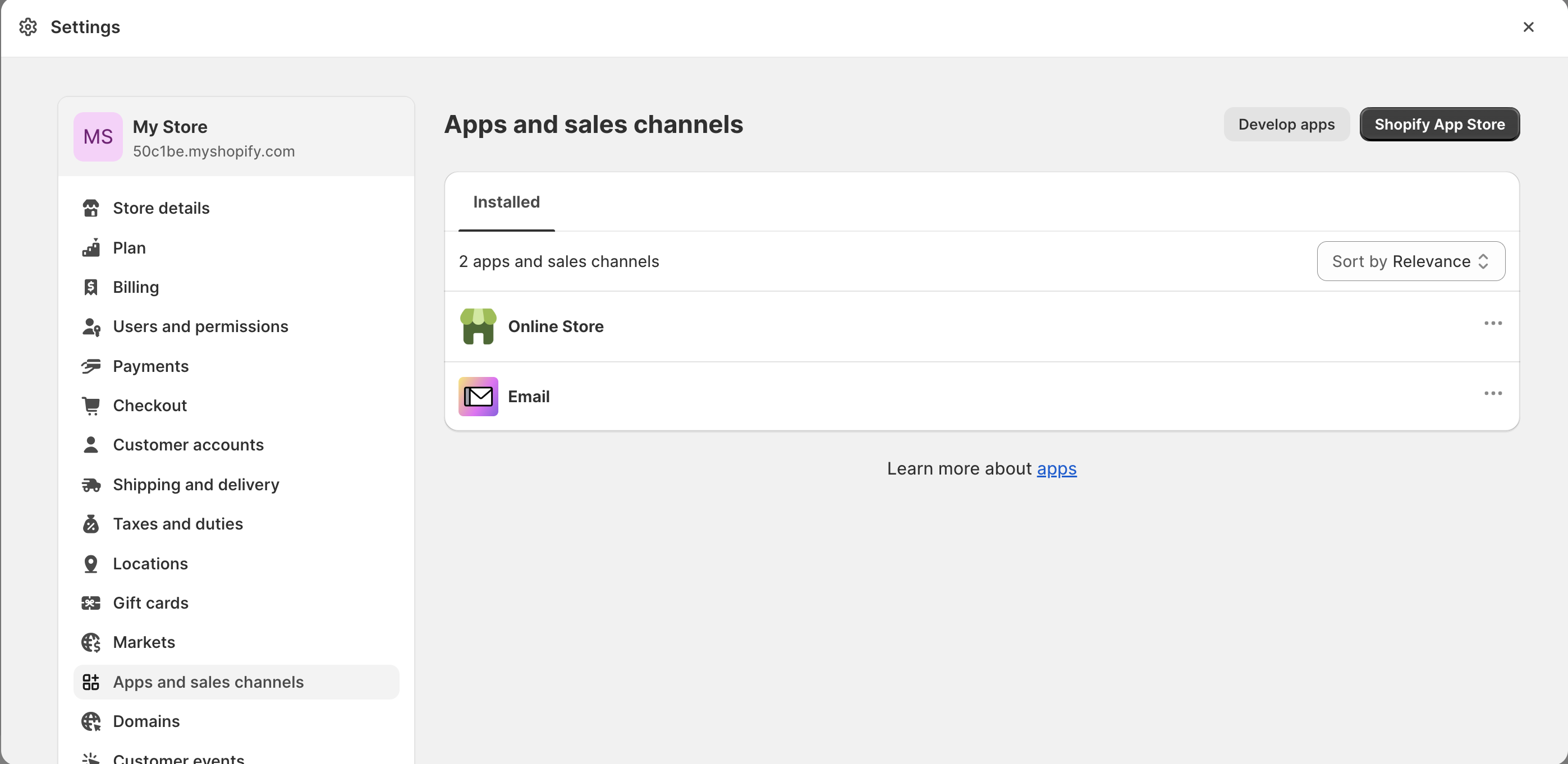
Accédez à l'écran « Applications et canaux de vente » dans vos paramètres Shopify, puis cliquez sur le bouton « Développer des applications »**.**
-
Cliquez sur « Créer une application ».
-
Nommez l'application « CrowdHandler », puis créez-la.
-
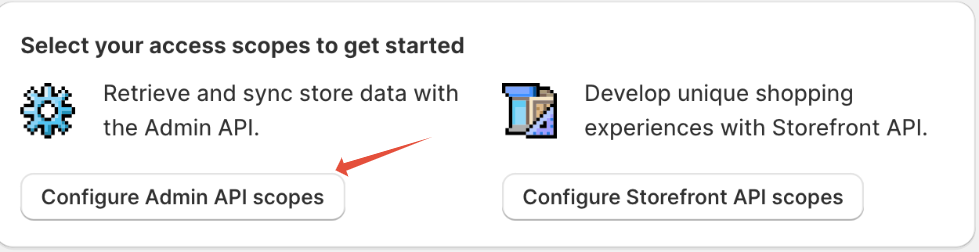
Cliquez sur le bouton « Configurer les périmètres de l'API d'administration ».
-
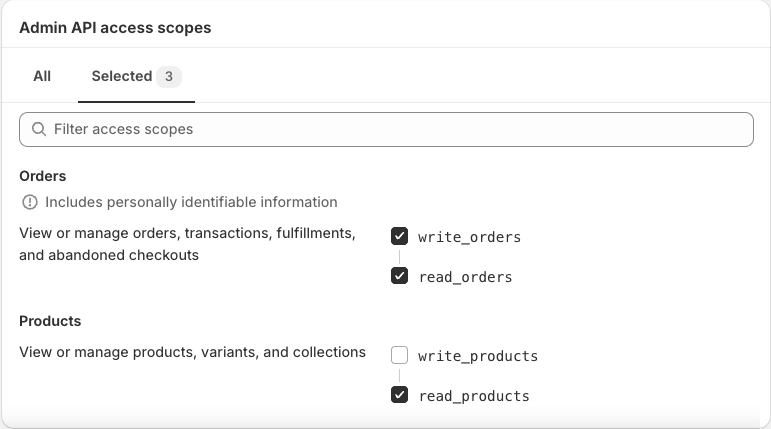
Recherchez et sélectionnez le lire_les_produits (obligatoire pour la synchronisation des stocks), read_orders et write_orders (nécessaires pour le traitement postérieur du paiement) autorisations, puis cliquez sur enregistrer.
-
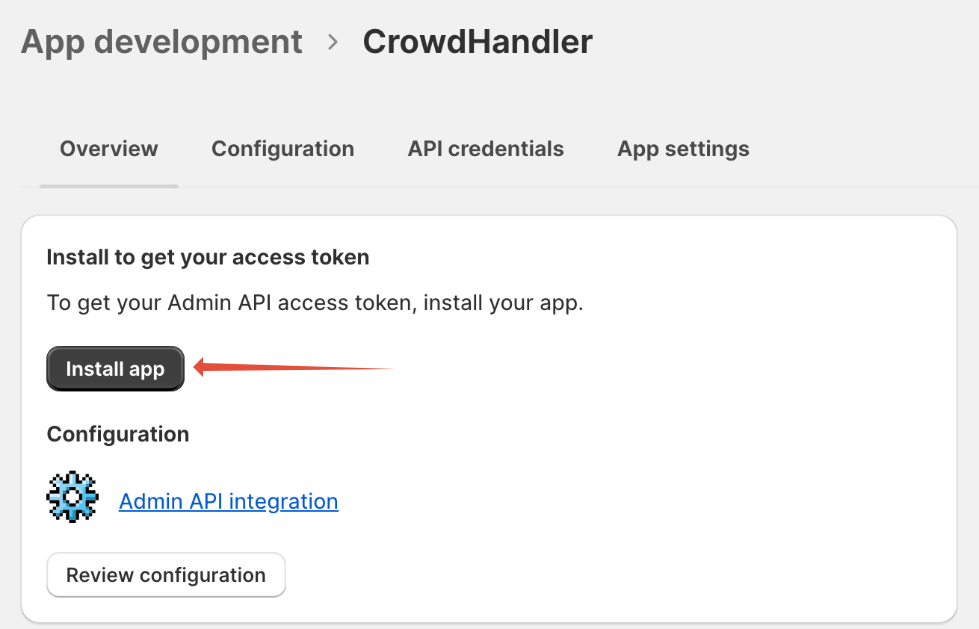
Retourner à la aperçu général afficher et cliquer sur Installer l'application.
-
Révélez votre jeton et notez-le. Le format du jeton commencera par « shpat_ »
-
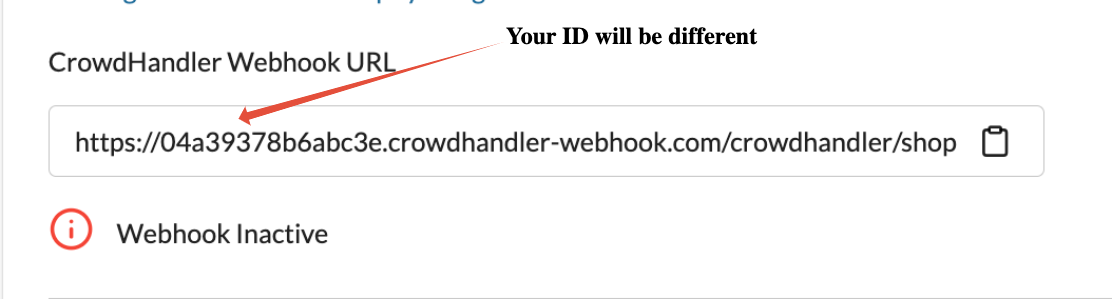
Revenez au panneau de configuration de CrowdHandler. Copiez l'URL du webhook affichée sur l'écran de déploiement de ShopifyJS pour le domaine que vous êtes en train de configurer.
-
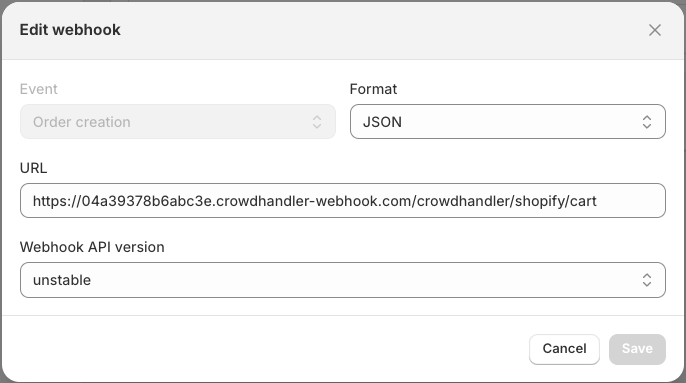
Revenez sur Shopify et accédez à l'écran des webhooks. Vous pouvez y accéder en allant dans Notifications -> Webhooks. Configurez deux webhooks comme indiqué dans les captures d'écran ci-dessous, en veillant à remplacer l'URL de remplacement par votre véritable URL de webhook, que vous avez copiée depuis le panneau de configuration de CrowdHandler à l'étape 8.
Création d'une commande
-
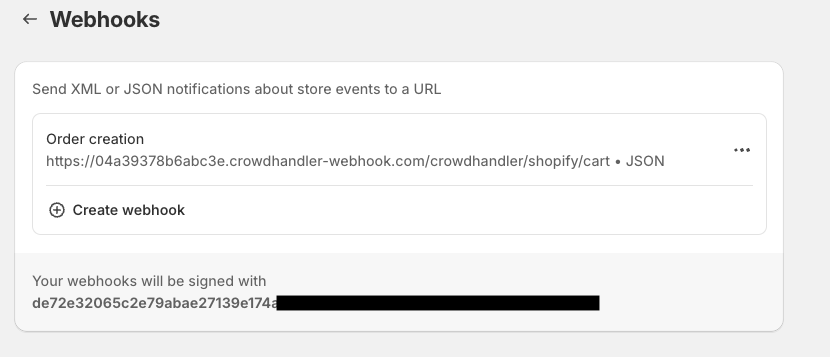
Une fois enregistrée, la signature du webhook s'affichera.
-
Notez la signature, puis revenez au panneau de configuration de CrowdHandler.
-
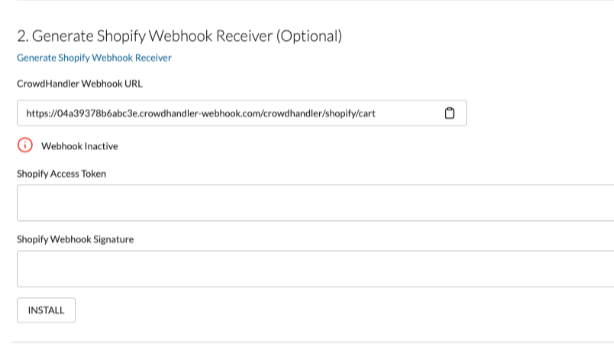
Saisissez votre jeton d'accès Shopify (étape 7) et la signature du webhook Shopify (étape 11) puis cliquez sur « Installer ».
-
En cas de réussite, le webhook sera marqué comme actif.
-
Vous pouvez désormais passer à l'étape 2b. Configurer l'anti-triche et la synchronisation des stocks