Accès prioritaire
La fonctionnalité « Accès prioritaire » est disponible dans les formules Plus, Professional et Enterprise. Elle vous permet de délivrer à vos utilisateurs des codes à usage unique ou à usages multiples, leur accordant ainsi la priorité par rapport aux autres utilisateurs.
Lorsqu'un utilisateur saisit un code prioritaire, il intègre une file d'attente prioritaire. Si le nombre d'utilisateurs prioritaires est faible, il peut très bien avoir l'impression de « passer devant tout le monde » dans la file d'attente ; en revanche, si ce nombre est élevé, il aura l'impression de perdre beaucoup de places au moment où il rejoint la file d'attente prioritaire.
Chaque salle d'attente peut disposer de ses propres groupes de codes de priorité.
Codes à usages multiples
Un code multi-usage vous permet d'attribuer un seul code à un nombre illimité d'utilisateurs et de faire en sorte que ce code puisse être utilisé plusieurs fois.
Pour ajouter un code à usages multiples, attribuez un nom descriptif au groupe d'accès prioritaire, sélectionnez « Multi-usage » dans le menu déroulant « Type de code », puis cliquez sur l'icône +.

Le groupe prioritaire sera ajouté et un code multi-usage sera généré pour vous.
Si vous souhaitez modifier ce code, il vous suffit de le remplacer dans le champ de texte, puis de cliquer sur l'icône « Enregistrer ».

Codes à usage unique
Un code à usage unique vous permet d'attribuer un code unique à usage unique à un utilisateur individuel.
Pour ajouter un code à usage unique, attribuez un nom descriptif au groupe d'accès prioritaire, sélectionnez « À usage unique » dans le menu déroulant « Type de code », puis cliquez sur l'icône +.

Le groupe prioritaire sera ajouté et un bouton « Gérer les codes » s'affichera.

En cliquant sur ce bouton, vous accéderez à la page « Gérer les codes d'accès prioritaires » correspondant à ce groupe d'accès prioritaire.
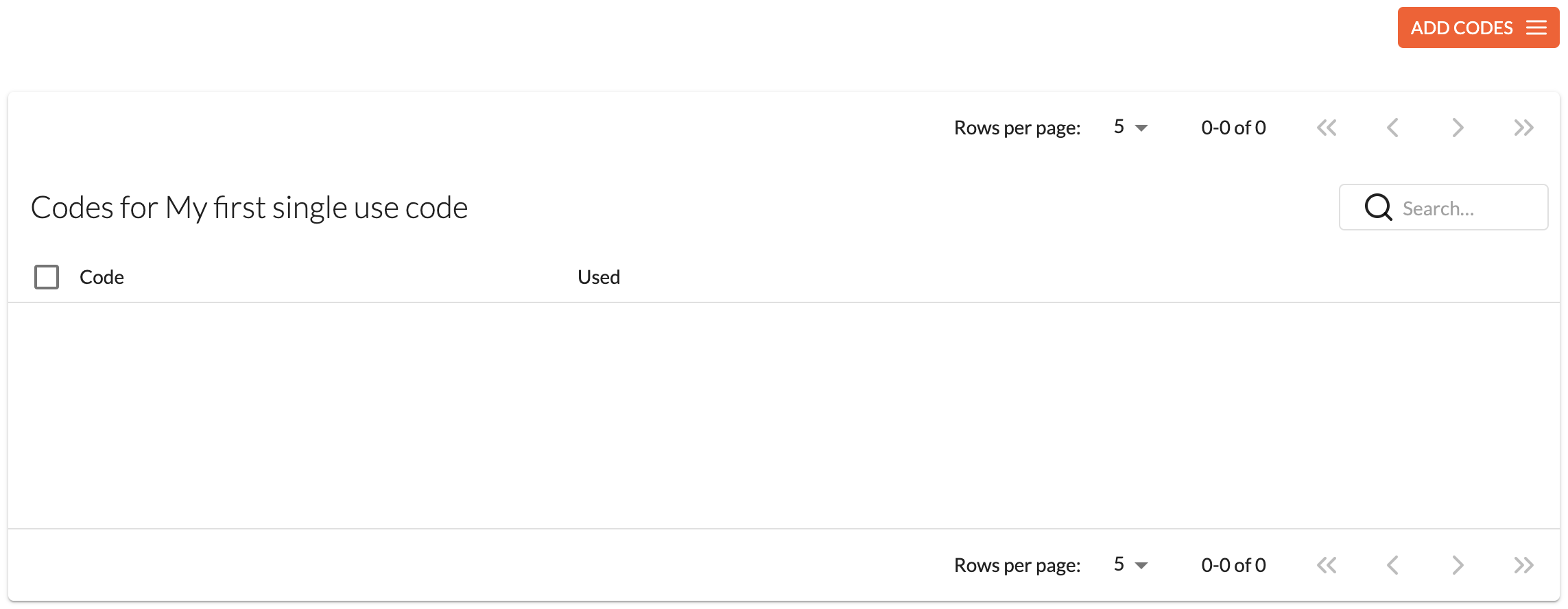
Au départ, votre liste sera vide. Ajoutons quelques codes !
Cliquez sur le bouton « Ajouter des codes ».

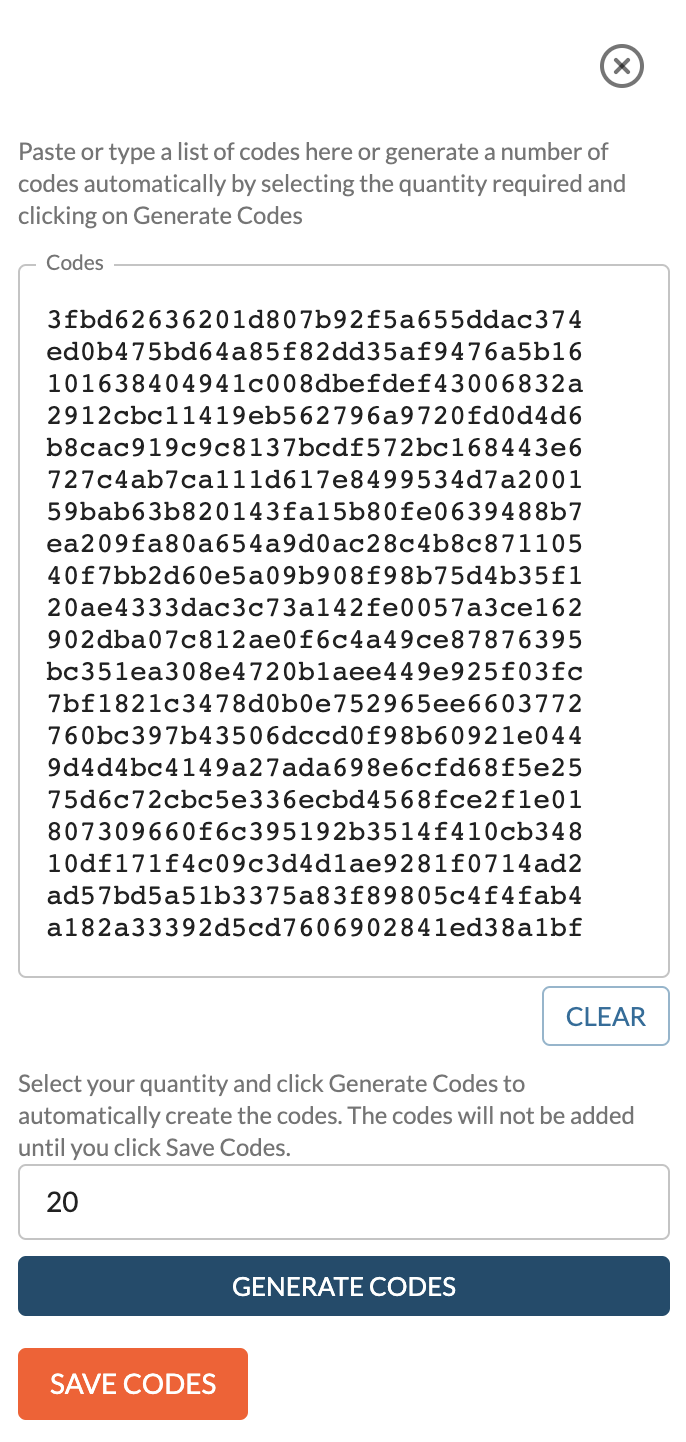
Vous pouvez ici ajouter manuellement des codes pré-générés ou nous demander de les générer pour vous.
Pour ajouter des codes pré-générés, il suffit de saisir les codes, à raison d'un code par ligne, ou de copier-coller une liste de codes dans la zone de texte. Cliquez sur « Enregistrer les codes ».
Pour que nous générions les codes à votre place, saisissez le nombre de codes que vous souhaitez générer, puis cliquez sur « Générer les codes ».
Cliquez sur « Enregistrer les codes » pour les ajouter au groupe d'accès prioritaire.
Le nombre total de codes uniques est limité à la capacité de votre salle d'attente. Ainsi, si votre salle d'attente a une capacité de 20 000 places, vous pouvez associer jusqu'à 20 000 codes au total.
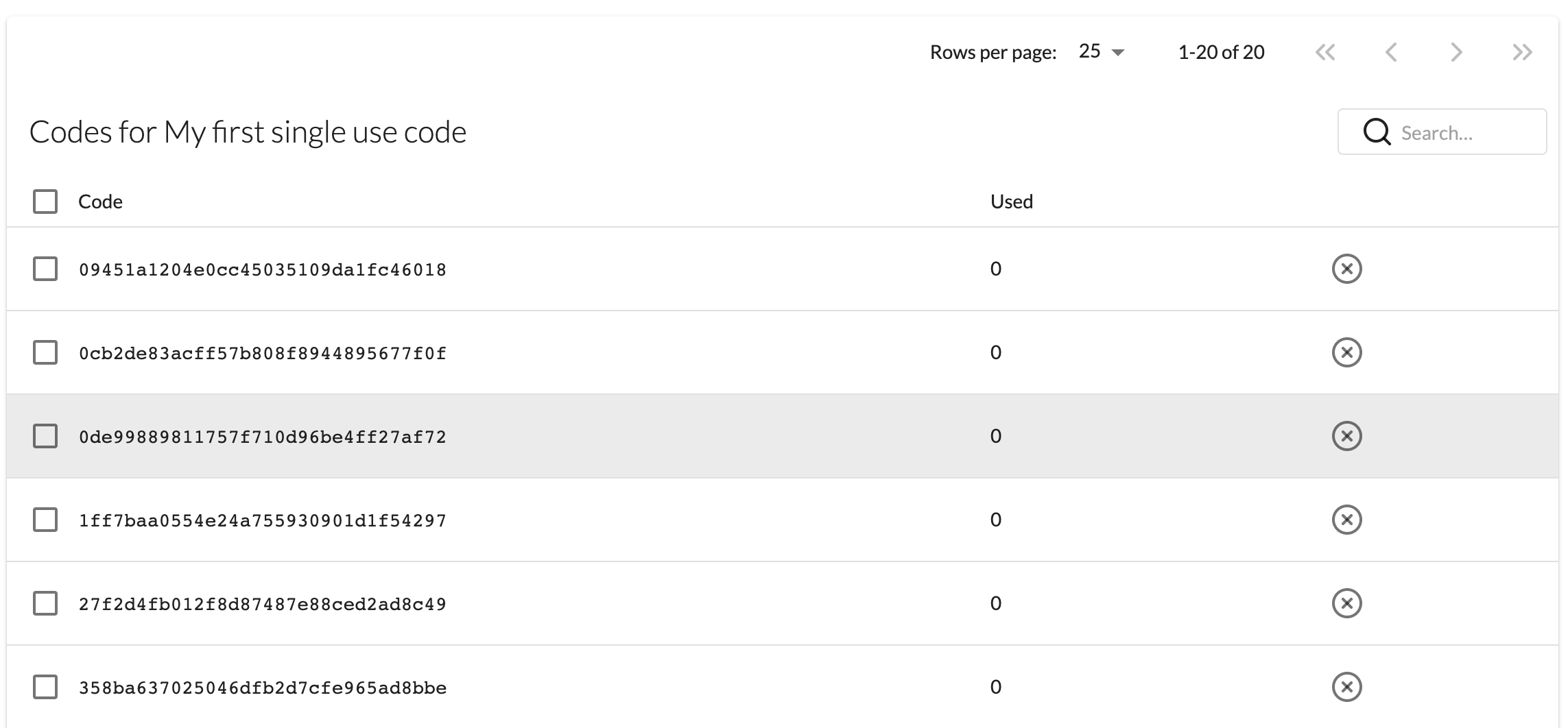
Une fois les codes ajoutés, vous pouvez également les gérer depuis cet écran.
Hiérarchisation des groupes bénéficiant d'un accès prioritaire
Cette fonctionnalité est utile lorsque vous souhaitez attribuer des codes à plusieurs niveaux d'adhésion et que vous souhaitez donner la priorité à un niveau spécifique.
Pour réorganiser l'ordre des groupes d'accès prioritaires, faites glisser et déposez le groupe à l'emplacement souhaité à l'aide de la poignée de déplacement située à droite de la ligne.