Mise en œuvre d'Appcelerator (DNS) : pour commencer
Appcelerator est l'intégration de CrowdHandler au niveau du DNS. Il vous suffit de rediriger l'enregistrement DNS de votre site vers un point de terminaison CrowdHandler dédié, et nous acheminons le trafic vers votre serveur d'origine via un proxy, vous offrant ainsi une salle d'attente en marque blanche qui ne peut pas être contournée en désactivant JavaScript.
La configuration nécessite l'émission d'un certificat TLS par un tiers ; prévoyez donc plusieurs heures pour l'ensemble du processus. Si vous avez besoin d'une protection dès aujourd'hui, utilisez l'une de nos autres intégrations en attendant et basculez vers celle-ci dès que le certificat sera prêt.
Appcelerator est disponible dans la formule Standard de CrowdHandler et les formules supérieures.
Étape 1 : Transférez votre nom de domaine vers Appcelerator (DNS)
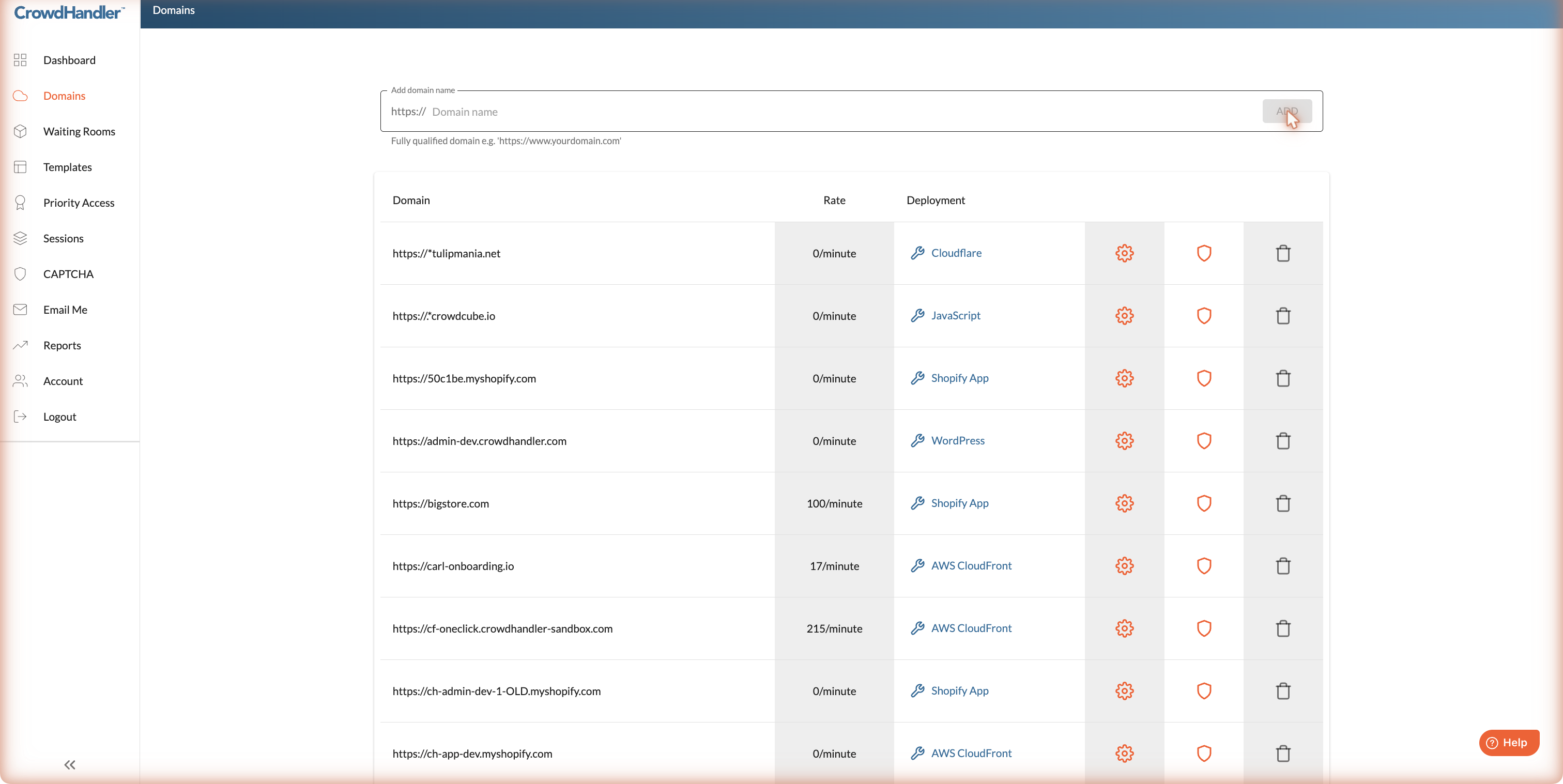
Rendez-vous sur https://admin.crowdhandler.com et ouvrez la rubrique « Domaines ».
Pour ajouter un nouveau domaine, saisissez-le dans le champ situé en haut de la page, puis cliquez sur le bouton « + ». Pour modifier un domaine existant, cliquez sur son bouton « Paramètres » (roue dentée).
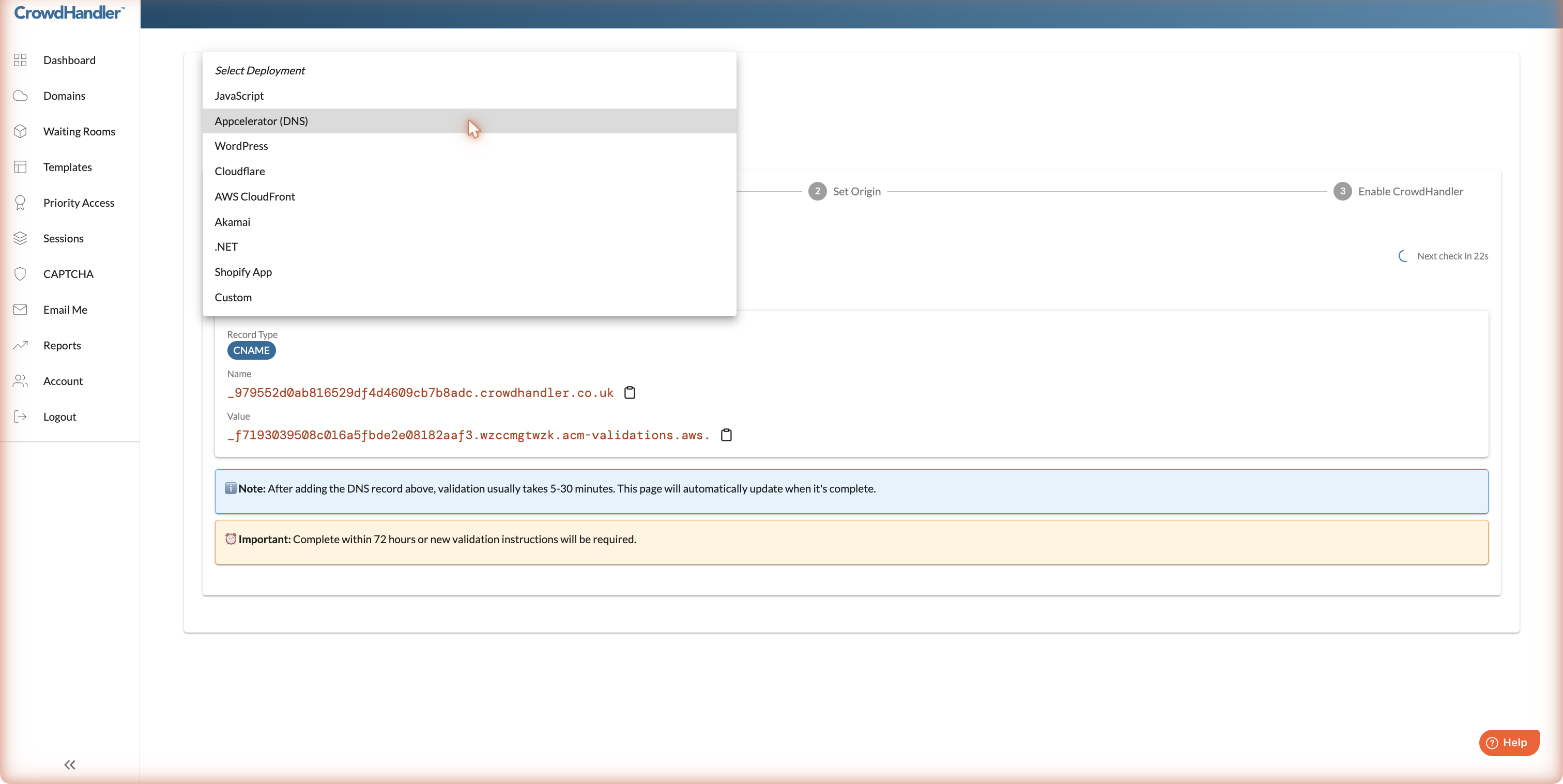
Sur la page des paramètres du domaine, le menu déroulant « Sélectionner le déploiement » est réglé par défaut sur « JavaScript ». Remplacez-le par « Appcelerator (DNS) ».
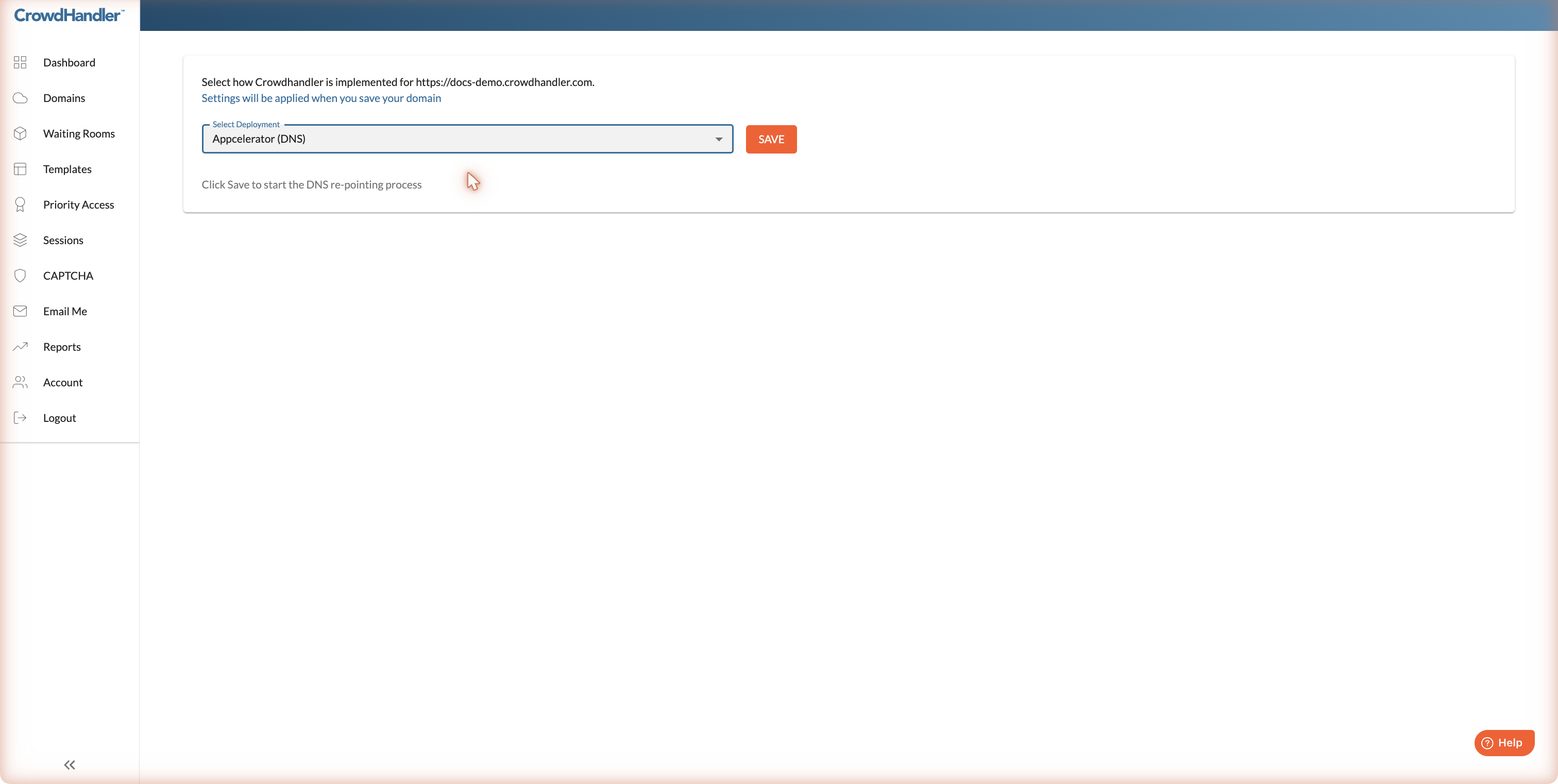
Cliquez sur « Enregistrer » pour lancer la procédure d'intégration.
Domaines de niveau supérieur : pour protéger un domaine de premier niveau (par exemple exemple.com plutôt que www.example.com) Votre fournisseur DNS doit prendre en charge l'aplatissement des enregistrements CNAME, ainsi que les enregistrements ALIAS ou ANAME. C'est le cas de la plupart des fournisseurs actuels. Vérifiez auprès de votre fournisseur avant de commencer.
Étape 2 : Demander et valider un certificat TLS
Tout le trafic transitant par CrowdHandler est acheminé via HTTPS ; la première étape consiste donc à obtenir un certificat pour votre domaine.
Cliquez sur « Demander un certificat ».
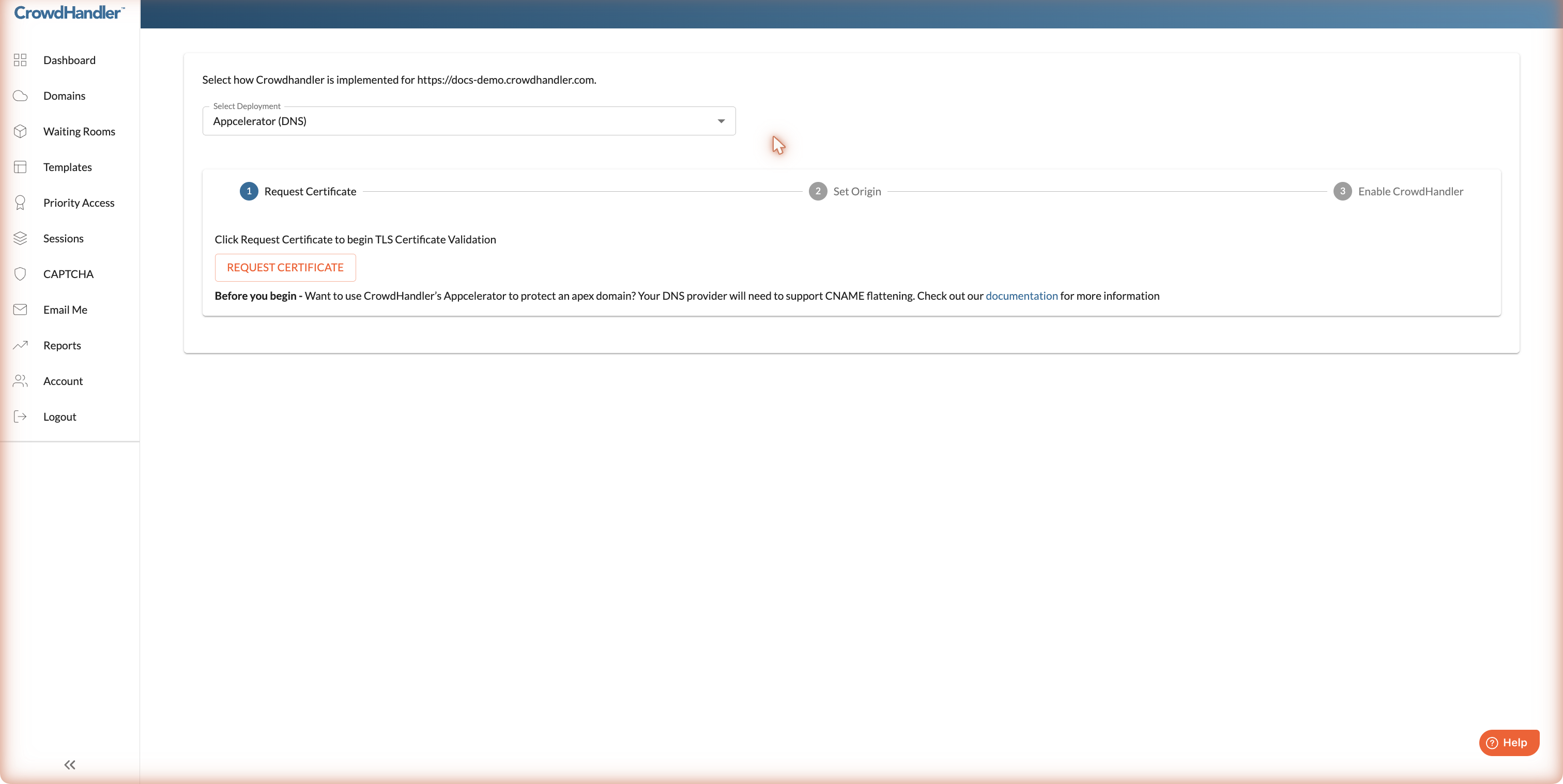
Au bout de quelques secondes, la page affiche un enregistrement CNAME à ajouter chez votre fournisseur DNS. Cela prouve que vous contrôlez le nom de domaine.
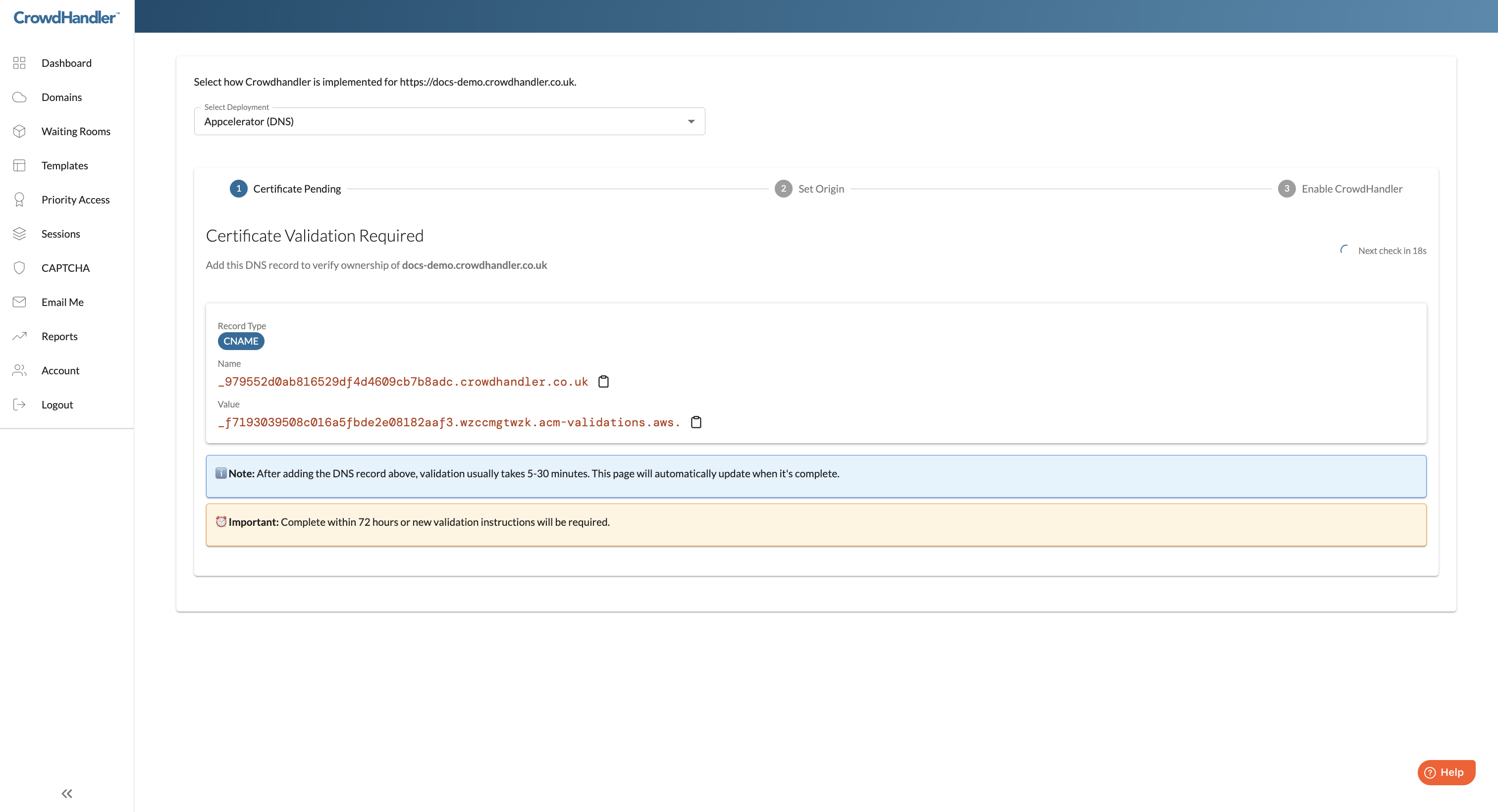
Ajoutez l'enregistrement exactement comme indiqué (utilisez les boutons de copie). En cas de doute, consultez la documentation de votre fournisseur DNS ou envoyez un e-mail à support@crowdhandler.com: nous vous aiderons.
La validation s'effectue généralement dans un délai de 5 à 30 minutes après la mise en ligne de l'enregistrement, mais peut prendre plus de temps selon votre fournisseur. La page effectue une vérification automatique et passe à l'étape suivante dès que le certificat est délivré. Vous pouvez fermer la page et y revenir plus tard.
La fiche de validation doit être complétée dans un délai de 72 heures. Passé ce délai, la demande expire et une nouvelle fiche vous sera fournie à compléter.
Si CrowdHandler a déjà émis un certificat pour votre domaine, cette étape est ignorée et vous passez directement à l'étape 3.
Étape 3 : Définissez votre point d'origine
Votre « origine » correspond au nom d'hôte du serveur web, de l'équilibreur de charge ou du CDN vers lequel CrowdHandler doit acheminer le trafic. Une fois le certificat émis, l'assistant passe à l'étape « Définir l'origine ».
CrowdHandler tentera de détecter automatiquement votre origine à partir de votre DNS actuel. S'il n'y parvient pas, ou s'il détecte une valeur erronée, saisissez le nom d'hôte correct.
Les noms d'origine doivent être des noms d'hôte. Les adresses IP sont rejetées. Si votre serveur ne dispose que d'une adresse IP, créez un sous-domaine qui pointe vers celle-ci (par exemple origin.example.com) et l'utiliser.
Cliquez sur « Continuer ». CrowdHandler commence à créer votre point de terminaison dédié, ce qui prend environ 10 à 15 minutes. La page s'actualise automatiquement.
Étape 4 : Tester, puis mettre en production
Une fois la distribution prête, l'assistant affiche le panneau « Go Live » avec l'enregistrement DNS que vous devrez ajouter.
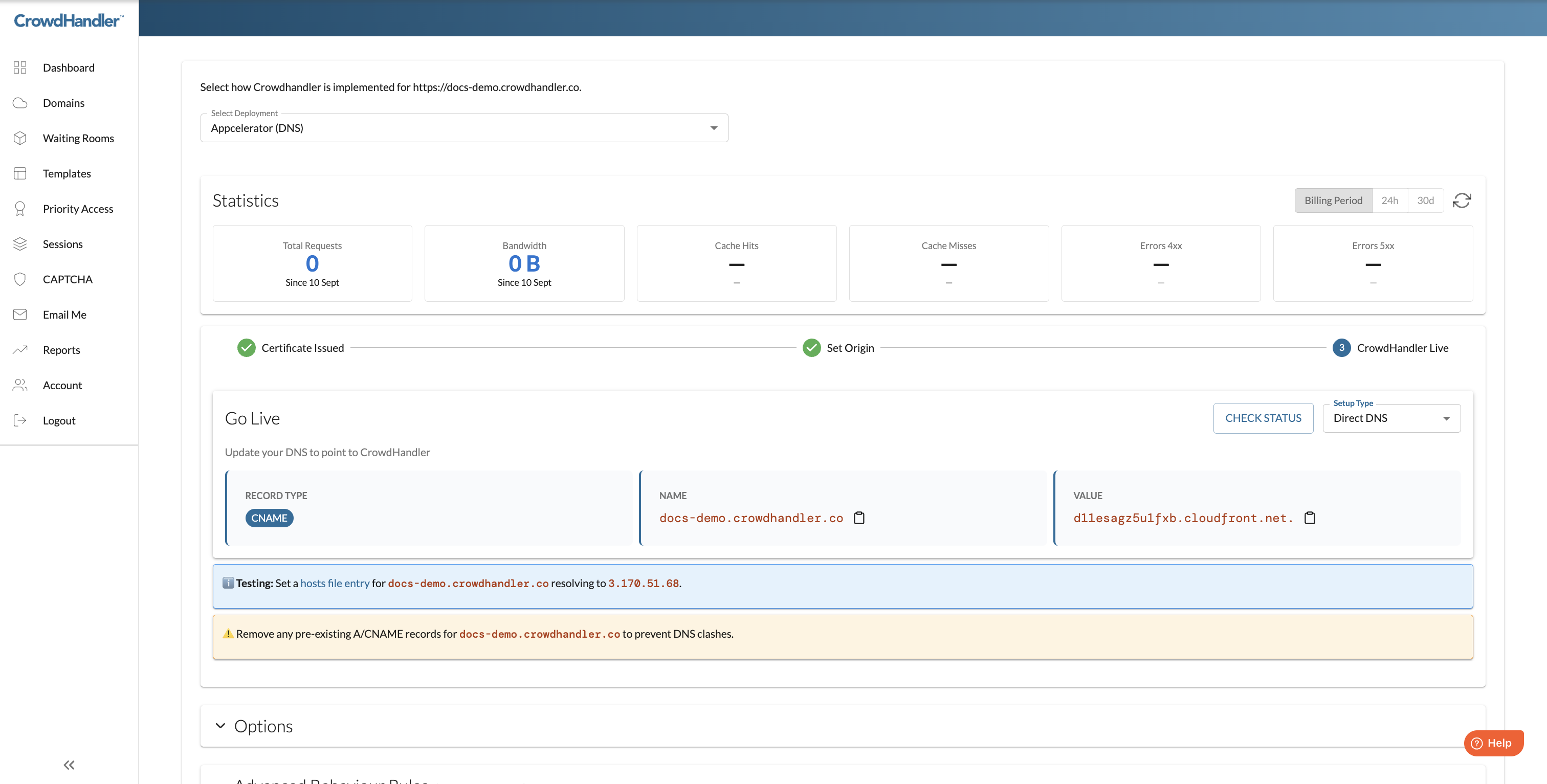
Commencez par effectuer un test. La case bleue « Testing » vous fournit une entrée à ajouter au fichier hosts. Ajoutez-la sur votre propre ordinateur : votre navigateur passera alors par CrowdHandler, tandis que les autres utilisateurs continueront d'accéder directement à votre site. Naviguez sur le site, vérifiez que les pages, les ressources et les zones réservées aux utilisateurs connectés fonctionnent correctement, puis testez une salle d'attente. Supprimez l'entrée du fichier hosts lorsque vous avez terminé.
Passez ensuite en production. Chez votre fournisseur DNS, remplacez l'enregistrement A ou CNAME existant pour le domaine par l'enregistrement CNAME indiqué dans le panneau « Go Live ». Supprimez tout autre enregistrement A ou CNAME portant le même nom afin d'éviter tout conflit.
Cliquez à tout moment sur « Vérifier l'état » pour vérifier si le DNS public pointe déjà vers CrowdHandler.
Type de configuration : DNS direct, Cloudflare ou Imperva
Le menu déroulant « Type de configuration » du panneau « Mise en production » adapte les instructions en fonction de l'emplacement de votre DNS.
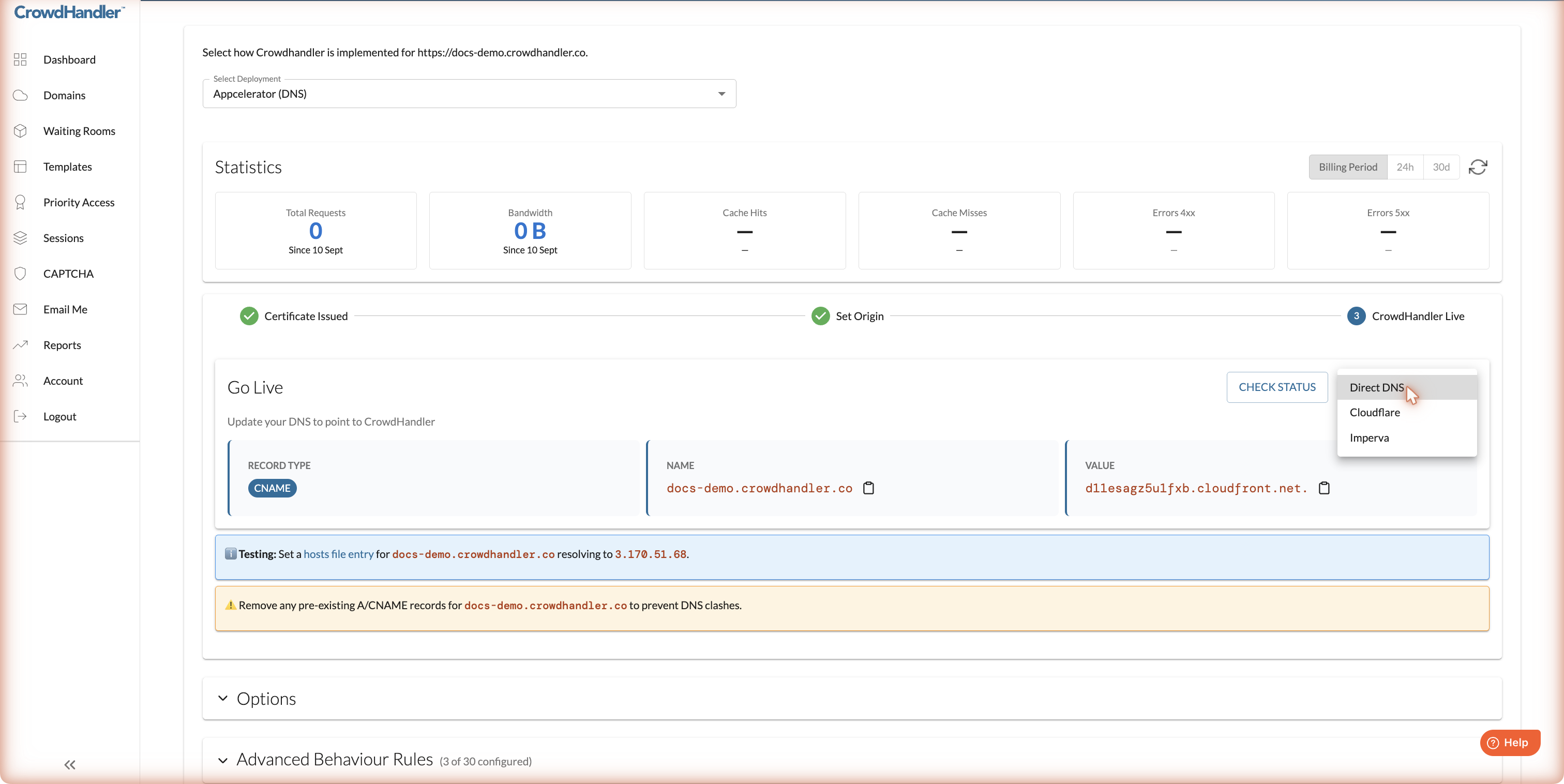
- DNS direct (par défaut) : vous pointez votre enregistrement DNS directement vers CrowdHandler, comme décrit ci-dessus.
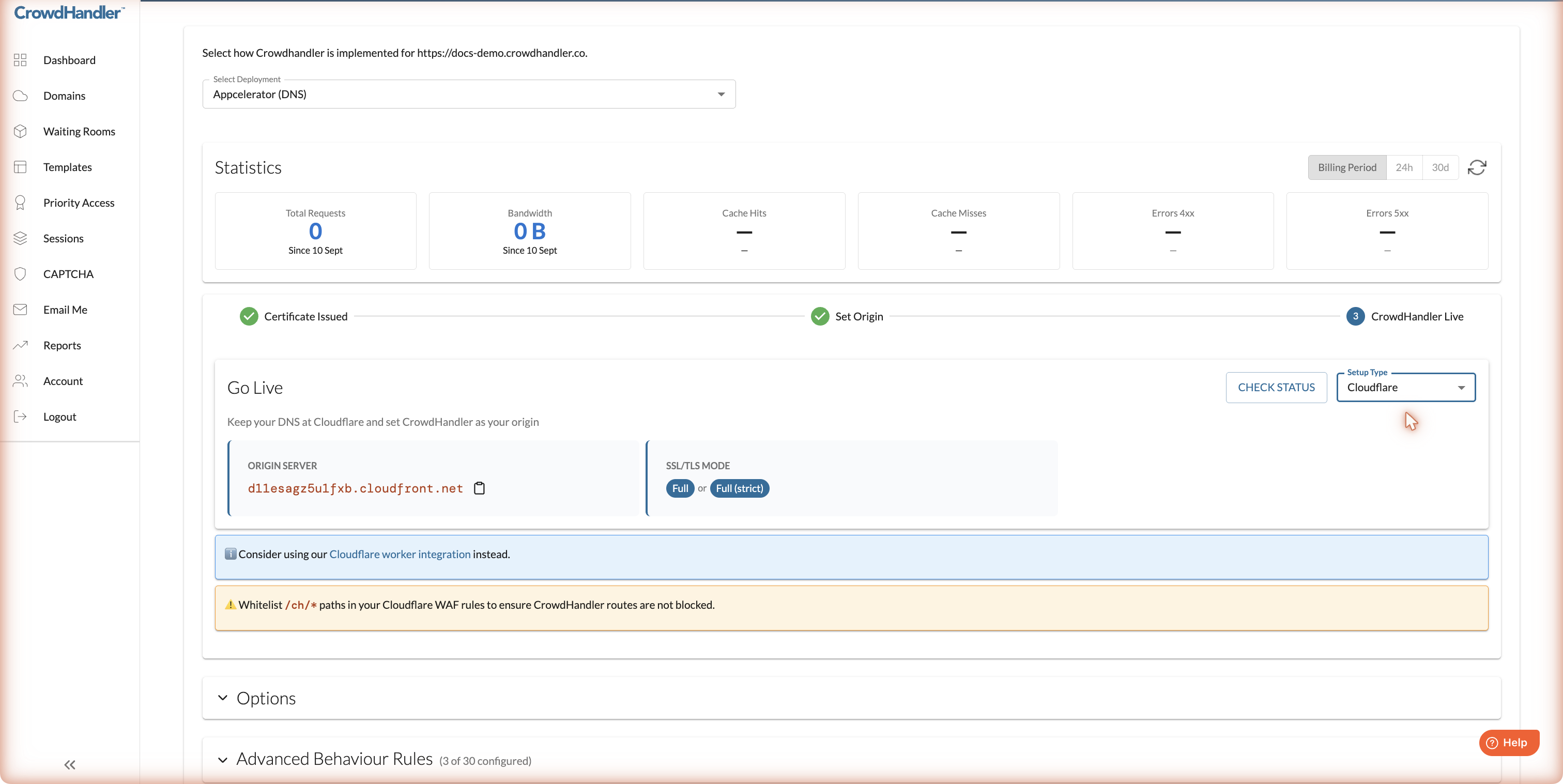
- Cloudflare: conservez votre DNS chez Cloudflare et définissez CrowdHandler comme origine dans Cloudflare. Réglez le mode SSL/TLS sur « Full (strict) ». Si vous utilisez Cloudflare, pensez également à notre intégration Cloudflare Worker, qui permet d'éviter un deuxième saut de proxy.
- Imperva: conservez votre DNS chez Imperva et configurez CrowdHandler comme serveur d'origine dans Imperva. Consultez notre guide Imperva.
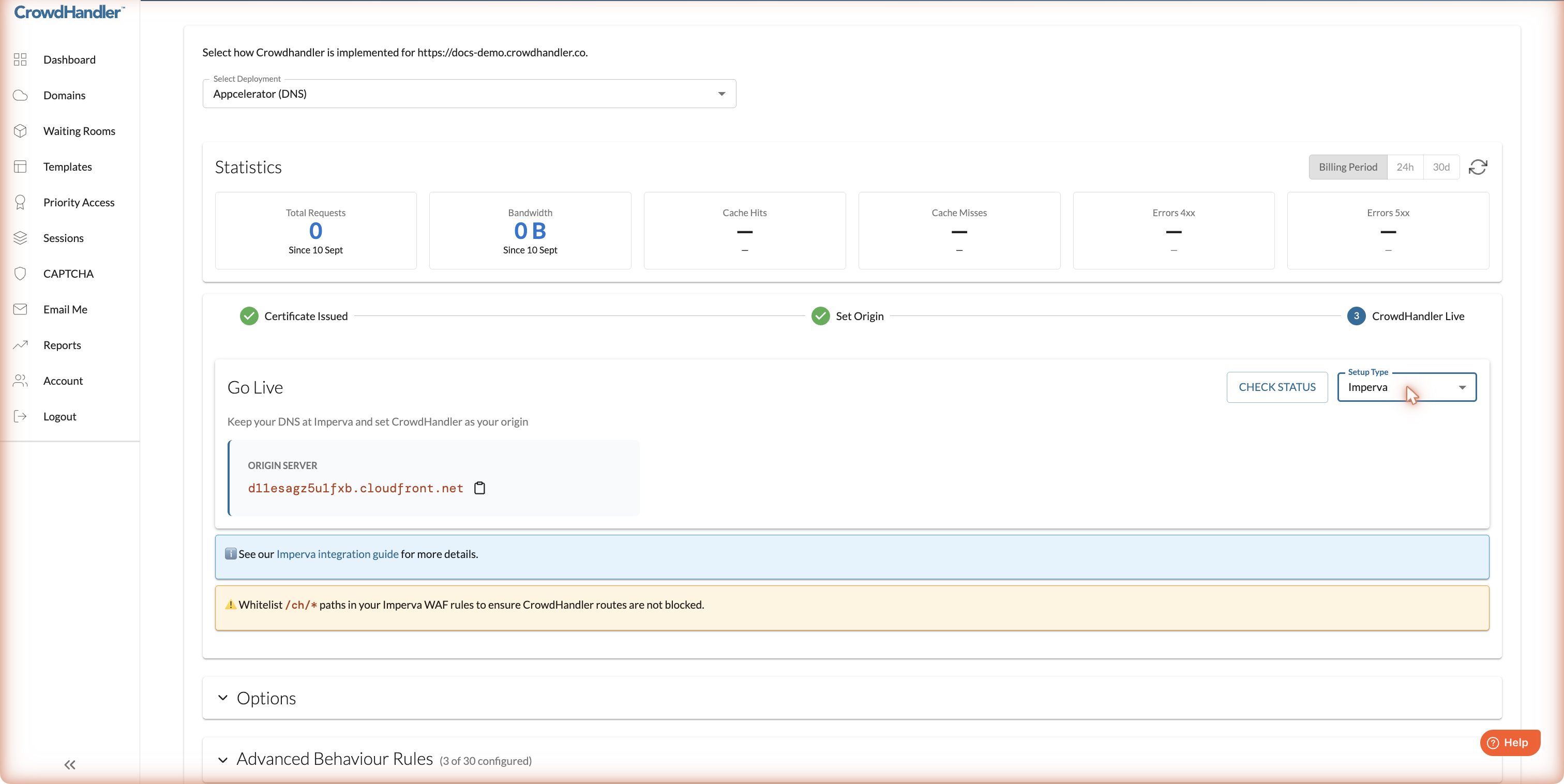
Que vous utilisiez Cloudflare ou Imperva en amont de CrowdHandler, autorisez le /ch/* chemin dans vos règles WAF. CrowdHandler utilise ces chemins pour ses propres routes et leur blocage entraînera un dysfonctionnement de la salle d'attente.
Options
Sous le panneau « Go Live », développez la section « Options ».
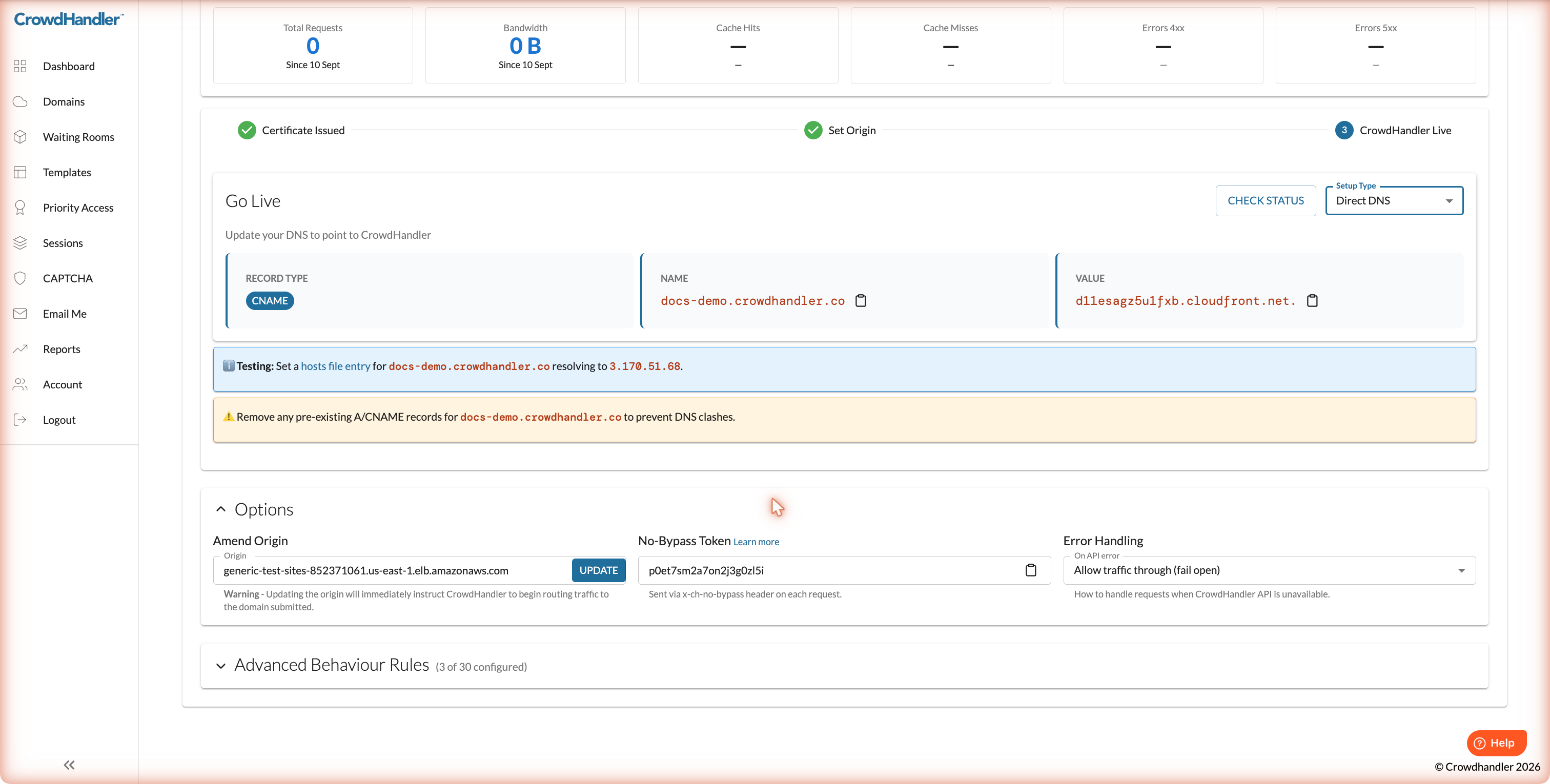
- La modification d'Origin modifie la destination vers laquelle CrowdHandler achemine le trafic. Cette modification prend effet immédiatement ; veillez donc à bien vérifier le nom d'hôte.
- Jeton « No-Bypass » est un identifiant secret que CrowdHandler envoie à votre serveur d'origine à chaque requête dans le
x-ch-no-bypassen-tête. Vérifiez-le au niveau de votre serveur d'origine afin de rejeter le trafic qui n'est pas passé par CrowdHandler. Voir Se prémunir contre les tentatives de contournement du DNS. - La gestion des erreurs détermine ce qui se passe lorsque l'API CrowdHandler est inaccessible. L'option « Autoriser le trafic » (fail open) est activée par défaut et permet aux visiteurs d'accéder à votre site. L'option « Envoyer vers la salle d'attente » (fail safe) les redirige quant à elle vers la salle d'attente. Les modifications mettent quelques minutes à se répercuter sur tous les nœuds périphériques.
Prochaines étapes
Notre guide de démarrage explique comment configurer et personnaliser les salles d'attente. Lorsqu'il est question de l'intégration JavaScript, ces étapes ne s'appliquent pas à Appcelerator.
Pour définir les chemins à mettre en file d'attente ou en cache, consultez la section « Règles de comportement avancées » (article suivant).