Application CrowdHandler pour Shopify - Mise en correspondance de vos produits
Application CrowdHandler pour Shopify - Mise en correspondance de vos produits
À quoi ça sert ?
Crée des salles d'attente CrowdHandler qui protègent votre boutique Shopify. C'est vous qui choisissez la partie de la boutique à protéger : l'intégralité, des collections entières ou des produits individuels.
-
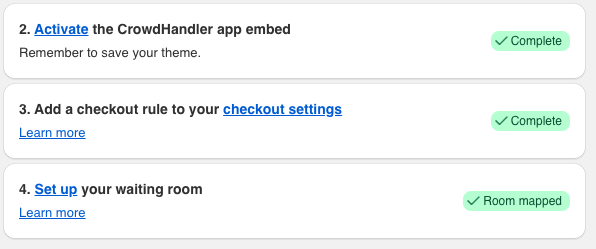
Depuis la page d'accueil de l'application, cliquez sur « Configurer » sous « 4. Configurer votre salle d'attente ». Une fois la salle d'attente créée, cette étape affiche la mention « Salle associée ».
Choisir ce qu'il faut protéger
La première chose que vous verrez sur la page de cartographie est la fiche « Que protéger ? ». Tant que vous n'avez pas fait votre choix, le badge indique « Non configuré » et rien n'est protégé.
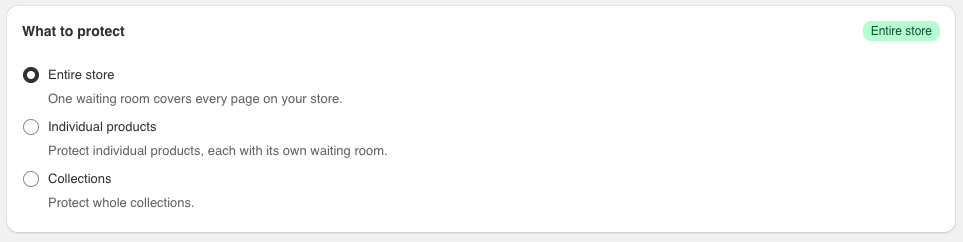
Choisissez l'un des trois modes suivants :
- L'ensemble de la boutique: une seule page d'attente regroupe toutes les pages de votre boutique.
- Produits individuels — chaque produit que vous choisissez dispose de sa propre salle d'attente.
- Collections — chaque collection que vous choisissez dispose d'une salle d'attente qui regroupe tous les produits qu'elle contient.
Cliquez sur un mode, puis confirmez dans la boîte de dialogue. Seul le panneau correspondant au mode que vous avez choisi s'affiche sous la carte.
Remarque : vous pouvez changer de mode ultérieurement, mais les modes sont exclusifs. Le changement de mode supprime les salles d'attente que le nouveau mode ne peut pas utiliser. Les salles d'attente compatibles avec le nouveau mode sont conservées : par exemple, si vous passez du mode « Collections » au mode « Produits individuels », vos salles de collection seront supprimées, mais vos salles de produits seront conservées. La boîte de dialogue de confirmation vous indique si des éléments vont être supprimés avant que vous ne validiez l'opération.
Protéger l'ensemble de votre magasin
-
Sélectionnez « Toute la boutique », puis cliquez sur « Protéger toute la boutique » dans la boîte de dialogue.
-
Une seule salle d'attente est créée et l'icône figurant sur la fiche passe à « Tout le magasin ». La fiche « Votre salle d'attente » ci-dessous affiche le titre et le message de la salle.
-
Sélectionnez « Modifier la salle d'attente » pour l'ouvrir dans votre tableau de bord CrowdHandler, où vous pourrez la personnaliser. En savoir plus sur la configuration des salles d'attente.
Il n'y a rien d'autre à configurer dans ce mode. Pour protéger uniquement une partie de votre boutique, passez au mode « Collections » ou « Produits individuels ».
Protection des produits individuels
- Sélectionnez « Produits individuels », puis cliquez sur « Protéger les produits individuels » dans la boîte de dialogue.
-
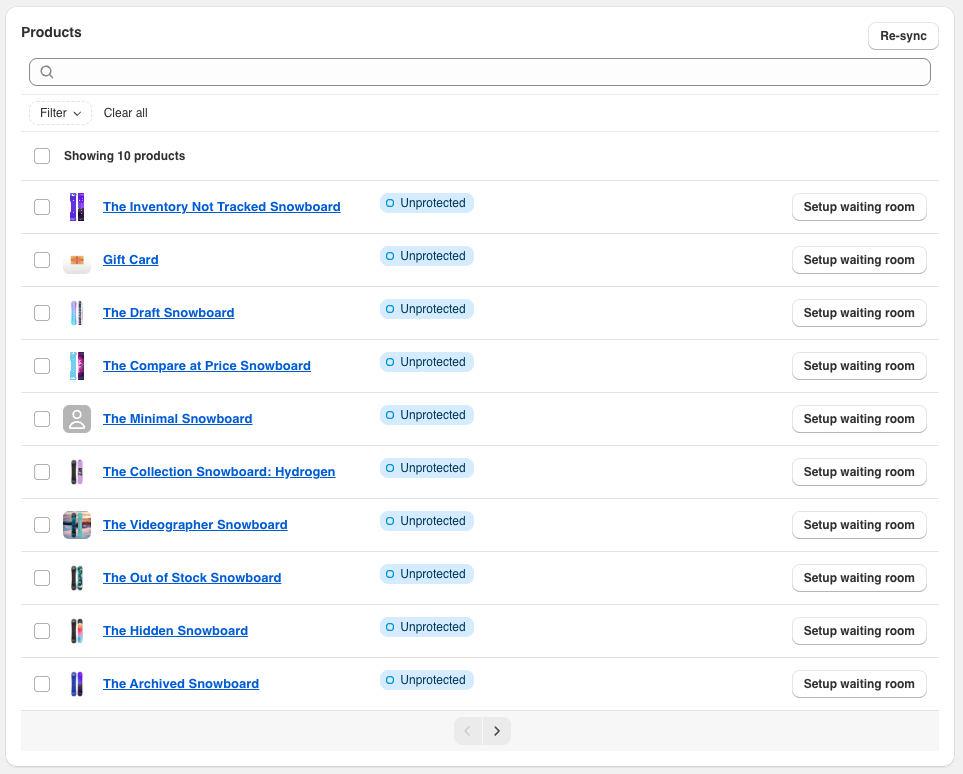
Recherchez le produit dans la liste, en utilisant le champ de recherche ou les filtres si nécessaire, puis cliquez sur « Configurer la salle d'attente ».
-
Le badge du produit passe à « Protégé ».

-
Sélectionnez « Modifier la salle d'attente » pour ouvrir la nouvelle salle d'attente dans votre tableau de bord CrowdHandler et la personnaliser si nécessaire. En savoir plus sur la configuration des salles d'attente.
-
Pour désactiver la protection d'un produit, cliquez sur l'icône en forme de corbeille située à côté de celui-ci, puis confirmez. Cette action supprime la file d'attente et ne peut pas être annulée.
Remarque : si vous avez modifié les paramètres d'une salle d'attente dans CrowdHandler et que la liste ne reflète pas encore ces changements, cliquez sur « Resynchroniser » pour actualiser vos salles d'attente.
Protection des collections
-
Sélectionnez « Collections », puis cliquez sur « Protéger les collections » dans la boîte de dialogue.
-
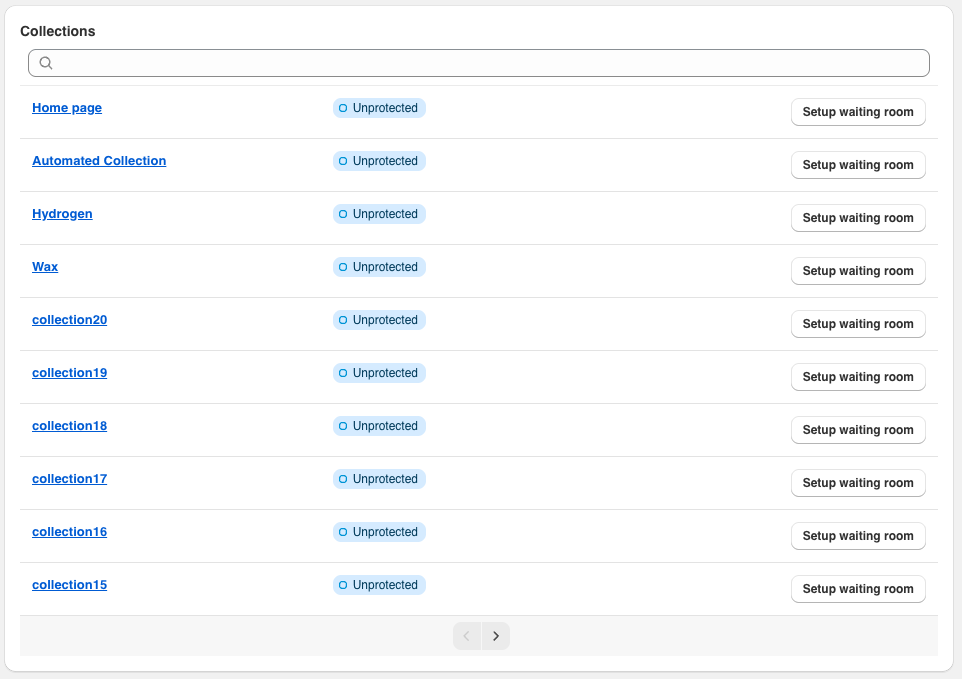
Recherchez la collection dans la liste, puis cliquez sur « Configurer la salle d'attente ».
-
Le libellé de la collection devient « Connecté ». Tous les produits de la collection sont désormais protégés par cette unique salle d'attente.
-
Sélectionnez « Modifier la salle d'attente » en regard de la collection pour l'ouvrir dans votre tableau de bord CrowdHandler. En savoir plus sur la configuration des salles d'attente.
-
Pour désactiver la protection d'une collection, cliquez sur l'icône en forme de corbeille située à côté de celle-ci, puis confirmez. Cette action supprime la file d'attente de l'ensemble de la collection et ne peut pas être annulée.
Remarque : les collections très volumineuses ne peuvent pas être prises en charge par une seule salle d'attente. Si la boîte de dialogue « Protéger la collection » s'affiche pour vous indiquer que la collection est trop volumineuse, l'application vous propose de basculer vers l'option « Toute la boutique », qui couvre cette collection ainsi que tout le reste.
Mots-clés du produit
Lorsque vous protégez un produit ou une collection, l'application ajoute un ch-checkout-validator balise à chaque produit protégé. Cette balise indique au module de paiement qu’un jeton de salle d’attente valide est requis pour ce produit. L’application gère ces balises à votre place : elle les ajoute lorsque vous configurez une salle d’attente et les supprime lorsque vous en supprimez une.
Si, à un moment donné, un produit affiche un lien « Ajouter un tag » ou « Supprimer un tag » à côté de son badge, cela signifie que son tag n'est plus en adéquation avec sa file d'attente. Cliquez sur le lien pour corriger cela.
Incompatibilité de poignées
Une salle d'attente associe les produits à l'URL du produit enregistrée lors de sa configuration. Si vous modifiez par la suite l'identifiant d'un produit dans Shopify, son badge passe à « Identifiant non correspondant » et la salle d'attente cesse de fonctionner pour ce produit. Pour résoudre ce problème, vous pouvez soit modifier la salle d'attente dans CrowdHandler et mettre à jour son modèle d'URL avec le nouvel identifiant, soit supprimer la salle d'attente ici et la reconfigurer.
Protection d'une variante de produit
L'application configure des salles d'attente par produit. Pour limiter l'accès à une seule variante, modifiez les paramètres de la salle dans votre tableau de bord CrowdHandler une fois celle-ci créée.
Remarque : Comment trouver l'identifiant d'une variante de produit — Guide Shopify « Comment trouver l'identifiant d'une variante »
-
Protégez le produit en suivant les étapes décrites ci-dessus dans la section « Protection des produits individuels ».
-
Sélectionnez « Modifier la salle d'attente » pour l'ouvrir dans CrowdHandler.
-
Ajoutez la chaîne de requête d'identifiant de variante (
?variant=<ID>) à la fin de la valeur « URL contenant ». -
Ajoutez l'identifiant de la variante à l'identifiant du produit dans le champ « Slug de la salle d'attente », en utilisant un tiret comme séparateur.
L'application identifie une pièce ainsi désignée comme appartenant au produit ; celui-ci reste donc « protégé » dans la liste.