Étape 2 - Associer EdgeWorker à une propriété
Cette étape vous guide tout au long du processus de modification de la propriété associée au domaine que vous souhaitez protéger et d'association du CrowdHandler EdgeWorker à celui-ci.
-
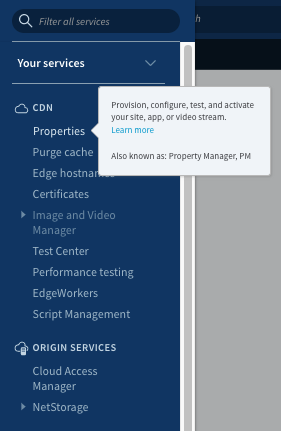
Ouvrez le menu de navigation latéral et sélectionnez « Propriétés ».
-
À l'aide du menu déroulant « Groupe », sélectionnez le groupe contenant la propriété sur laquelle vous souhaitez installer l'intégration CrowdHander.
-
Sélectionnez le nom de la propriété que vous souhaitez configurer.
-
Sélectionnez « Nouvelle version » dans l'environnement de test de votre choix.
-
Ajoutez les variables de propriété suivantes.
Variable 1
Nom - CROWDHANDLER_API_ENDPOINT
Valeur - api.crowdhandler.com
Paramètres de sécurité - Masqués
Variable 2
Nom - CROWDHANDLER_WR_ENDPOINT
Valeur - wait.crowdhandler.com
Paramètres de sécurité - Masqués
Variable 3 (la valeur est disponible dans l'écran « Compte → Panneau de configuration de l'API »)
Nom - CROWDHANDLER_PUBLIC_KEY
Valeur : votre-clé-publique-ici
Paramètres de sécurité - Masqués
Variable 4 (sa valeur est disponible dans l'onglet « Compte » → « Panneau de configuration API »)
Nom - CROWDHANDLER_PRIVATE_KEY
Valeur : votre-clé-privée-ici
Paramètres de sécurité - Masqués
Variable 5
Nom - DEFAULT_HOST
Valeur - %(AK_HOST)
Paramètres de sécurité - Masqués
Variable 6
Nom - CLIENT_IP
Valeur - %(AK_CLIENT_IP)
Paramètres de sécurité - Masqués
-
Sélectionnez « Ajouter une règle »
-
Sélectionnez « Modèle de règle vierge »
-
Nom - CrowdHandler EdgeWorker
-
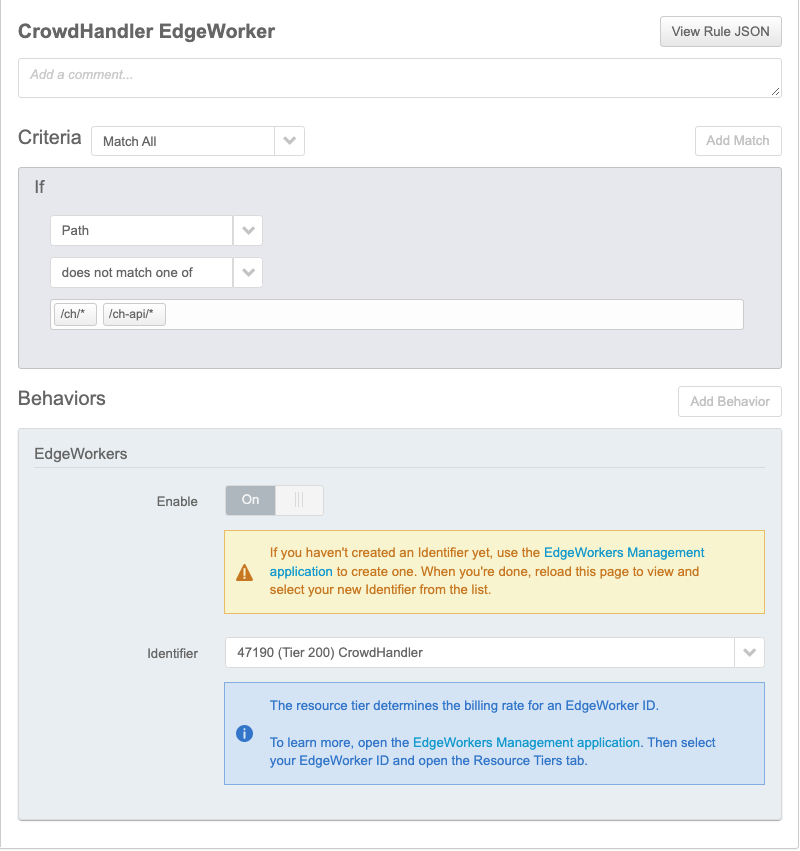
Configurez la règle CrowdHandler EdgeWorker comme suit, puis enregistrez.