Ajouter ou modifier une salle d'attente
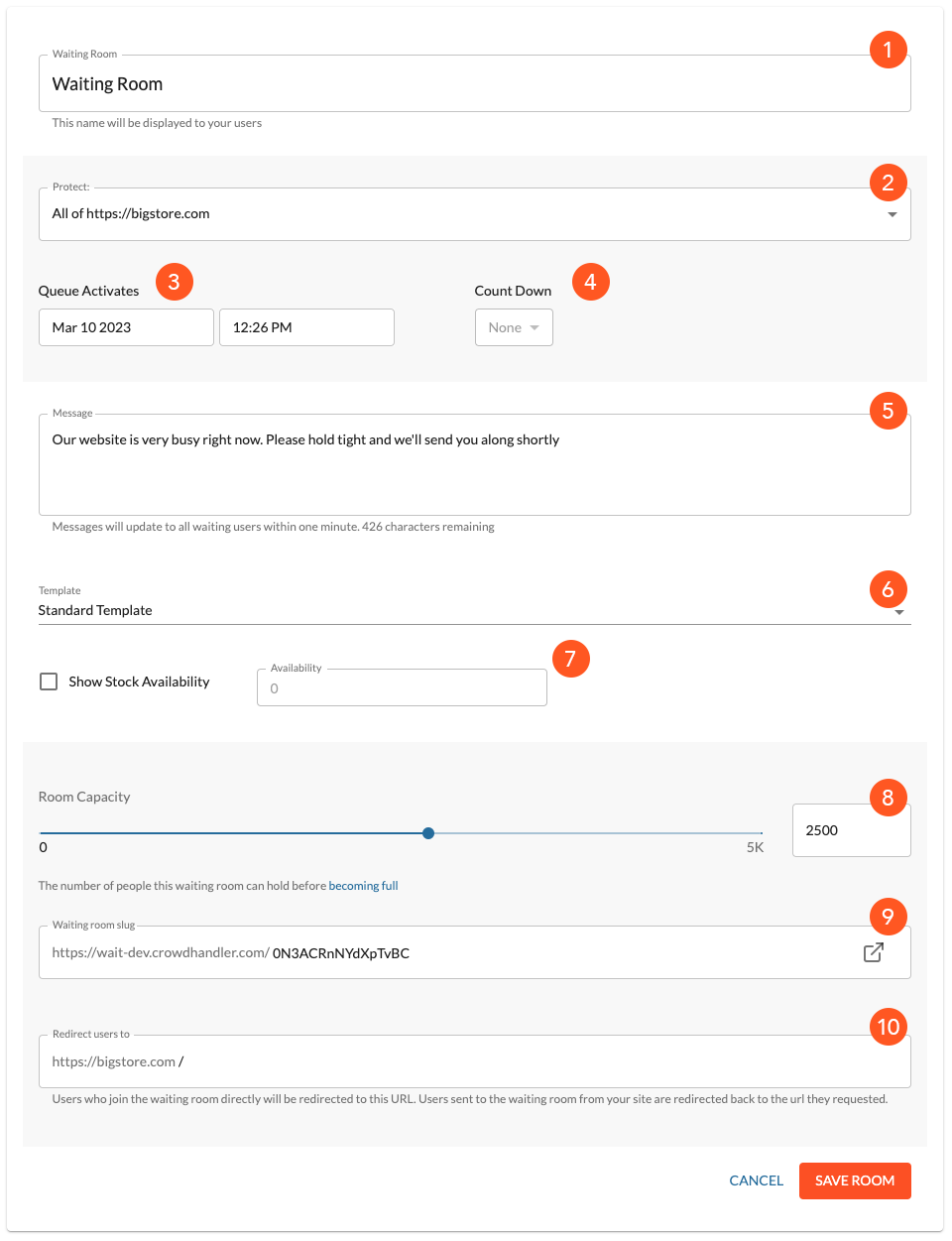
1 Nom de la salle d'attente
Le titre par défaut de la salle d'attente s'affiche aux utilisateurs ; vous devez donc choisir un nom qui leur soit compréhensible. Par exemple : « Salle d'attente Black Friday ». Dans cet exemple, il s'agit d'une salle d'attente générique, configurée pour protéger l'ensemble du domaine ; le nom générique « Salle d'attente » est donc tout à fait approprié. Ce nom sera également utilisé comme libellé pour la file d'attente sur le graphique de votre tableau de bord.
2 Protéger les URL
Cela permet de déterminer quelle(s) zone(s) de votre site est (sont) protégée(s) par cette « salle d'attente ».
La fonction « Protéger les URL » propose cinq modes :
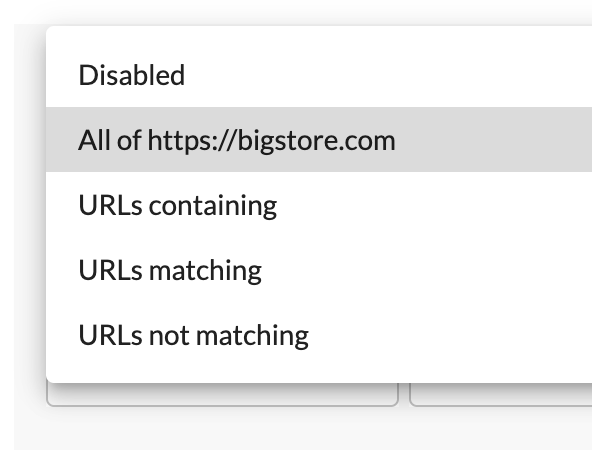
- Désactivé Désactivez la salle. Dans cet état, la salle n'acceptera pas d'utilisateurs. Si vous passez à cet état alors que des utilisateurs attendent dans la salle, ceux-ci seront autorisés à accéder à votre site.
- Tout cela signifie que tout utilisateur tentant d’accéder à une URL quelconque de ce domaine fera l’objet d’une vérification par rapport au quota du domaine et aux dates d’activation, afin de déterminer s’il doit être redirigé vers une salle d’attente. En d’autres termes, ce modèle crée une salle d’attente qui protège l’ensemble du domaine. Les salles d’attente « catch-all » présentent certaines caractéristiques particulières, que vous pouvez découvrir plus en détail ici.
- URL contenant Ce mode signifie que toutes les URL contenant une chaîne de caractères spécifique seront vérifiées par rapport aux taux de domaine et aux dates d'activation de cette salle d'attente. En d'autres termes, cette salle d'attente protège toutes les URL de votre site qui contiennent une certaine chaîne de caractères. Par exemple, vous pourriez protéger la section « boutique » de votre site en définissant le modèle « contient » et la chaîne «/boutique ». La chaîne de caractères peut se trouver n'importe où dans l'URL ; il n'est donc pas nécessaire qu'il s'agisse d'une URL littérale. Par exemple, si vous avez des URL contenant des identifiants de produit, le fait d'indiquer un identifiant de produit dans ce champ permettra de faire correspondre toute URL contenant cet identifiant.
- URL correspondantes Si vous êtes un utilisateur avancé, vous pouvez utiliser des expressions régulières pour définir le modèle des URL à protéger.
- URL non correspondantes Utilisez une expression régulière pour définir les URL qui ne doivent PAS correspondre. Toutes les autres URL seront considérées comme correspondantes.
3 files d'attente activées
Cette date détermine à partir de quand vos utilisateurs seront autorisés à passer dans la file d'attente. À partir de cette date, les utilisateurs accédant à la salle d'attente verront s'afficher leur position dans la file, et les positions commenceront à diminuer progressivement selon le débit défini pour votre domaine. Passé ce délai, s'il n'y a pas de file d'attente et si le nombre d'utilisateurs accédant à vos URL protégées reste dans les limites du débit d'entrée de votre domaine, les utilisateurs seront autorisés à accéder au site sans même passer nécessairement par la salle d'attente.
4 Compte à rebours
Définissez une durée, comprise entre 15 minutes et 24 heures, avant la date d'activation de votre file d'attente. Cela permet de déterminer à quel moment votre salle d'attente sera active. Vous pouvez également sélectionner l'option « Aucune » ; dans ce cas, la salle d'attente s'activera en même temps que la file d'attente.
Par exemple : si l'heure d'activation de votre file d'attente est fixée au 14 février à 10 h 30 et que votre compte à rebours est réglé sur 30 minutes, votre salle d'attente deviendra active le 14 février à 10 h 00.
Si vous accédez à une URL protégée sur le site web avant cette date, vous pourrez y accéder.
Si vous accédez à l'URL de la salle d'attente de CrowdHandler avant cette date, vous obtiendrez une erreur 404.
Après cette date, si vous accédez à une URL protégée, vous serez redirigé vers la salle d'attente. Si la file d'attente n'est pas encore active, vos utilisateurs verront s'afficher un compte à rebours indiquant le temps restant avant son activation. Cela signifie que si le compte à rebours a commencé, mais que la file d'attente n'est pas encore active, les utilisateurs seront placés en salle d'attente, sans se voir attribuer de position, même si le nombre d'utilisateurs connectés ne dépasse pas le débit d'entrée de votre domaine.
Plus d'informations sur les activations de file d'attente et le compte à rebours
5 Message
Ce message sert à communiquer avec vos utilisateurs dans la salle d'attente. Vous pouvez le modifier à tout moment ; le nouveau message sera visible par les utilisateurs finaux dans un délai d'une à trois minutes.
6 Modèle
Si vous disposez d'une formule permettant l'utilisation de modèles personnalisés et que vous avez importé ou associé un modèle personnalisé, vos modèles personnalisés s'afficheront ici, aux côtés du modèle standard de CrowdHandler.
7 Afficher la disponibilité des stocks
Les formules permettant d'utiliser des modèles personnalisés incluent également la fonctionnalité « Disponibilité des stocks ».
Vous pouvez afficher la disponibilité des stocks dans votre modèle en cochant la case correspondante et en saisissant la quantité en stock dans le champ « Disponibilité ». Ces informations seront mises à jour dans le modèle dans un délai d'une à trois minutes.
Une valeur de disponibilité égale à zéro (0) affiche le message « Stock indisponible » dans la salle d'attente.
Capacité : 8 chambres
Il s'agit de la capacité de votre salle d'attente. Pourquoi voudrions-nous limiter la capacité de notre salle d'attente ? Eh bien, tout d'abord, c'est l'indicateur clé pour les formules tarifaires de CrowdHandler. La capacité totale de votre salle d'attente est répartie entre toutes les salles de votre domaine ; vous pouvez ainsi attribuer une capacité plus élevée aux salles où vous prévoyez un plus grand nombre d'utilisateurs.
Remarque : si vous disposez d'une formule ne prenant en charge qu'une seule salle d'attente, cette option n'apparaîtra pas, car toute la capacité de votre formule sera affectée à cette seule salle.
9 Étiquette « Salle d'attente » - Mode édition uniquement
Voici l'URL de votre salle d'attente. Si vous utilisez l'implémentation DNS ou toute autre implémentation « edge » prenant en charge le « white labelling », la première partie de l'URL correspondra à votre propre nom de domaine. Si vous utilisez une autre méthode d'intégration, l'adresse de la salle d'attente commencera par wait.crowdhandler.com. La deuxième partie de l'URL est modifiable. Lors de l'ajout d'une salle d'attente, cette partie sera générée automatiquement à partir d'une chaîne de caractères aléatoires. Vous pouvez la remplacer par n'importe quelle chaîne unique qui n'est pas déjà utilisée. Le widget présent dans le champ vous permettra, d'un simple clic, d'accéder à la salle d'attente à cette URL.
10 Rediriger les utilisateurs vers - Mode édition uniquement
Il s'agit de l'URL de votre site vers laquelle vous souhaitez rediriger les utilisateurs lorsqu'ils quittent la salle d'attente. Par défaut, elle renvoie vers la page d'accueil de votre domaine.
Si vous redirigez les utilisateurs directement vers la salle d'attente, ils seront redirigés vers l'URL de redirection lorsqu'ils quitteront la file d'attente. En revanche, si l'utilisateur est redirigé depuis votre site web vers une salle d'attente, il sera renvoyé vers l'URL à laquelle il tentait d'accéder sur votre site web.